Excel小写数字转换大写金额的方法与技巧
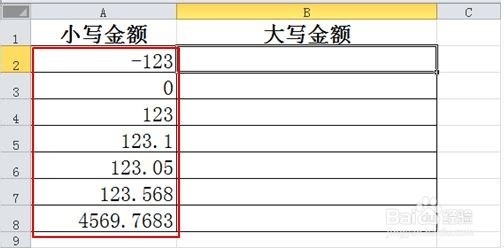
1、打开要转换的Excel文档,如下图所示:
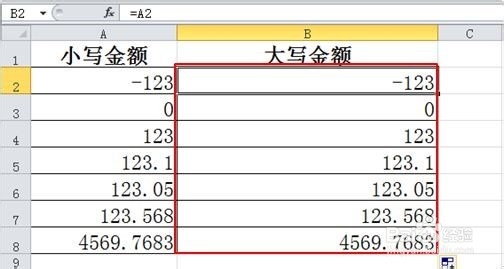
2、B2中输入公式 “=A2”,然后向下填充, 结果如图所示:
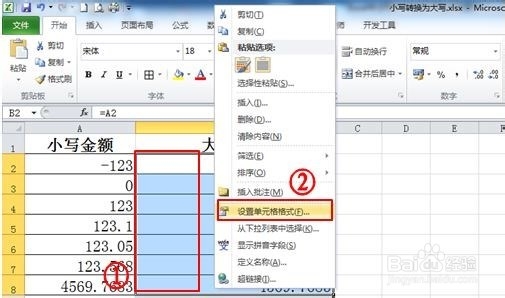
3、选中单元格B2:B8,点击鼠标右键,然后单击“设置单元格格式” ,如图所示:
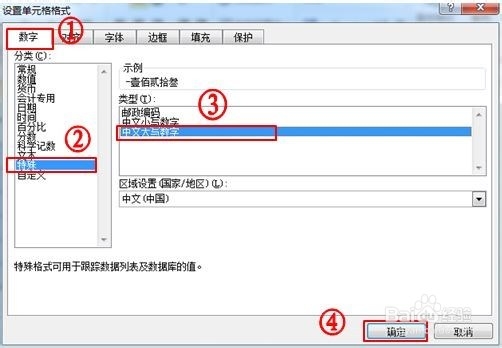
4、弹出“设置单元格格式”对话框,单击“数字”=〉“特殊”=〉“中文大写数字”=〉“确定”,如下图所示:
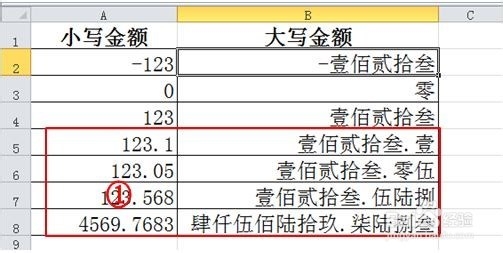
5、转换完毕,但小数部分有误,不是我们想要的,这是功能的不足之处。但是零与整数都正确,如图所示:
1、转换思路分析
第1步:用IF函数判断负数无效
IF(A2<0,"负数无效”,”进一步判断”)
第2步:进一步判断A2单元格通过四舍五入是否为零
IF(ROUND(A2,2)=0,"零",”进一步判断”)
第3步:如果不为零
输出整元
IF(ROUND(A2,2)<1,"",TEXT(INT(ROUND(A2,2)),"[dbnum2]")&"元")
输出角
IF(INT(ROUND(A2,2)*10)-INT(ROUND(A2,2))*10=0,IF(INT(ROUND(A2,2))*(INT(ROUND(A2,2)*100)-INT(ROUND(A2,2)*10)*10)=0,"","零角"),TEXT(INT(ROUND(A2,2)*10)-INT(ROUND(A2,2))*10,"[dbnum2]")&"角")
输出分
IF((INT(ROUND(A2,2)*100)-INT(ROUND(A2,2)*10)*10)=0,"整",TEXT((INT(ROUND(A2,2)*100)-INT(ROUND(A2,2)*10)*10),"[dbnum2]")&"分")
2、根据上面思路分析,将表达式合并为:
IF(A2<0," 负数无效",IF(ROUND(A2,2)=0,"零",IF(ROUND(A2,2)<1,"",TEXT(INT(ROUND(A2,2)),"[dbnum2]")&"元")&IF(INT(ROUND(A2,2)*10)-INT(ROUND(A2,2))*10=0,IF(INT(ROUND(A2,2))*(INT(ROUND(A2,2)*100)-INT(ROUND(A2,2)*10)*10)=0,"","零角"),TEXT(INT(ROUND(A2,2)*10)-INT(ROUND(A2,2))*10,"[dbnum2]")&"角")&IF((INT(ROUND(A2,2)*100)-INT(ROUND(A2,2)*10)*10)=0,"整",TEXT((INT(ROUND(A2,2)*100)-INT(ROUND(A2,2)*10)*10),"[dbnum2]")&"分")))
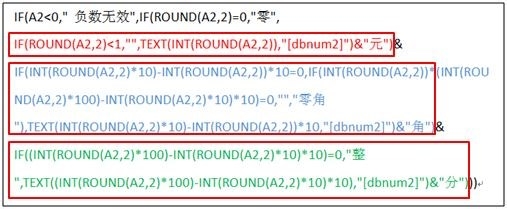
其中,表达式中A2为要转换的单元格,如果我们要转换其它单元格,只要改单元格名称就可以了。表达式连接方法如下图所示,红色文字为输出“元”,蓝色文字为输出“角”,绿色文字为输出“分”,它们用连接符“&”相连。
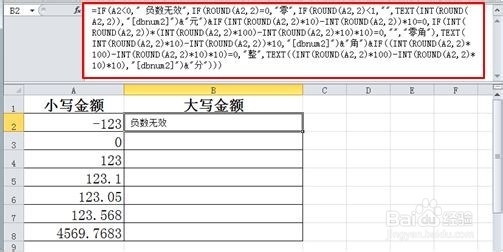
3、本例是将单元格A2转换显示到B2中,因此,在B2单元格中输入上述表达式,如下图所示:
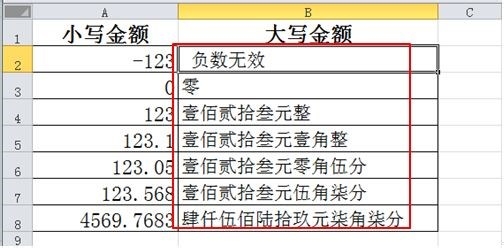
4、将B2单元格向下填充至B8,转换如图所示: