Win7\Win8\Win10系统怎样彻底的卸载6899浏览器
1、 首先按正常步骤运行“6899浏览器”卸载程序卸载“6899浏览器”。卸载完毕后不要重启电脑,运行下述步骤,彻底卸载“6899浏览器”。
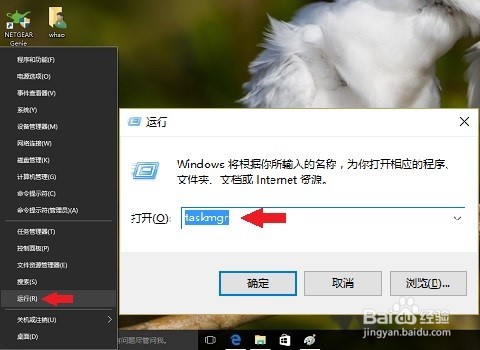
2、 在Win10系统左下角单击鼠标右键弹出开始菜单,单击“运行(R)”菜单,弹出“运行窗口”,输入 taskmgr 命令打开“任务管理器” 。
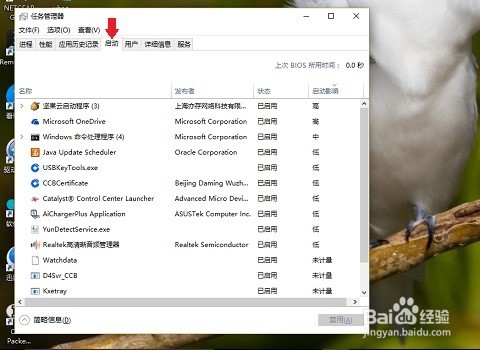
3、 在弹出的“任务管理器”界面上方“启动”菜单单击鼠标左键切换到“启动选项卡”界面。
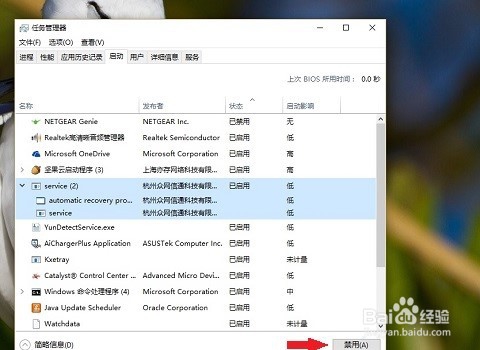
4、 在“启动选项卡”界面,找到名称为“service(2)”,发布者为“杭州众网信通科技有限公司”的应用并选定,然后鼠标左键单击左下角的“禁用(A)”按钮,此程序状态应变更为“已禁用”,成功禁用此程序开机启动,

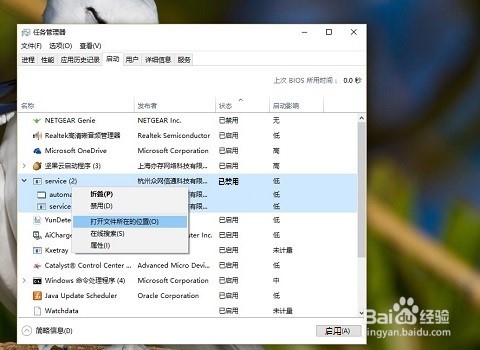
5、 在选定的程序上单击鼠标右键,在弹出的下拉菜单里选择“打开文件所在的位置”。
6、 在弹出的文件夹浏览器中点击“上一级”按钮进入上级目录位置,并选择目录删除它。需要删除的目录完整位置是“%homedrive%%homepath%\appdate\roaming\service。
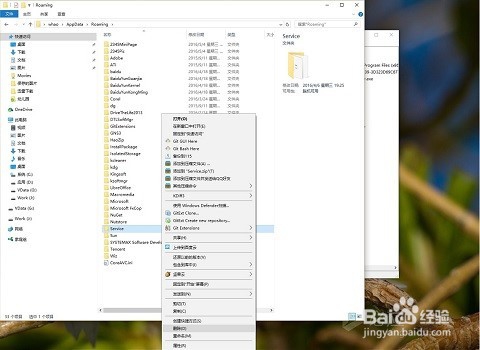
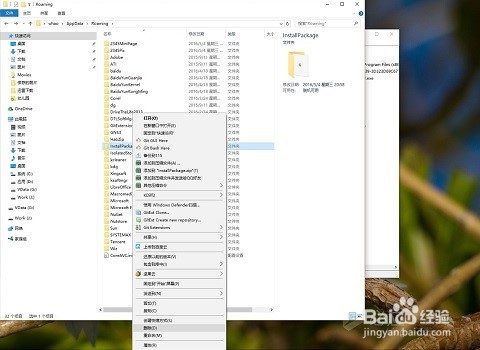
7、 在“%homedrive%%homepath%\appdate\roaming”目录下,删除“InstallPackage”子目录
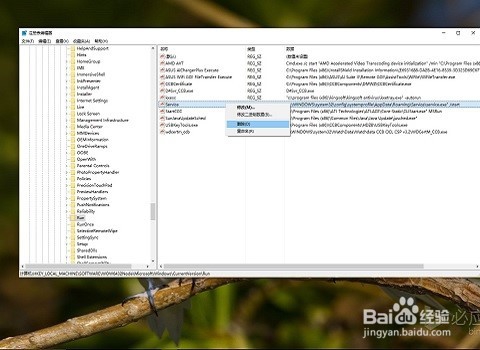
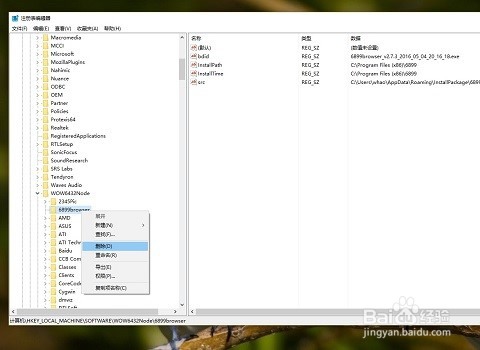
8、 在“运行(R)”窗口,输入 regedit 命令打开“注册表编辑器” 。删除“HKEY_CURRENT_USER\SOFTWARE\Microsoft\Windows\CurrentVersion\Run\Service”项和“HKEY_LOCAL_MACHINE\SOFTWARE\WOW6432Node\6899browser”项。
9、 完成以上步骤"6899浏览器"已彻底从你电脑中删除。