win10如何开启蓝牙支持服务
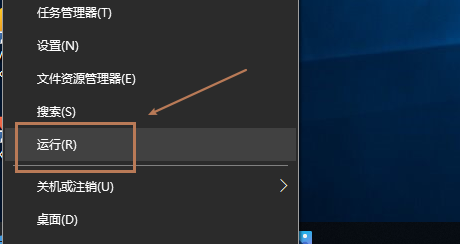
1、在开始菜单上右键,点击运行,如图:
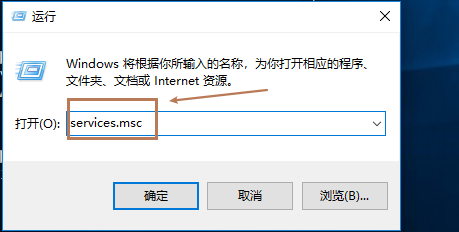
2、在运行窗口中输入service.msc命令,如图:
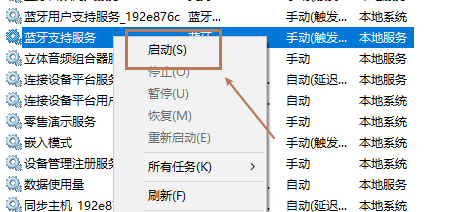
3、在服务界面,找到蓝牙支持服务,右键点击启动,如图:
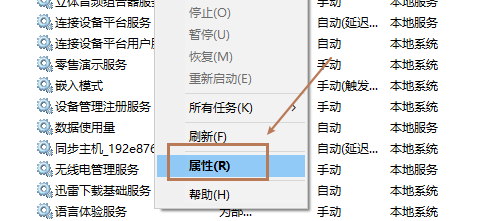
4、在蓝牙支持服务上右键点击属性,如图:
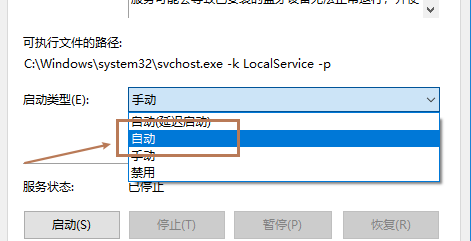
5、在启动类型位置,选择自动,确定保存即可,如图:
1、【1】在开始菜单上右键,点击运行
【2】在运行窗口中输入service.msc命令
【3】在服务界面,找到蓝牙支持服务,右键点击启动
【4】在蓝牙支持服务上右键点击属性
【5】在启动类型位置,选择自动,确定保存即可
声明:本网站引用、摘录或转载内容仅供网站访问者交流或参考,不代表本站立场,如存在版权或非法内容,请联系站长删除,联系邮箱:site.kefu@qq.com。
阅读量:148
阅读量:122
阅读量:28
阅读量:149
阅读量:187