PSCC安装教程Photoshop CC版本永久安装教程方法
1、第一步:百度一下 Photoshop CC,找到如图所示官方网站。正版一定要进官网下载才可以。
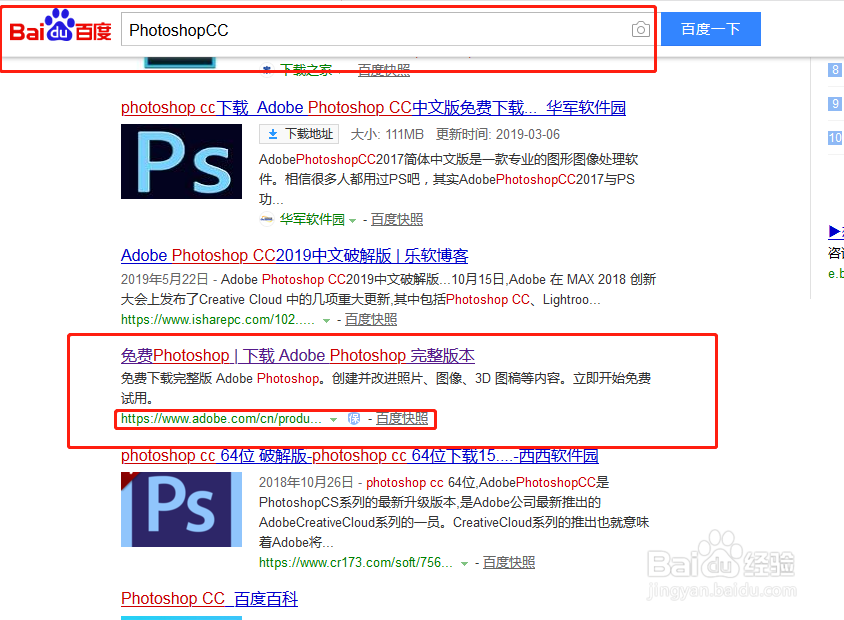
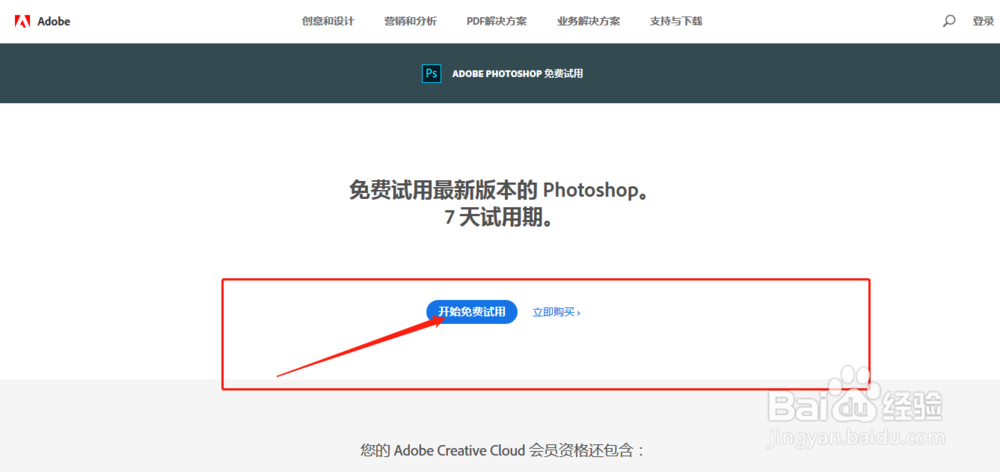
2、第二步:进入官网点击开始免费试用。
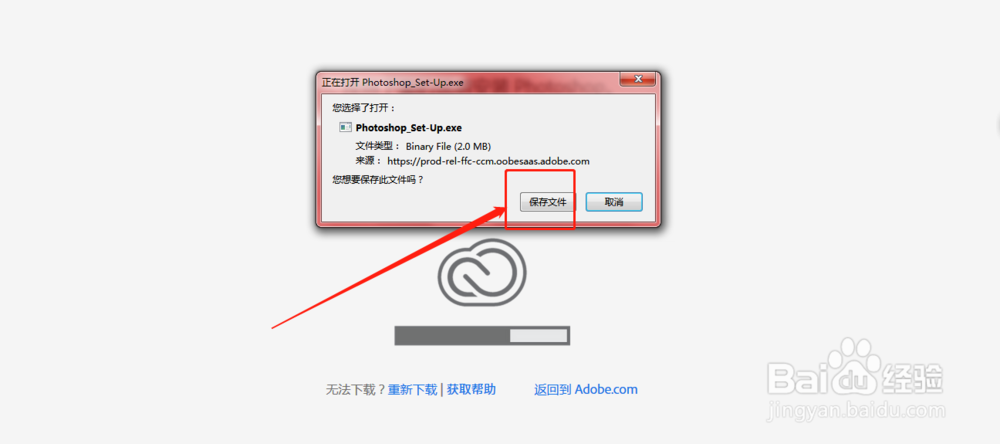
3、第三步:点击开始试用后会打开一个新窗口,网页弹出Photoshop_Set_Up.exe,点击保存文件开始下载,下载后双击开始安装Adobe Creative Cloud
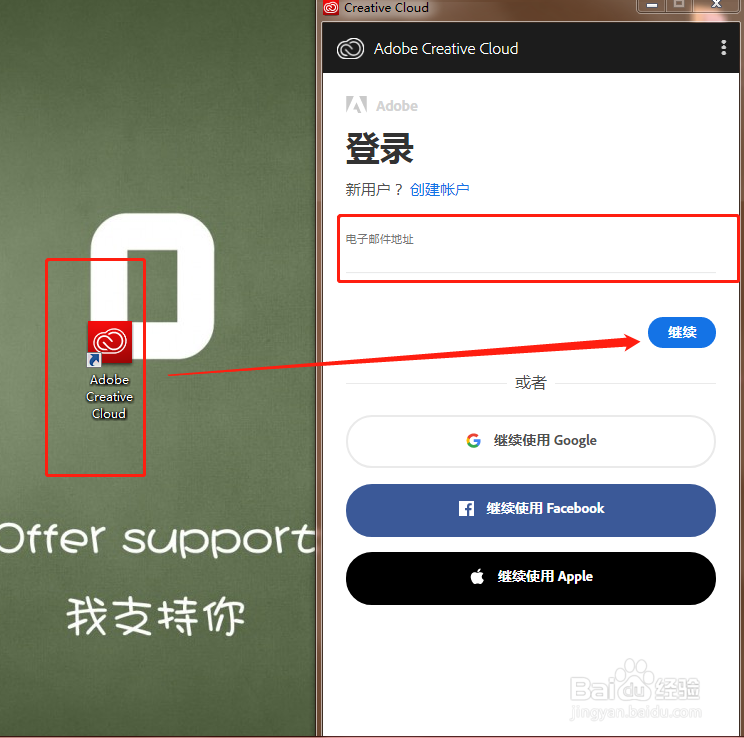
4、第四步:打开安装好的Adobe Creative Cloud,登录账号。没有账号可以用邮箱去注册一个账号然后登录。
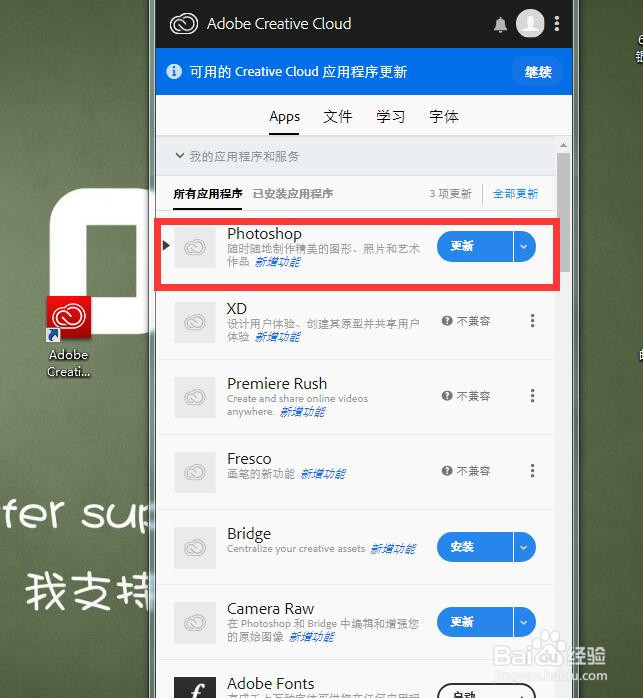
5、第五步:登录成功后找到Photoshop点击下载安装,文件很大安装时间会很长大家耐性等待一下。
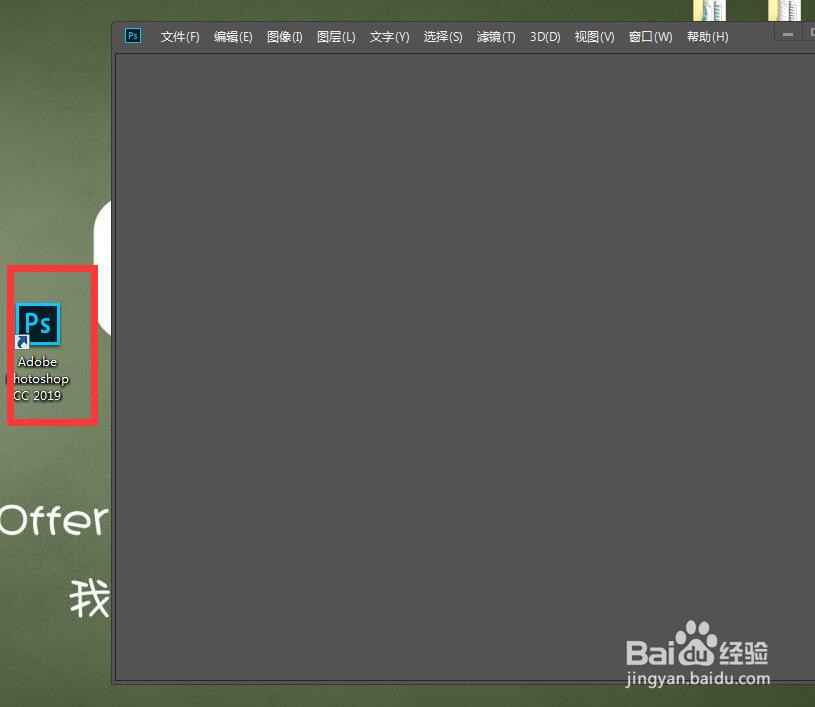
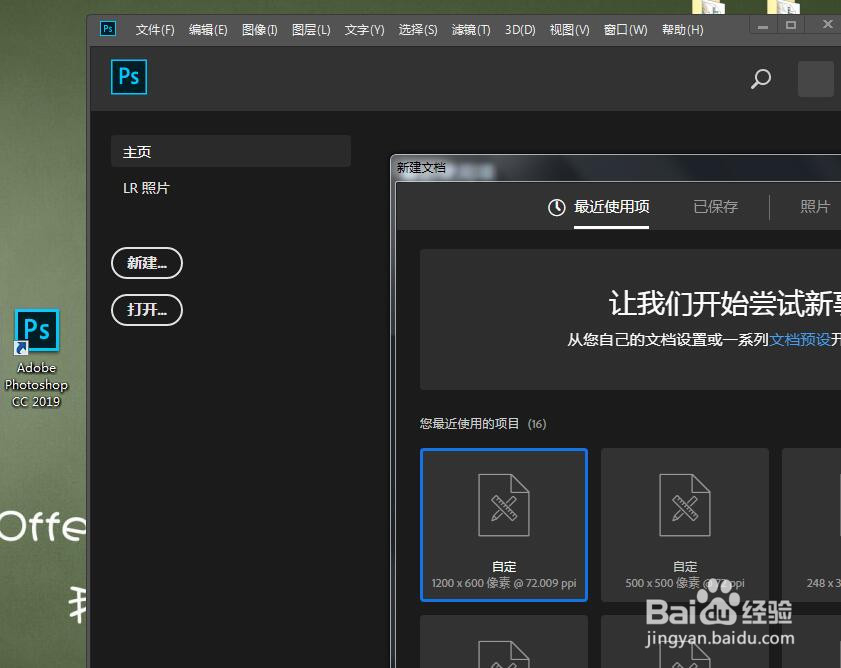
6、第六步:安装成功后桌面上会出现PhotoshopCC的应用程序启动的图标,点击启动PhotoshopCC,这样就安装成功了。不过现在是试用版可以使用一段时间,可以去Abode官网购买使用权。
1、1.百度进入photoshop官网
2.点击开始免费试用下载Adobe Creative Cloud
3.下载后安装Adobe Creative Cloud
4.打开安装好的Adobe Creative Cloud登录账号找到Photoshop点击下载
声明:本网站引用、摘录或转载内容仅供网站访问者交流或参考,不代表本站立场,如存在版权或非法内容,请联系站长删除,联系邮箱:site.kefu@qq.com。
阅读量:51
阅读量:125
阅读量:163
阅读量:43
阅读量:193