如何使用Pixelmator Pro的椭圆选择抠图功能
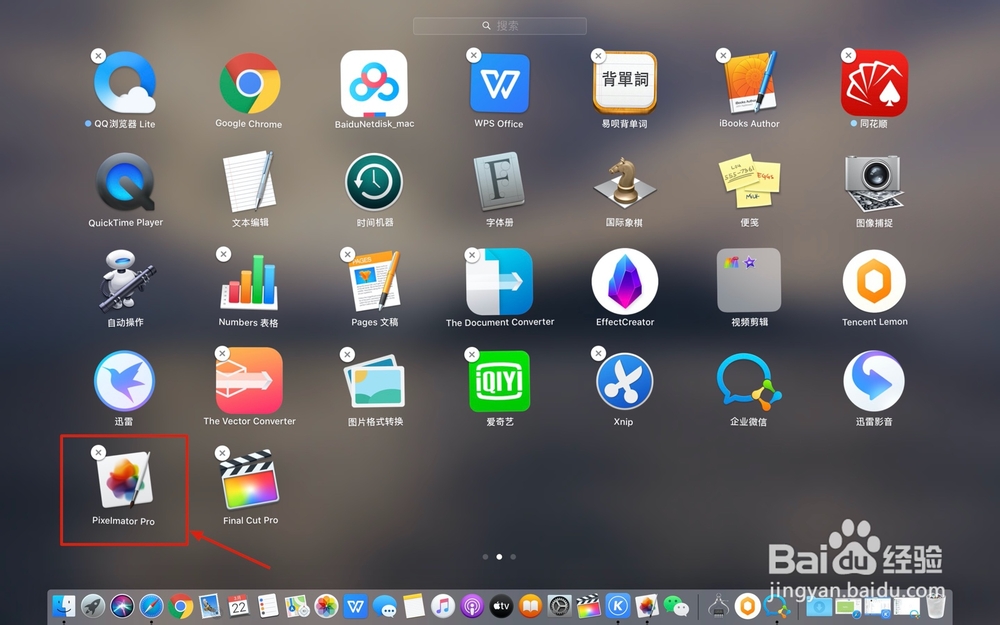
1、首先打开电脑『启动台』,然后点击打开『Pixelmator Pro』,如图
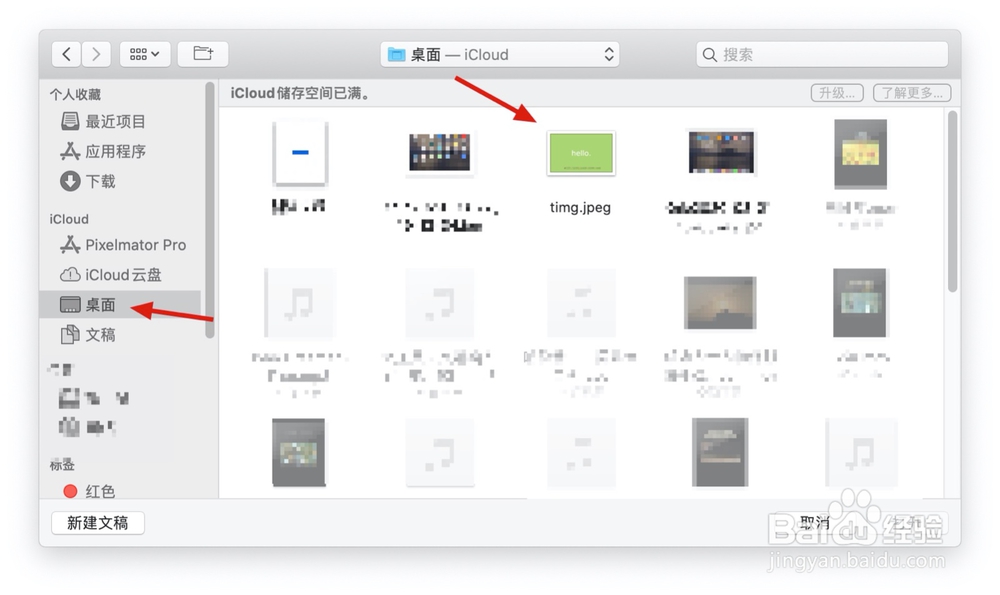
2、然后选择要编辑的照片,如图
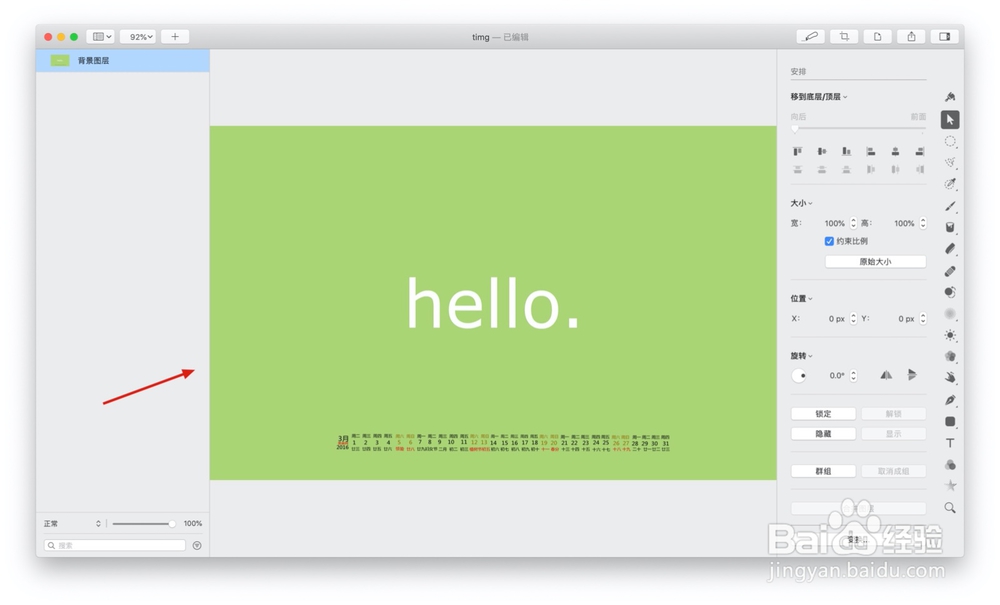
3、选择图片后进入主界面,如图
4、比如我们要将抠一个椭圆形的图,如图
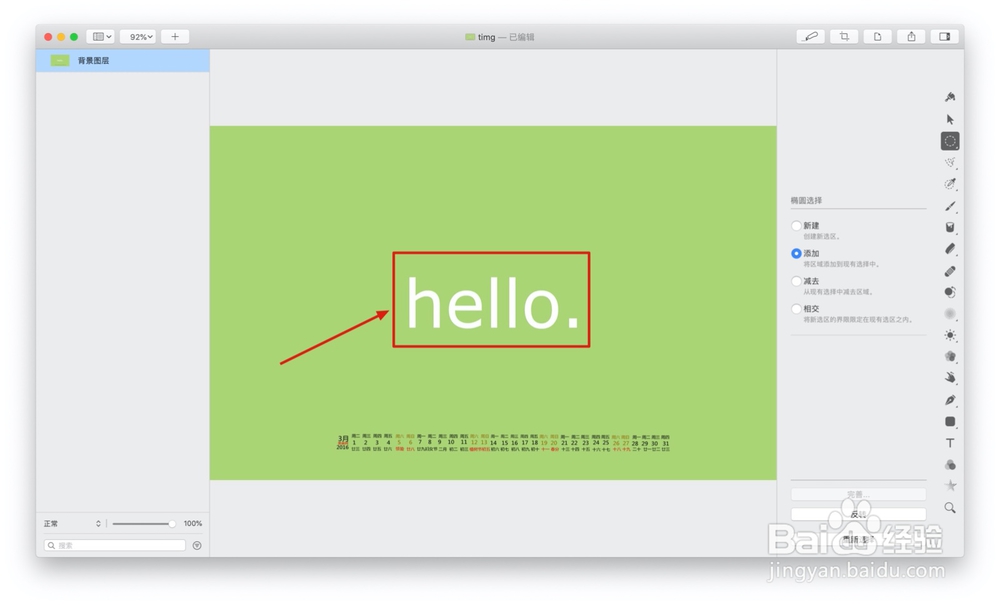
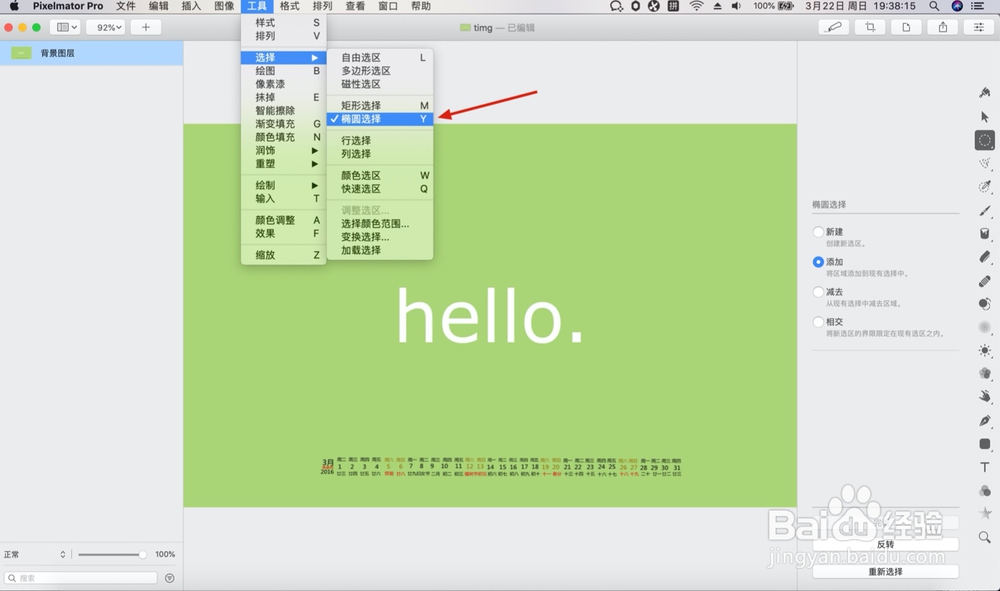
5、首先选择上方工具栏,选择“工具”,然后“选择”,再选择“椭圆选择”,如图
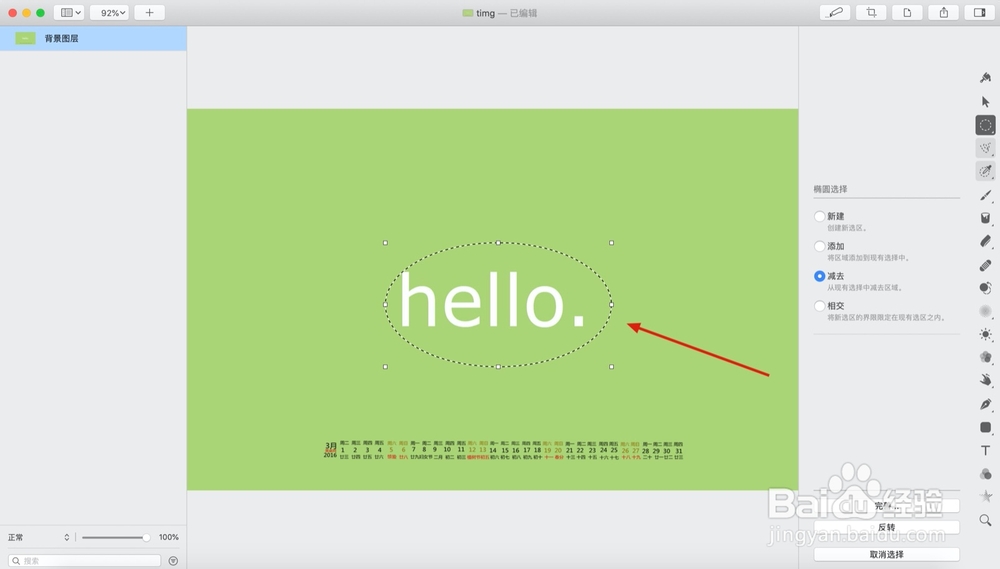
6、这时候在图片上按住鼠标左键拖动,拉出一个椭圆形,如图
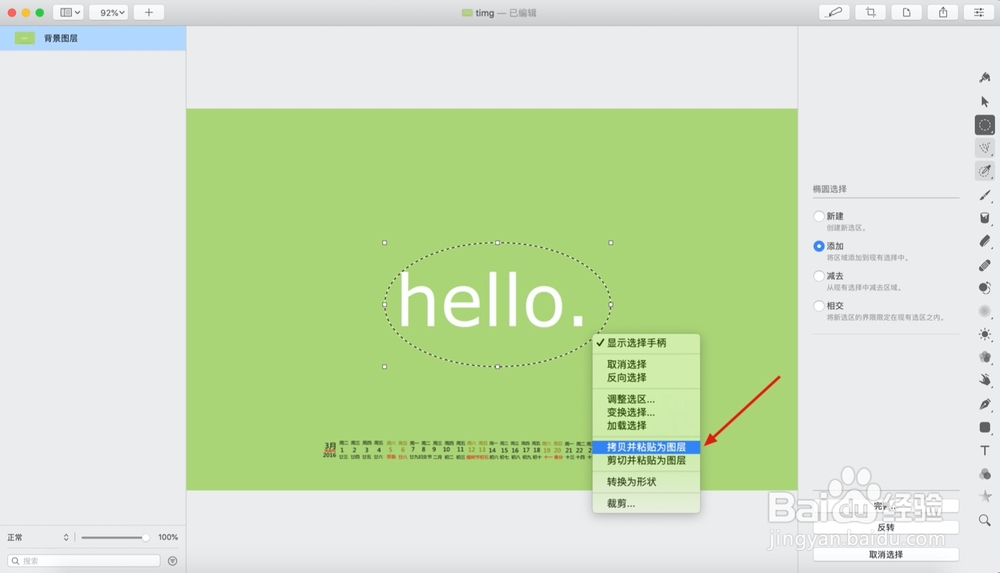
7、然后在字母上面右击,并在弹出的工具框点击选择“拷贝并粘贴为涂层”,如图
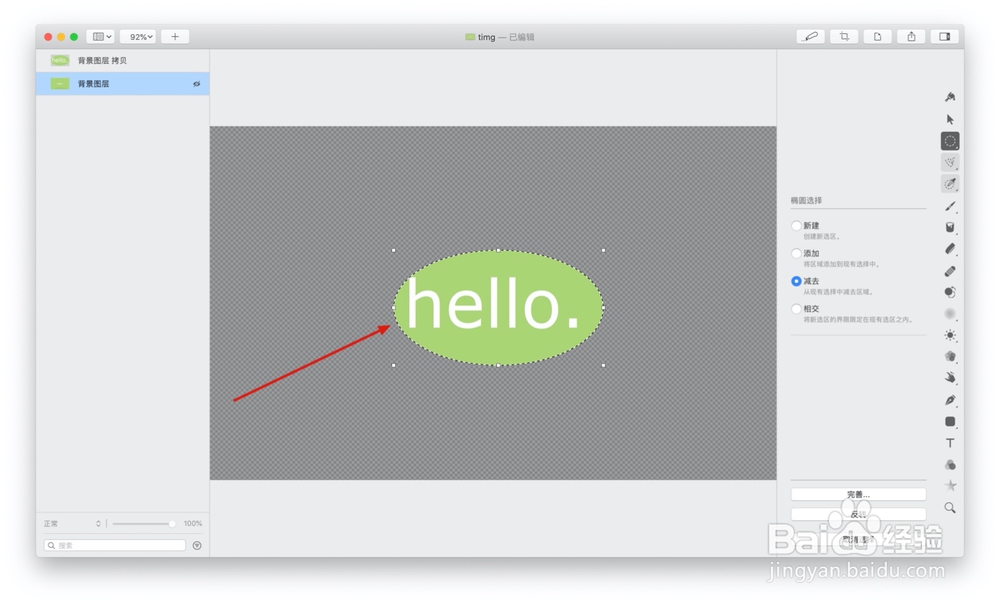
8、如此,这个椭圆形就成功抠选出来了,如图
9、伙伴们可以在下方投票并关注,谢谢。
声明:本网站引用、摘录或转载内容仅供网站访问者交流或参考,不代表本站立场,如存在版权或非法内容,请联系站长删除,联系邮箱:site.kefu@qq.com。
阅读量:189
阅读量:29
阅读量:25
阅读量:67
阅读量:52