Photoshop导航器在哪,ps导航器怎么用
1、Photoshop中的导航器,一般都是结合图片的放大缩小来使用的,下面跟夏夏一起来看下吧!
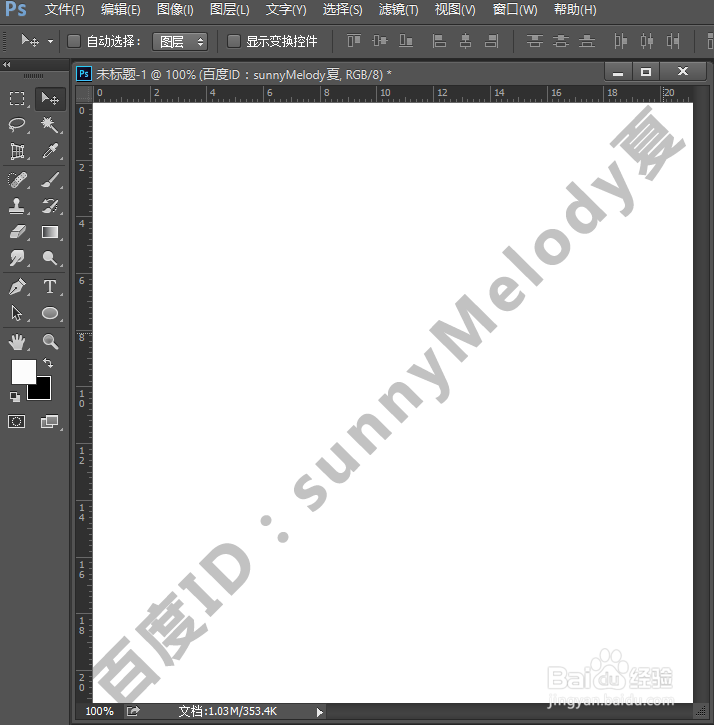
2、打开ps的软件,执行菜单栏中的文件—新建,或者直接按快捷键Ctrl+N新建一个画布,这里我们可以任意的导入一张图片来观察导航器的使用也是可以的。夏夏在这里就任意的新建一个空白的画布来给大家讲解。
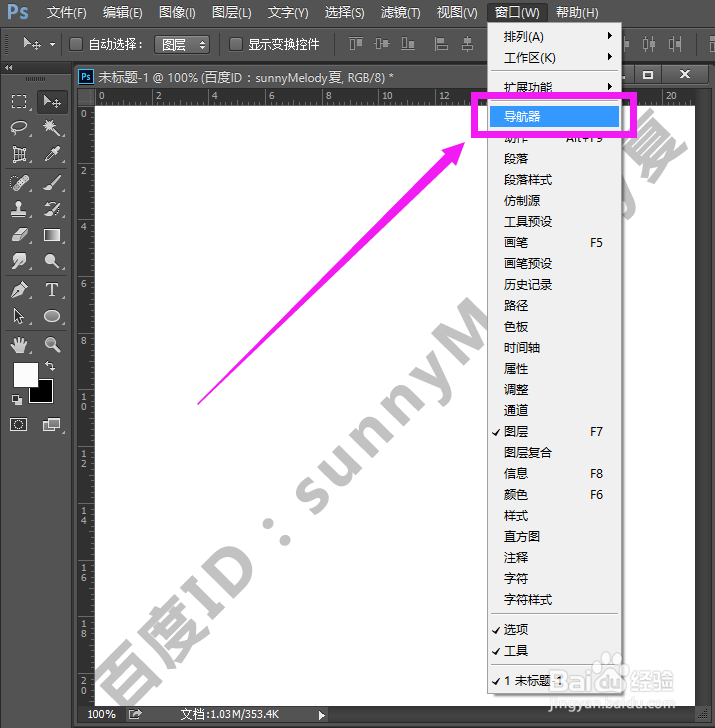
3、执行菜单栏中的窗口—导航器,打开我们的导航器面板,如下图所示。

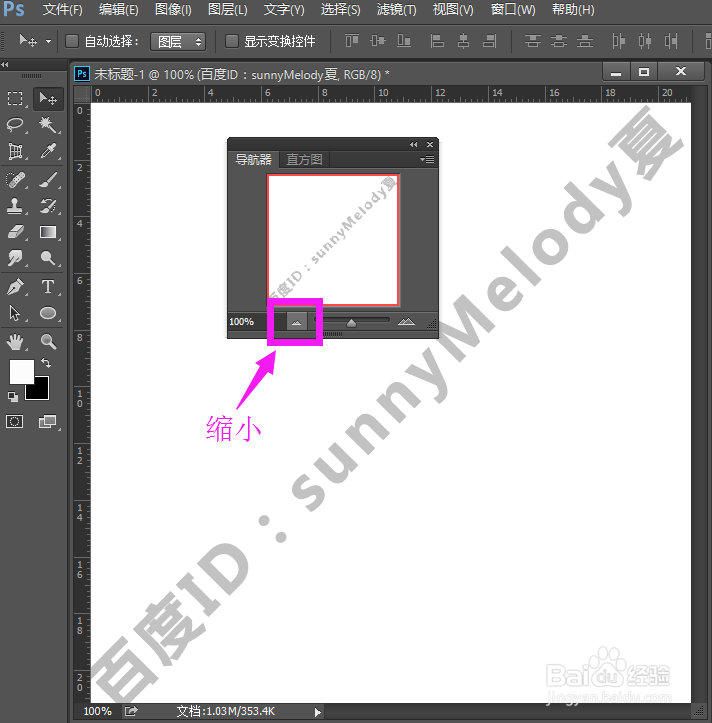
4、点击导航器下方左边的三角,可以将整个视图减少,如下图所示。
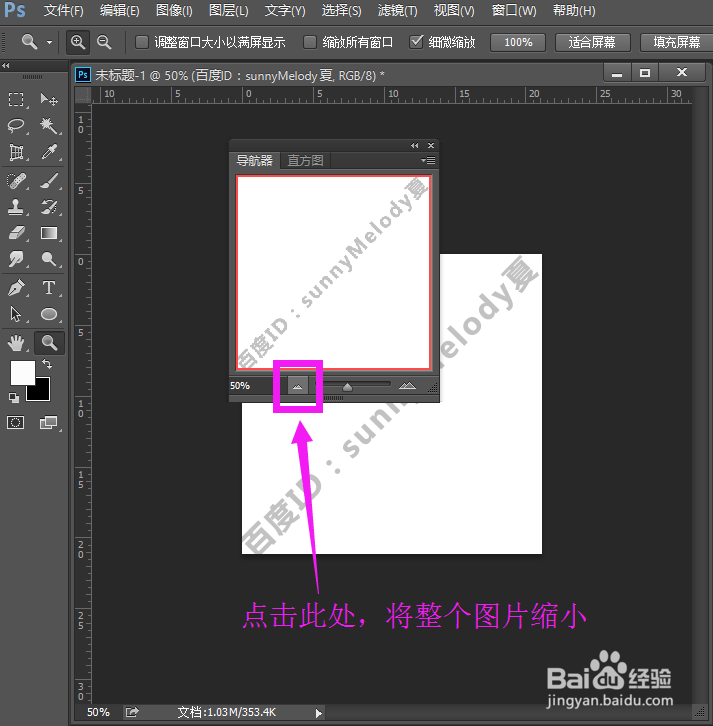
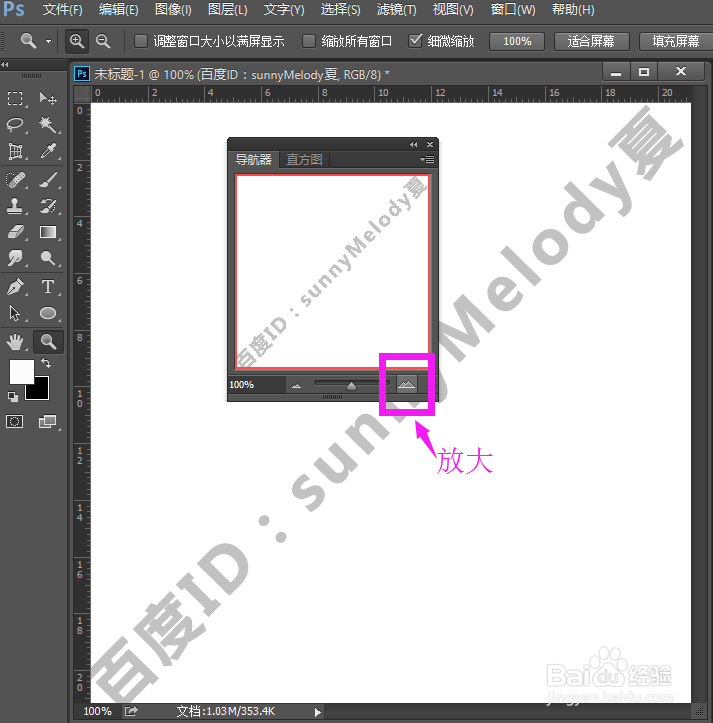
5、同样地,点击导航器右下方的三角,可以将整个视图放大,如下图所示。
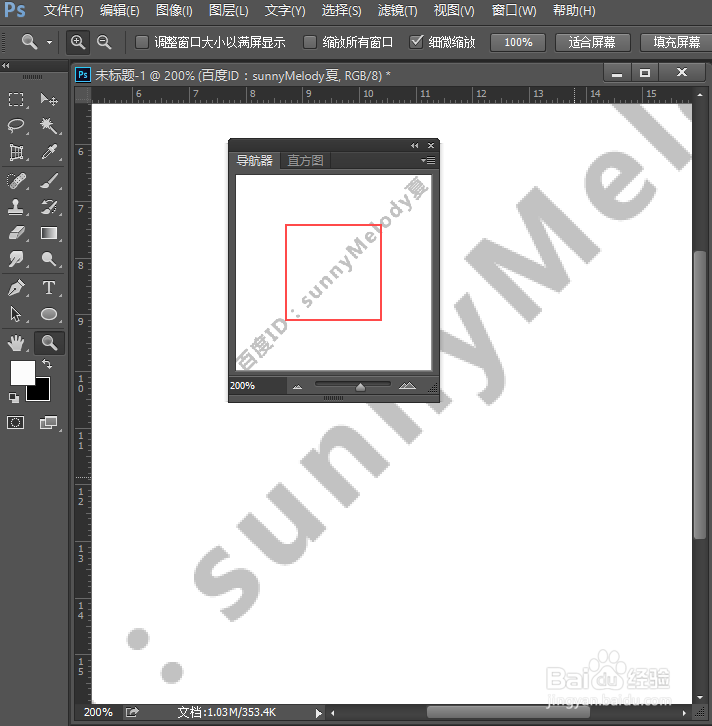
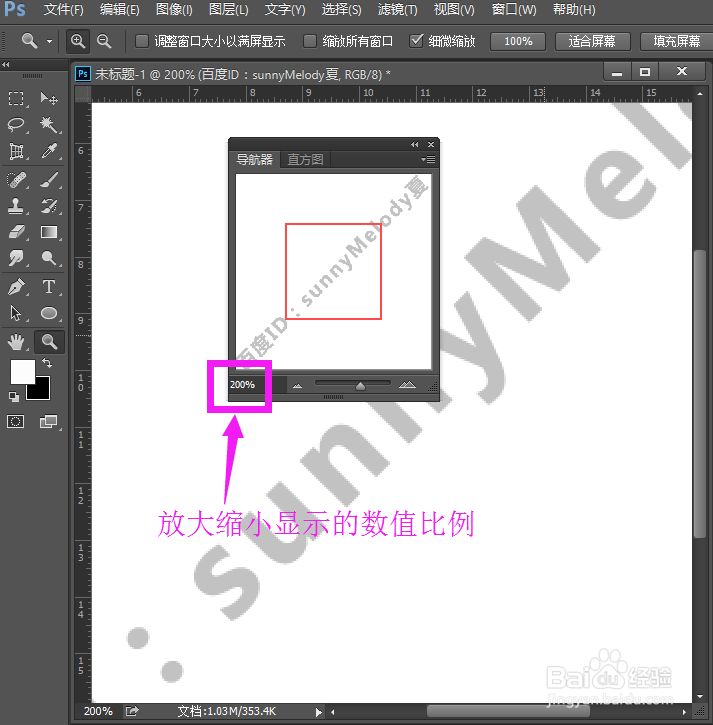
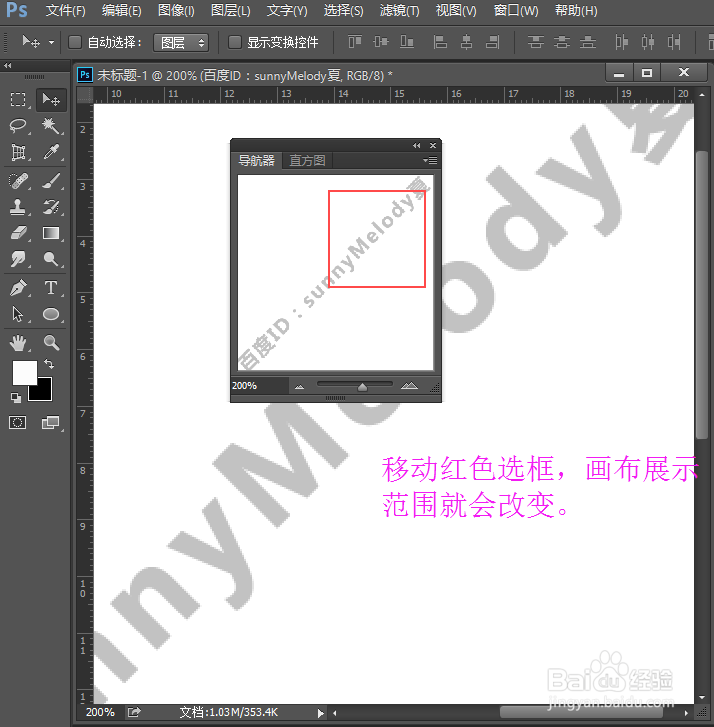
6、在导航器的左下方显示的数值,就是图片放大缩小的显示数值。如下图所示,这张图片就被我们按200%的比例显示。
7、导航器中间显示的是整张图片的范围,而红色的选框显示的是呈现在画布中的范围。
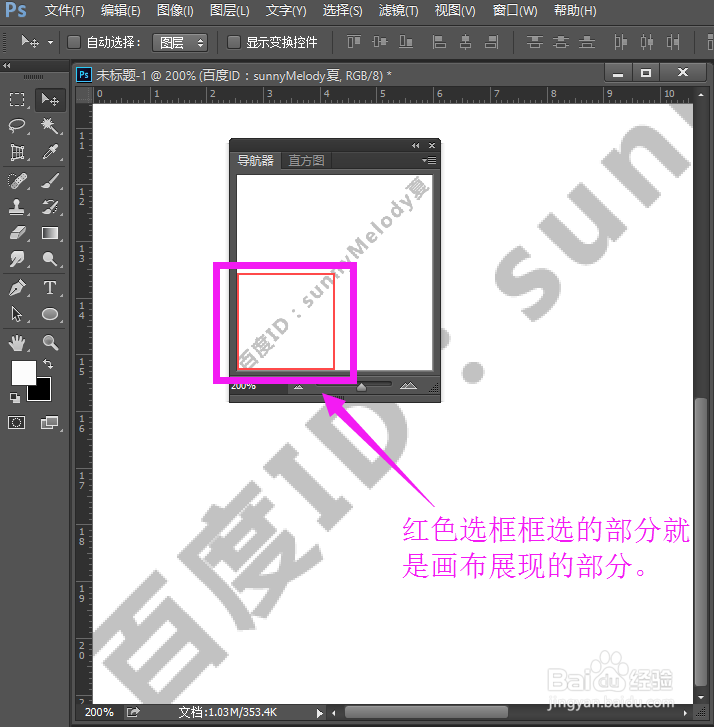
8、我们将鼠标移到导航器中,鼠标会变成一个抓手工具的符号,这时候,我们可以移动红色的选框,移动选框后,呈现在画布中的范围就被我们修改了。
9、导航器的使用,是在我们将图片放大到很大后,能够更加方便快捷的找到我们需要的地方哦!
声明:本网站引用、摘录或转载内容仅供网站访问者交流或参考,不代表本站立场,如存在版权或非法内容,请联系站长删除,联系邮箱:site.kefu@qq.com。
阅读量:81
阅读量:168
阅读量:44
阅读量:189
阅读量:83