Excel中的日期格式快速转换为“XX年XX月XX日”
1、创建一个Excel表格,要求表格中有需要进行规范化显示的日期时间。将如图中日期格式“20141201”自动转换为“2014年12月01日”

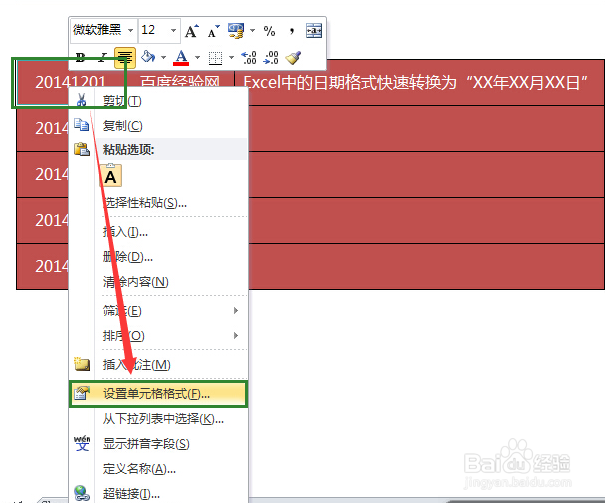
2、选中需要做日期转换的“20141201”,鼠标右键选择“设置单元格格式”。
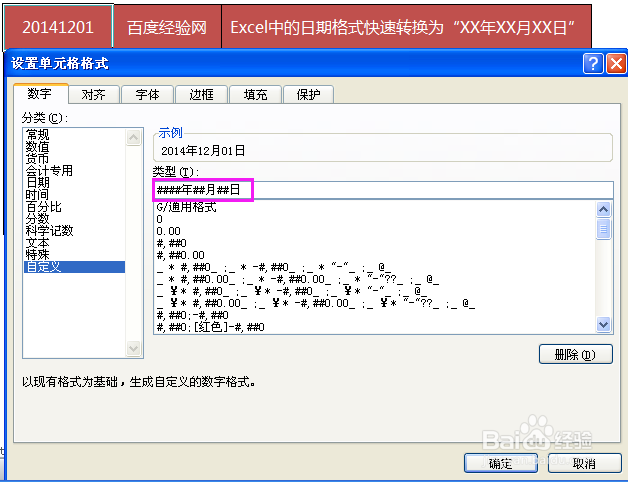
3、在跳出的“设置单元格格式”文本框中,选中“数字”选项卡下的“自定义”一项。

4、在“设置单元格格式”文本框,将类型填写为“####年##月##日”。
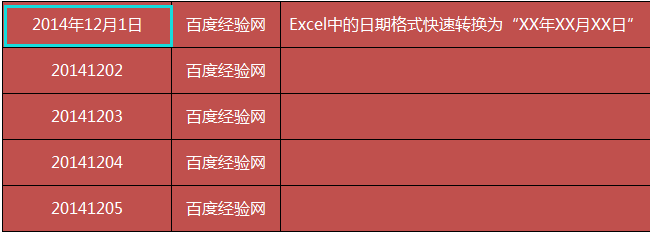
5、查看现在的页面效果,如图。
6、现在测试批量操作,是否也可以实现想要的效果。
选中B5-B8的表格,右键“设置单元格格式”,将数字选项卡下的“自定义”一项的类型设置为“####年##月##日”,如图所示。
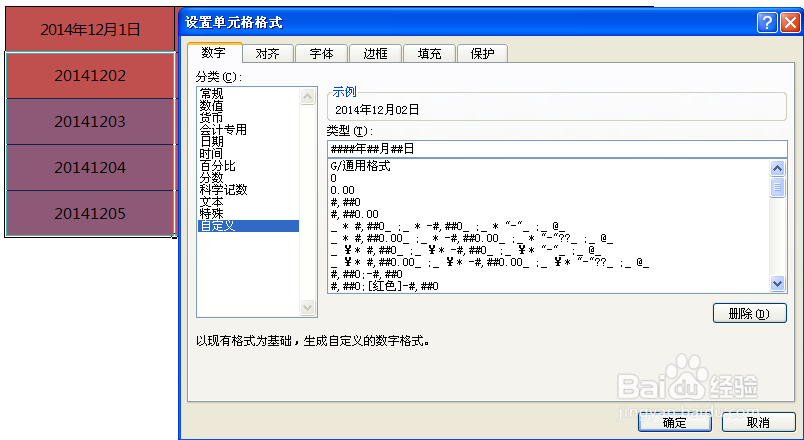
7、查看批量操作转化日期显示格式的效果,如图。

声明:本网站引用、摘录或转载内容仅供网站访问者交流或参考,不代表本站立场,如存在版权或非法内容,请联系站长删除,联系邮箱:site.kefu@qq.com。
阅读量:191
阅读量:164
阅读量:115
阅读量:112
阅读量:166