GPT+UEFI下的Ubuntu16.04+Windows10双系统安装
1、一.1首先确定磁盘是MBR还GPT,如图则为GPT,如果是MBR则会显示MBR,
2.确定主板是是UEFI还是传统的BIOS,进入BIOS(如何进入请百度)后,如图则为UEFI。
3.如果确定是MBR+BIOS,那么网上的教程普遍都适合你,安装也很简单,百度也有不少经验可供参考,也有UEFI+MBR的话自行百度,不过本教程应该也适用。如果是GPT+UEFI①,个人不建议尝试,首先现在无法简单用windows引导,网上说是用easybcd,但是easybcd无法在UEFI下使用②。只能通过grub引导,如图,导致的问题是卸载Ubuntu后要修复引导分区,很不方便,如果仍然坚持安装,可以接着往下看。如何安装win10和linux [ubuntu14]双系统
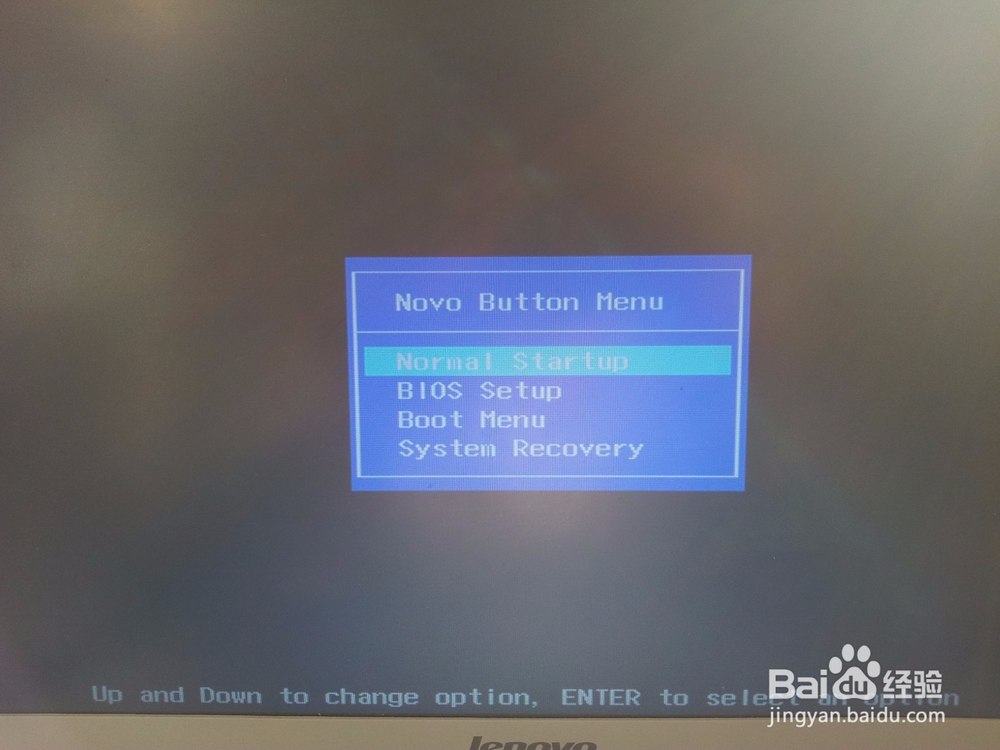
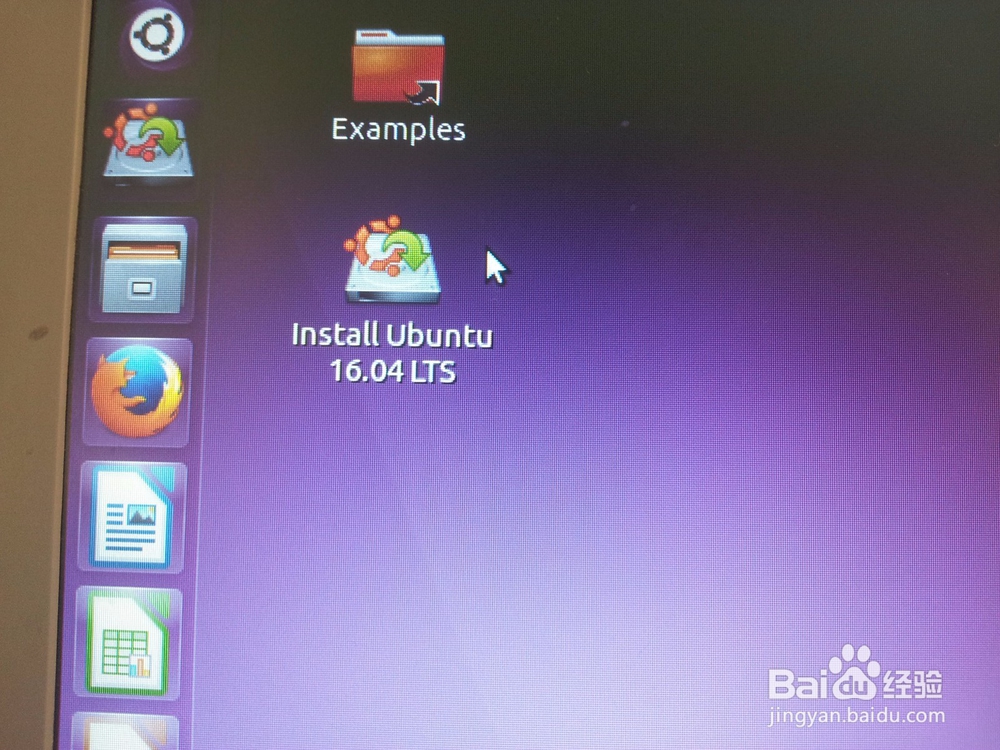
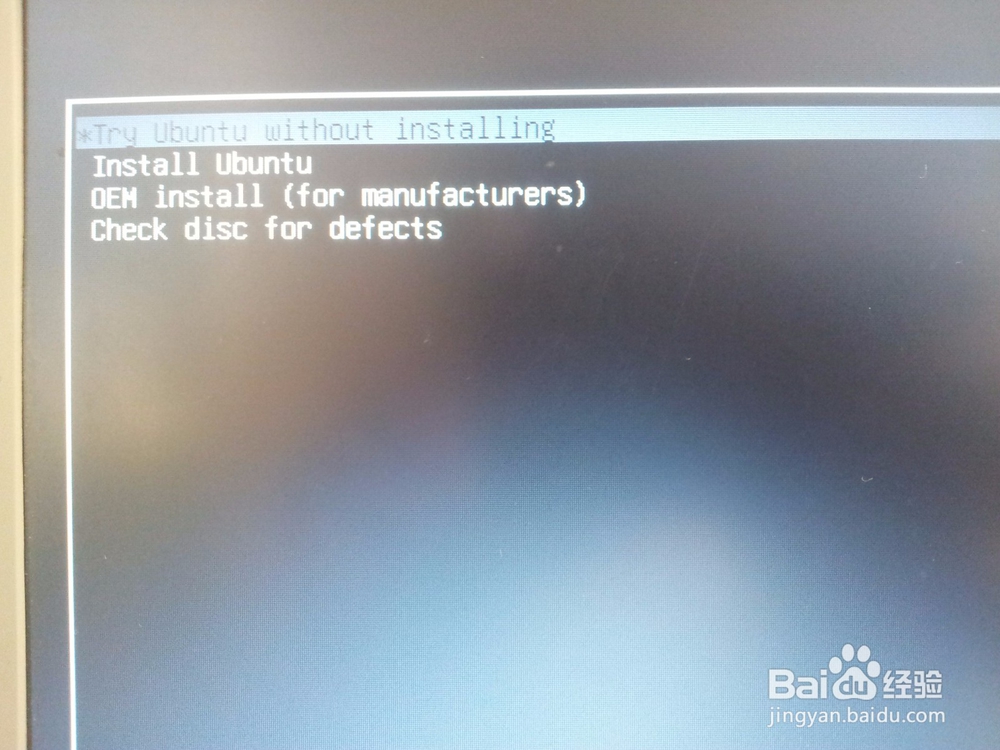
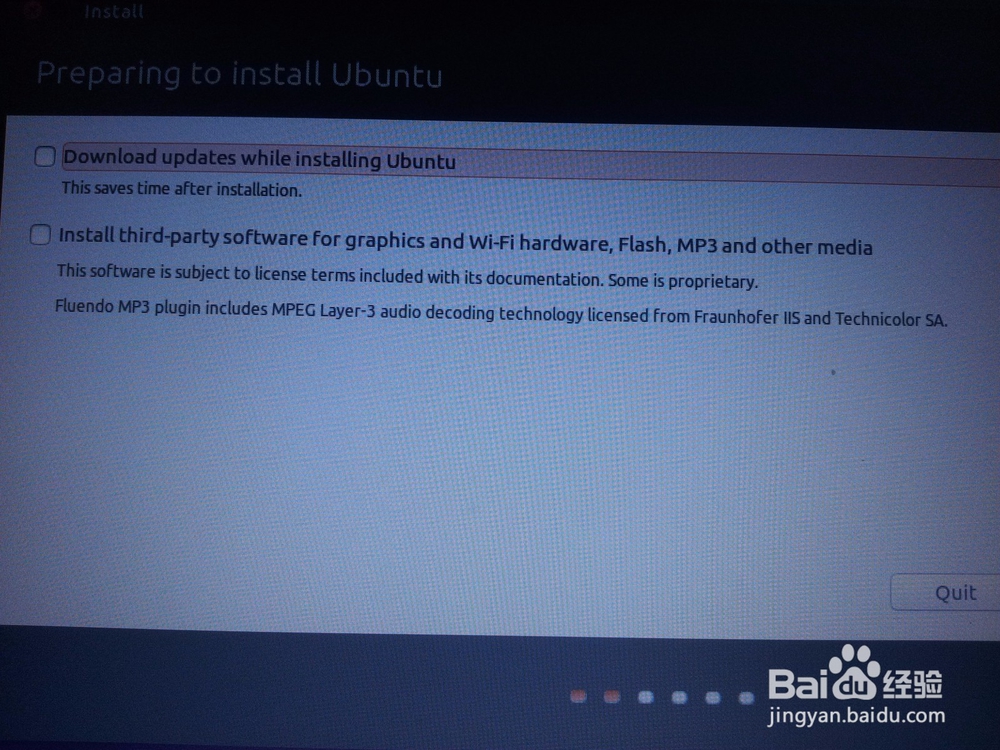
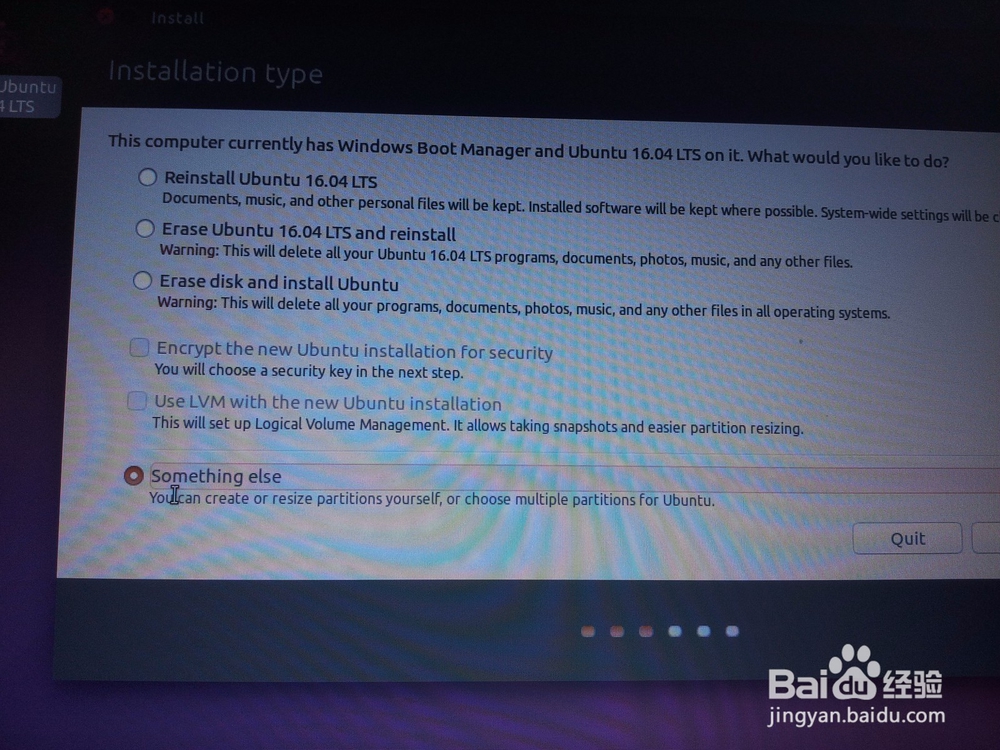
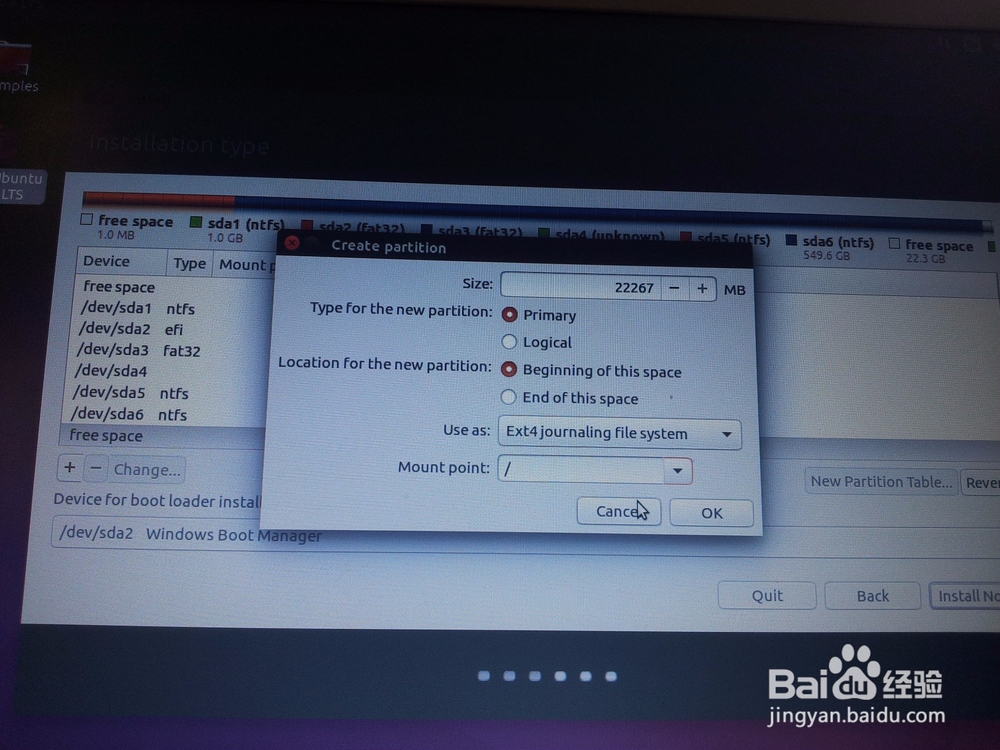
4、装完后,连接网线在系统更新里可以找到无线网卡的驱动,装完即可使用无线,接下来就是愉快的折腾了。
声明:本网站引用、摘录或转载内容仅供网站访问者交流或参考,不代表本站立场,如存在版权或非法内容,请联系站长删除,联系邮箱:site.kefu@qq.com。
阅读量:73
阅读量:90
阅读量:127
阅读量:90
阅读量:119