在ppt中如何添加贯穿始终的背景音乐
1、首先打开需要添加背景音乐的幻灯片,依次单击“插入”--“影片和声音”--“文件中的声音…”。
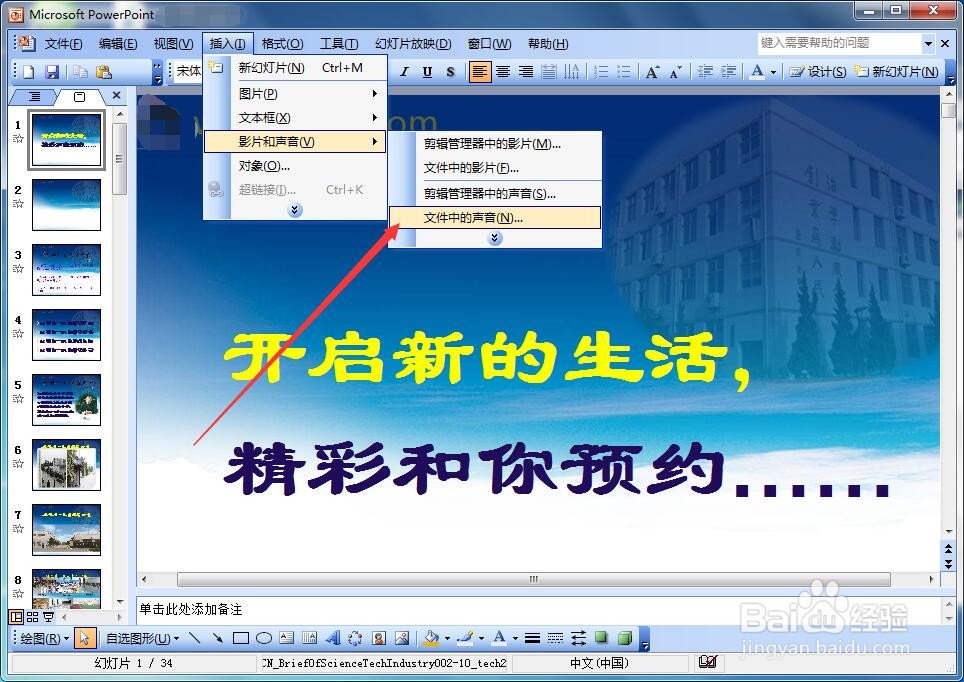
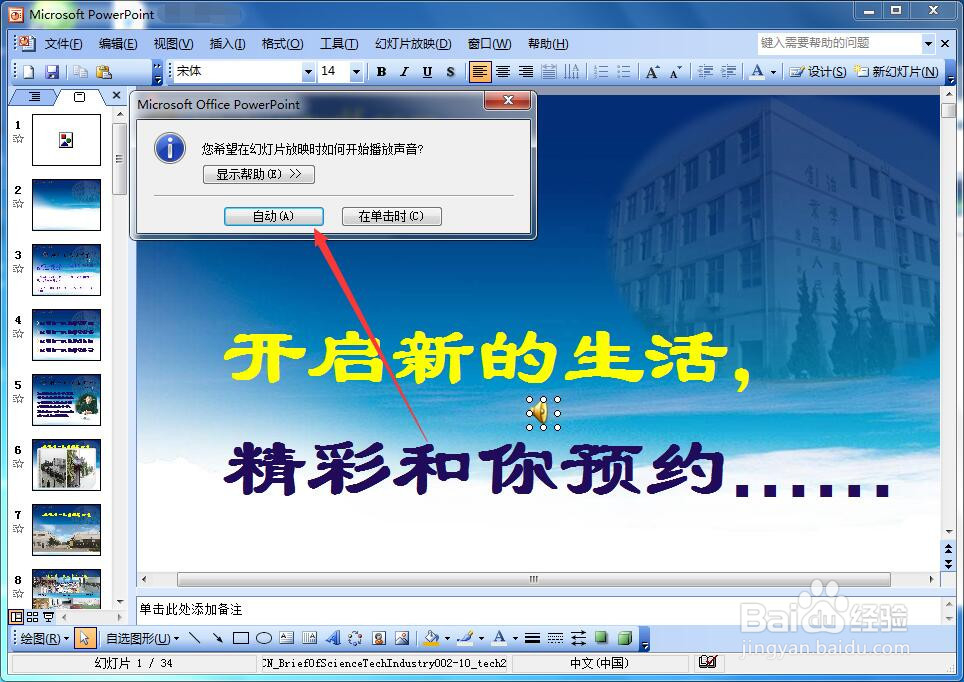
2、找到自己准备作为背景音乐的文件,插入后一般显示如图所示的提示信息,这里我们根据自己的需要选择并单击。小编这里单击“自动”。
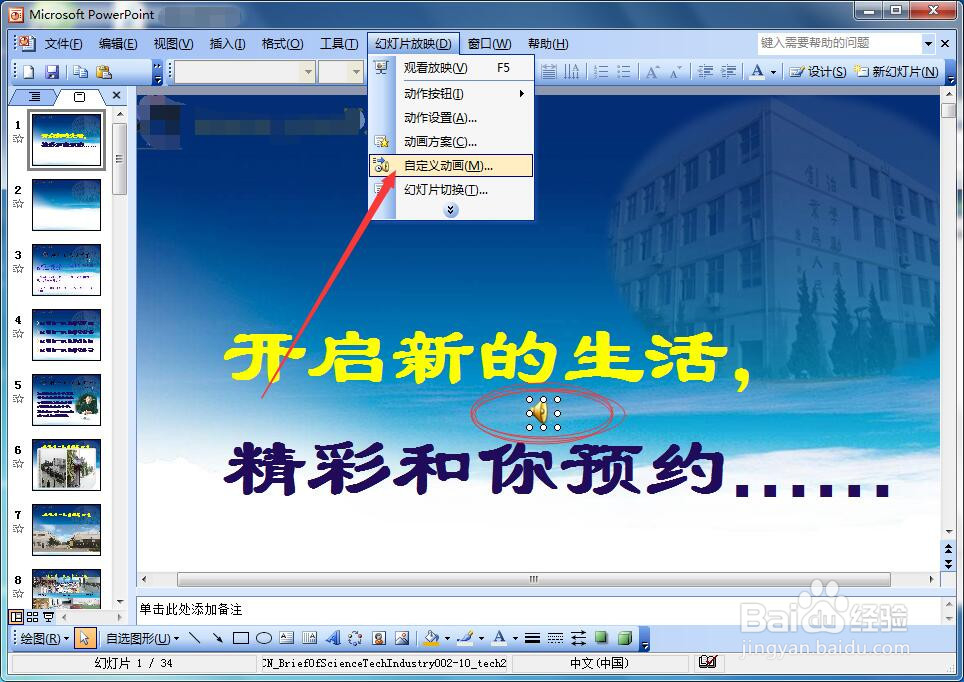
3、单击选中刚插入的音乐,依次单击“幻灯片放映”--“自定义动画…”,如图所示。
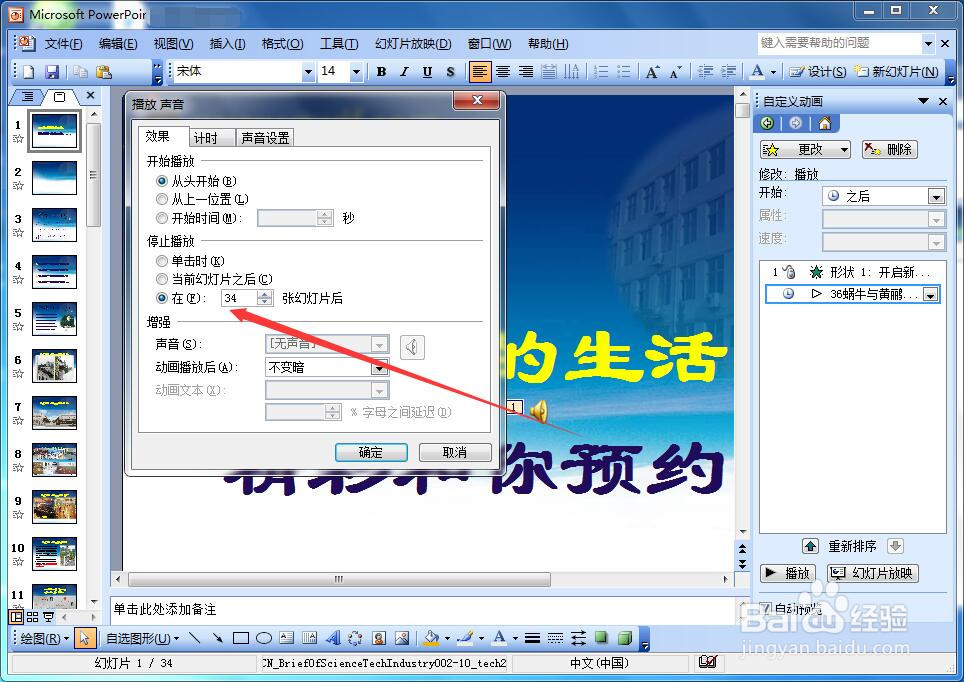
4、单击右侧的音乐,找到“效果选项…”并单击。

5、在弹出的窗口中,我们在箭头处填写你幻灯片最后一张的数字,如图所示。小编这里填写34。
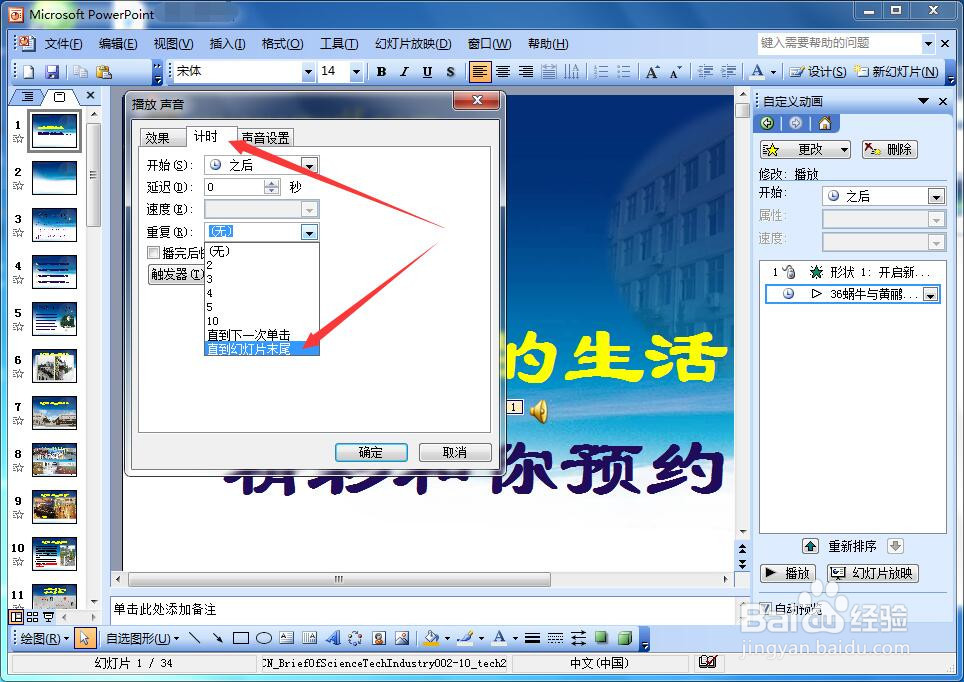
6、切换到“计时”选项卡,单击“重复”后的下拉菜单,选择“直到幻灯片末尾”,单击“确定”按钮。至此,给幻灯片添加贯穿始终的背景音乐设置完毕,赶紧播放试试吧。
声明:本网站引用、摘录或转载内容仅供网站访问者交流或参考,不代表本站立场,如存在版权或非法内容,请联系站长删除,联系邮箱:site.kefu@qq.com。
阅读量:102
阅读量:97
阅读量:123
阅读量:47
阅读量:143