如何用PS做出个性头像
1、打开PS,打开一张适合做头像的图片,背景尽量选择纯色的,并且复制图层

2、点击图像,再选择阈值,在弹出的对话框中,移动小三角形的图标,调整出合适的图像


3、接着,点击Photoshop上面一栏中的选择,再在其下选中色彩范围
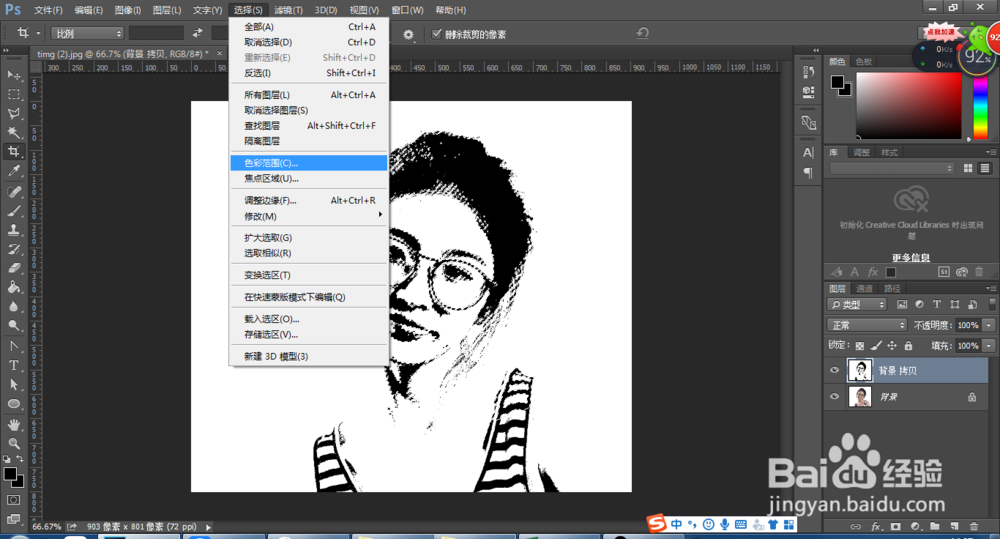
4、点击了之后会发现,有一个对话框会弹出来,将鼠标移动到图层的黑色区域上点击一下,建立一个选区,按住Ctrl+J复制

5、拖入一个星空的素材图片,点击置入嵌入的智能对象,改变图片的大小,全部覆盖到第一张图片上,在该图层右键栅格化图层

6、最后,将第一个图层隐藏,然后将星空图层剪贴到复制的图层中,按住Alt键,鼠标移动到两个图层之间,点击即可

声明:本网站引用、摘录或转载内容仅供网站访问者交流或参考,不代表本站立场,如存在版权或非法内容,请联系站长删除,联系邮箱:site.kefu@qq.com。
阅读量:51
阅读量:152
阅读量:99
阅读量:155
阅读量:141