如何单独、不连续设置word文档的页码?
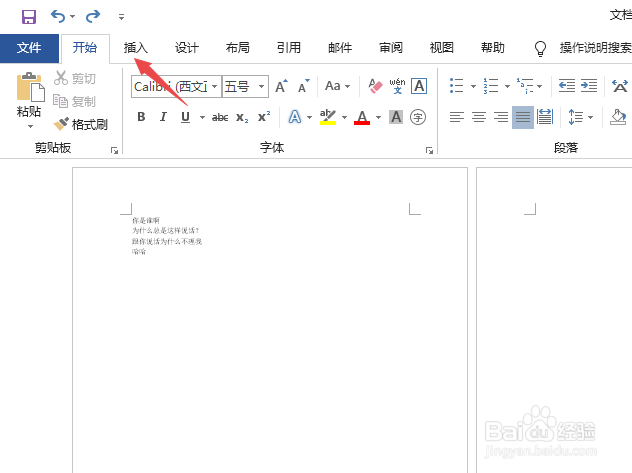
1、先打开一个word文档,点击插入;
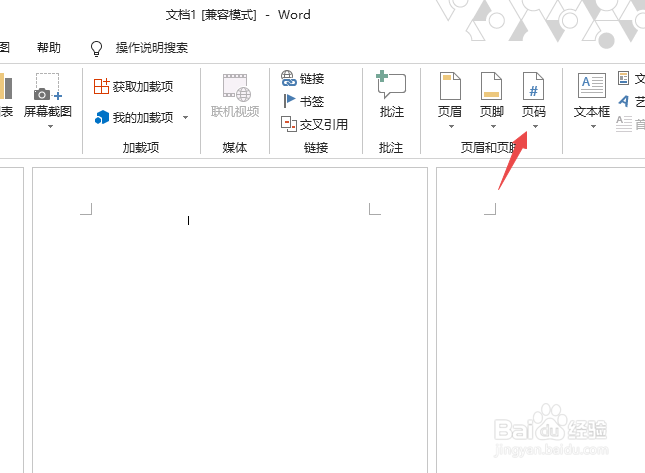
2、然后点击页码;
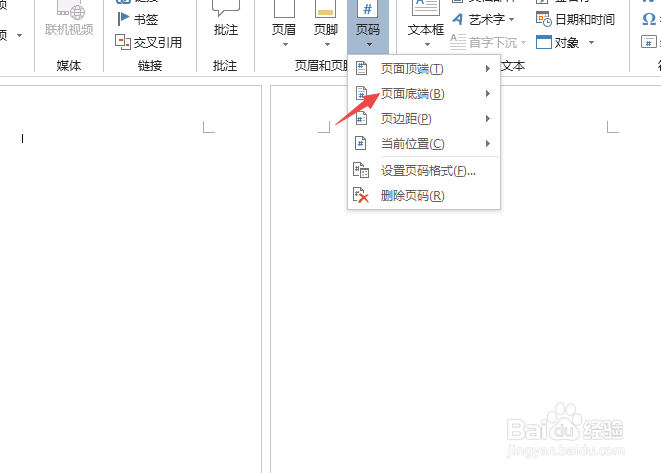
3、之后点击页面底端;
4、之后选择普通数字1;

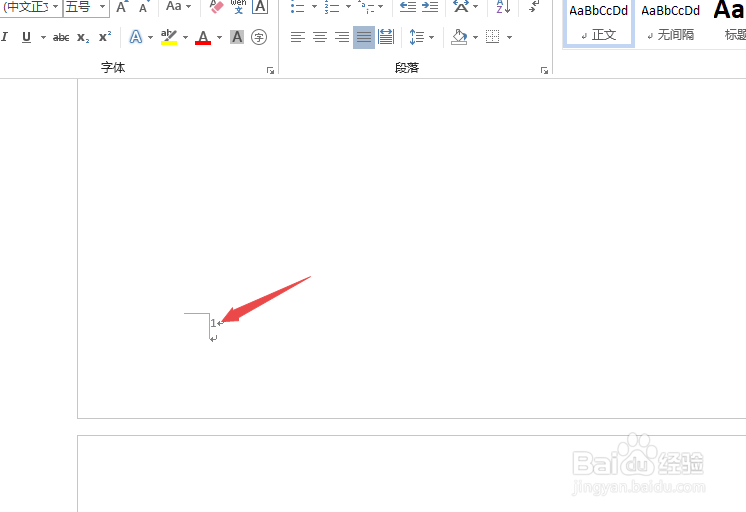
5、然后我们就可以看到3个页面分别有了1、2、3,之后点击关闭页面和页脚;

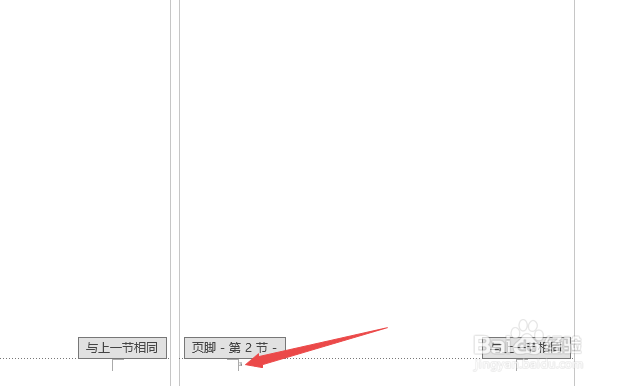

6、然后双击页码2,之后选中,右击选择设置页码格式;

7、然后选择编号为a,b,c......,起始页码我们设置成a,点击确定;

8、之后我们就会发现页码变成a了,点击页眉和页脚,点击关闭页眉和页脚;

9、最后,我们就可以见到第一页还是1,第二页已经变成了a了,这样也是单独、不连续设置word文档的页码了。

声明:本网站引用、摘录或转载内容仅供网站访问者交流或参考,不代表本站立场,如存在版权或非法内容,请联系站长删除,联系邮箱:site.kefu@qq.com。
阅读量:131
阅读量:78
阅读量:27
阅读量:133
阅读量:61