Windows下配置nginx+php(wnmp)
1、首先打开我们的电脑,便开始下载软件,然后开始安装mysql软件,接着开始解压Nginx和PHP到自己安装的位置(我在c盘新建一个文件夹)。

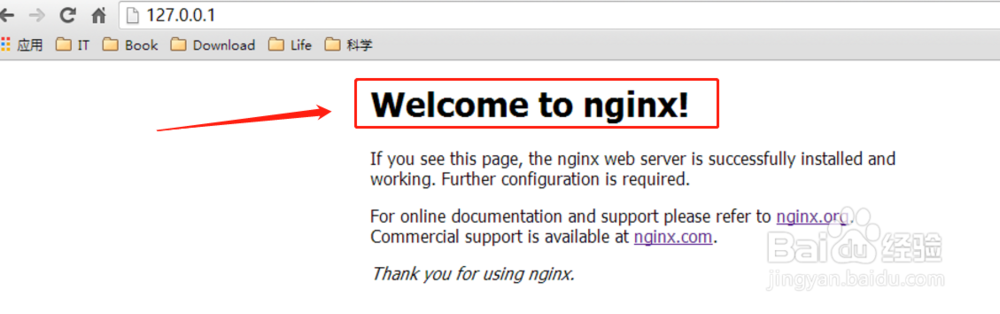
2、然后开安装Nginx,打开安装位置中的Nginx,exe,,查看测试是否启动Nginx,打开浏览器http://localhost 或 http://127.0.0.1,看看是否出现“Welcome to nginx!”,出现的证明已经启动成功了。
3、安装PHP,Nginx配置文件是conf文件夹里的Nginx.conf,修改大概在第43~45之间的。

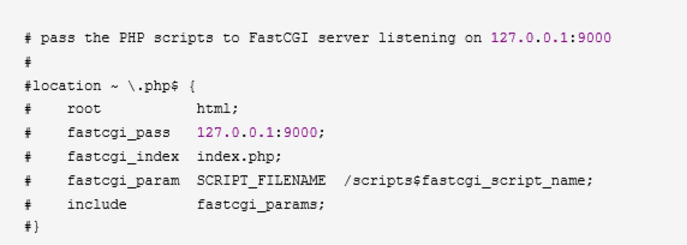
4、然后修改网站文件的路径,在添加index.php的默认页,需要指出PHP设置的大概在的63~71行。
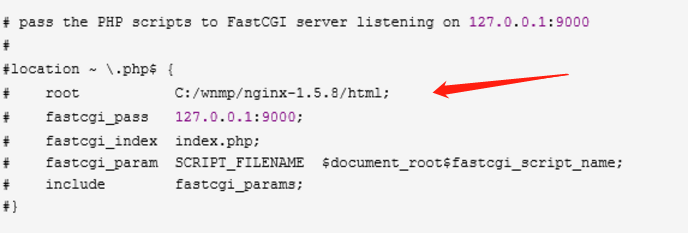
5、找到后去掉前面的#,将root html,修改为root C:/wnmp/nginx-1.5.8/html;再把/scripts改为$document_root.
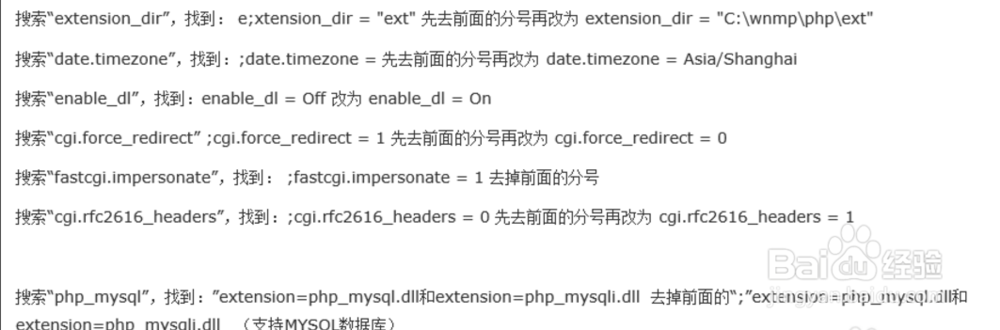
6、然后将C:\wnmp\php\ext选项下修改php.ini-development文件,将文件名修改为php.ini,打开php配置文件php.ini,保存即可。
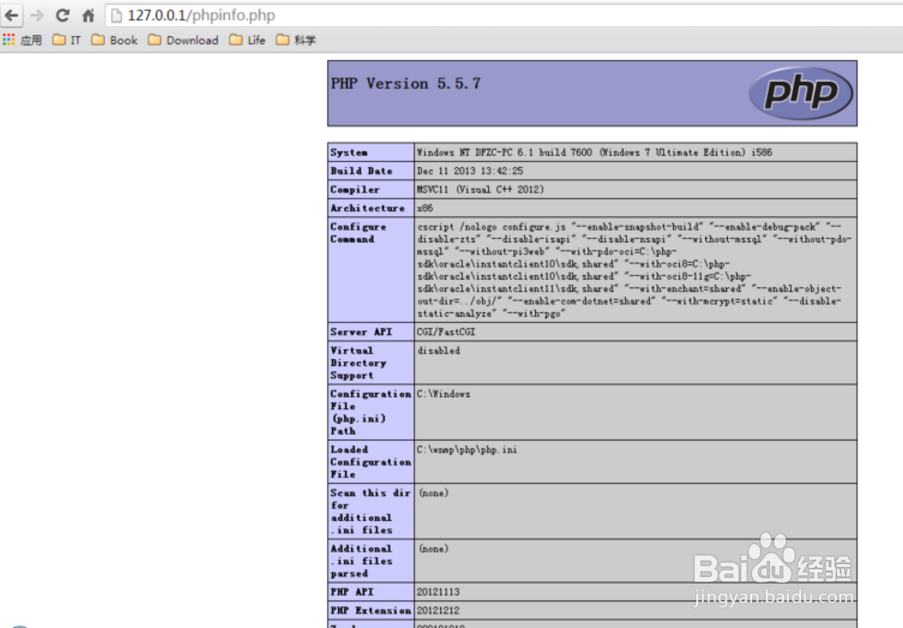
7、在试运行以及编辑运行配置文件,再重新运行nginx.exe在C:\wnmp\nginx-1.5.8\html下新建一个phpinfo.php,<?php phpinfo(); ?>便安装成功。
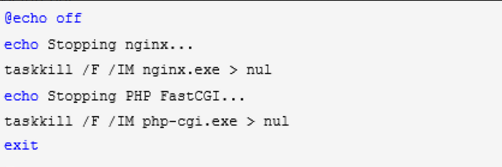
8、最后下载一个RunHiddenConsole.exe,百度网盘,接着开启php-cgi和nginx.exe,保存为start.bat,再停止php-cgi和nginx.exe,保存为stop.bat,到此wnmp环境配置完毕。

1、安装nginx,安装PHP。
2、修改网证文件路径去掉前面的#,将root html,修改为root C:/wnmp/nginx-1.5.8/html;再把/scripts改为$document_root.
3、C:\wnmp\php\ext选项下修改php.ini-development文件,将文件名修改为php.ini,打开php配置文件php.ini
4、重新运行nginx.exe在C:\wnmp\nginx-1.5.8\html下新建一个phpinfo.php,<?php phpinfo(); ?>
5、下载一个RunHiddenConsole.exe,接着开启php-cgi和nginx.exe,保存为start.bat,再停止php-cgi和nginx.exe,保存为stop.bat。