手机微信如何群发信息
1、打开手机主页,点开【微信】图标。
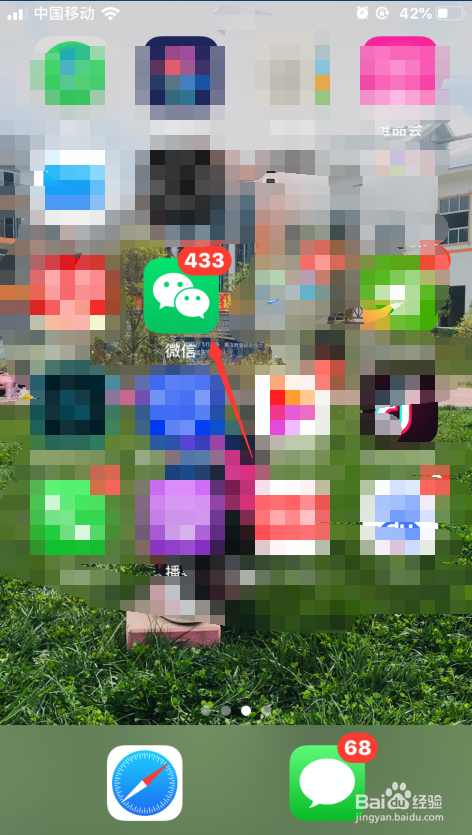
2、在微信主页面点开【我的】图标。
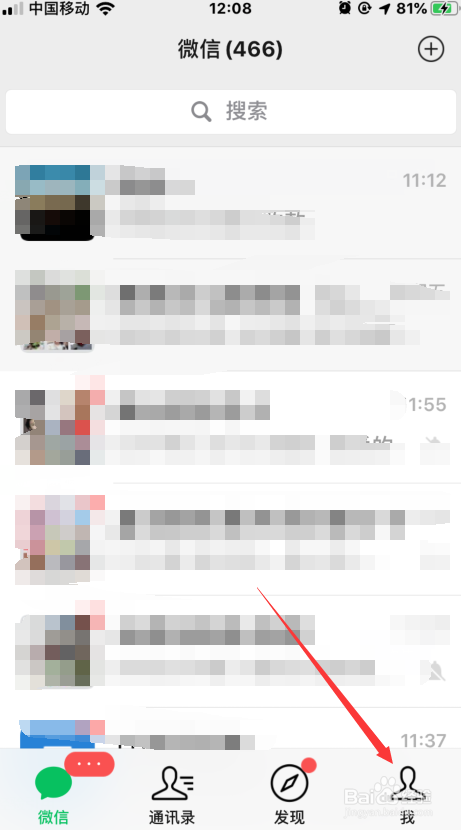
3、在我的页面点【设置】图标。
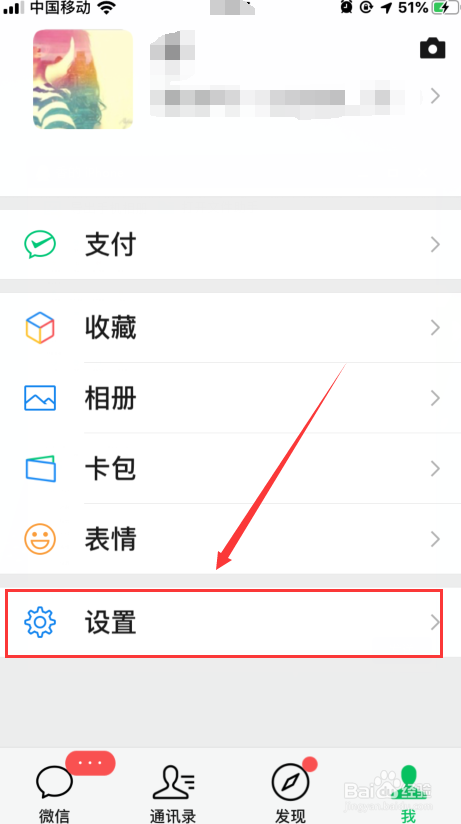
4、在设置页面点【通用】选项。
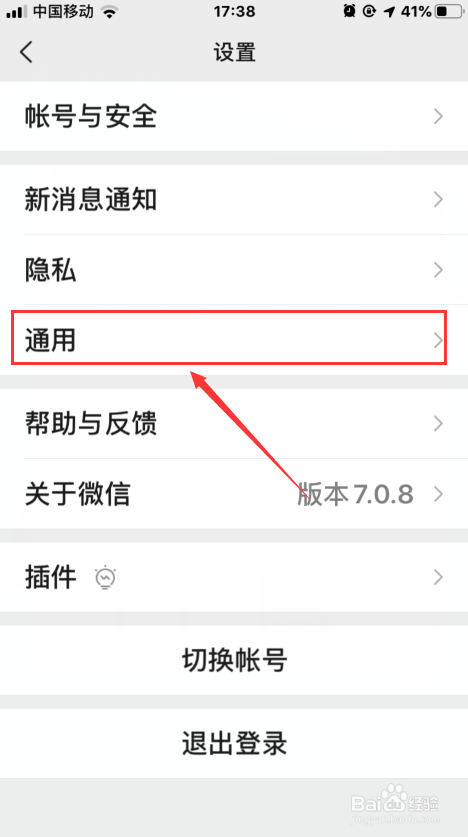
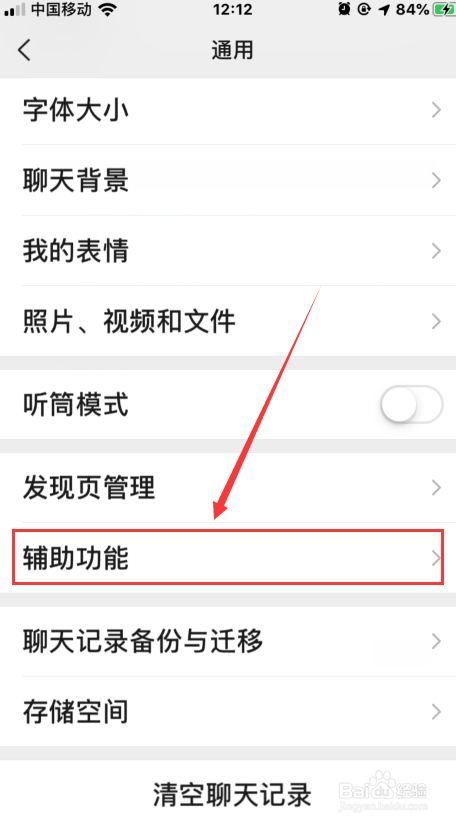
5、在点通用页面的【辅助功能】。
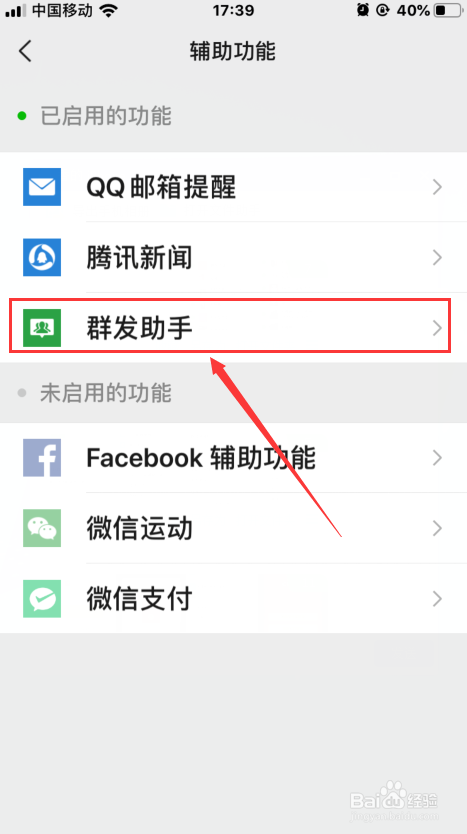
6、在辅助功能页面选【群发助手】选项。
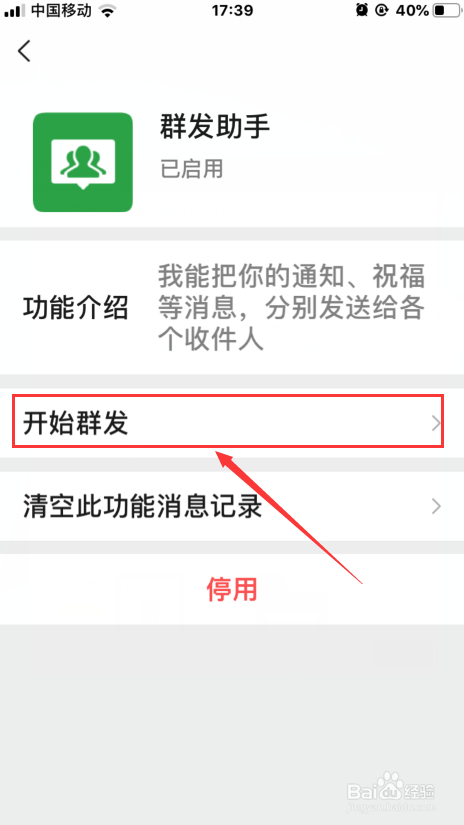
7、之后点【开始群发】。
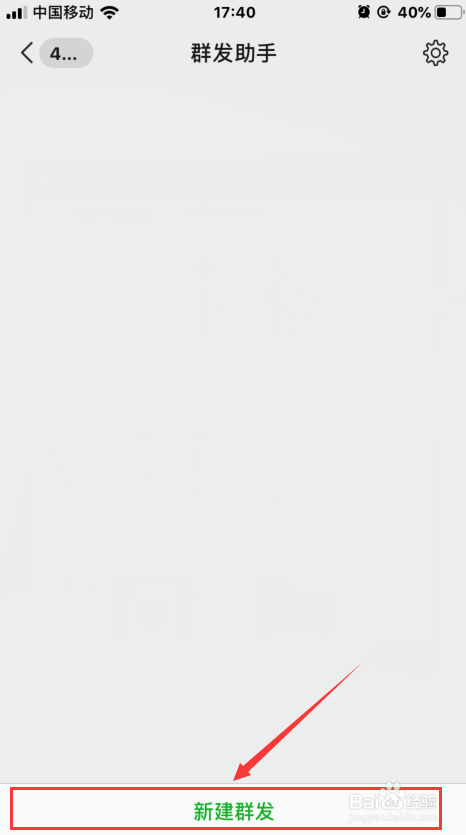
8、在群发助手下页面点【新建群发】。
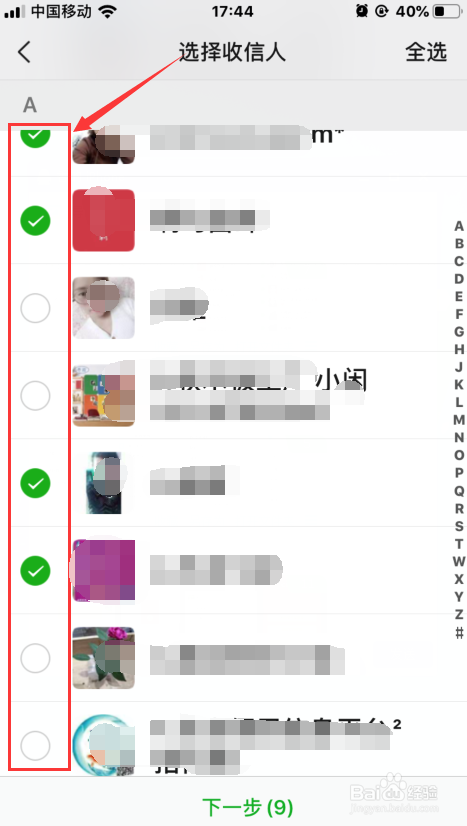
9、勾选需要发送信息的好友(如果群都要发点右上角的全选),点【下一步】。
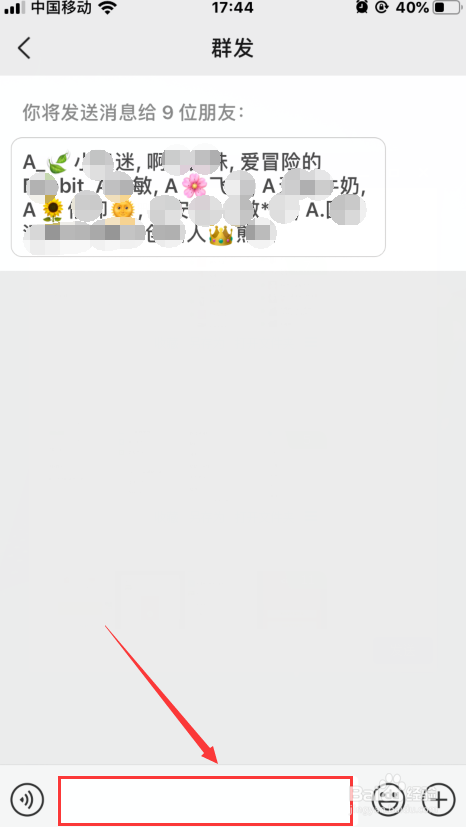
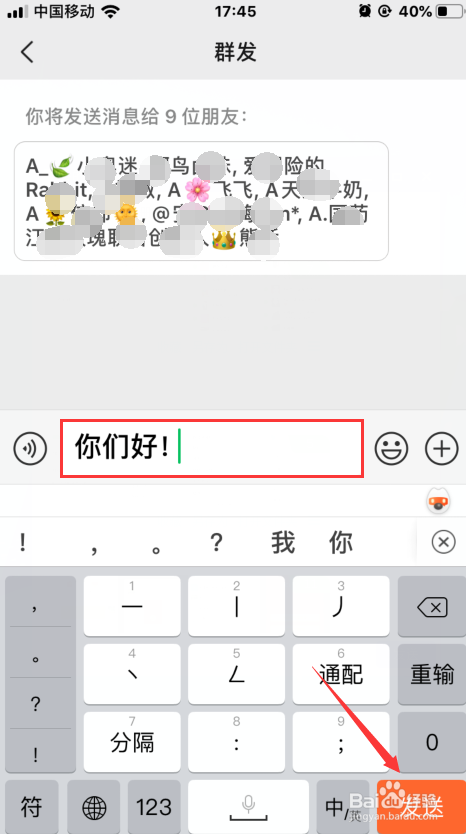
10、输入需要发送的内容及祝福语,之后点【发送】即可。
11、总结:
1、打开微信,点【我的】选【设置】;
2、在设置页面点【通用】,在点【辅助功能】,选【群发助手】选项;
3、之后点【开始群发】,在群发助手下页面点【新建群发】;
4、勾选需要发送信息的好友(如果群都要发点右上角的全选),点【下一步】;
5、输入需要发送的内容及祝福语,之后点【发送】即可
声明:本网站引用、摘录或转载内容仅供网站访问者交流或参考,不代表本站立场,如存在版权或非法内容,请联系站长删除,联系邮箱:site.kefu@qq.com。
阅读量:65
阅读量:156
阅读量:166
阅读量:138
阅读量:140