如何用PS矢量工具进行绘图
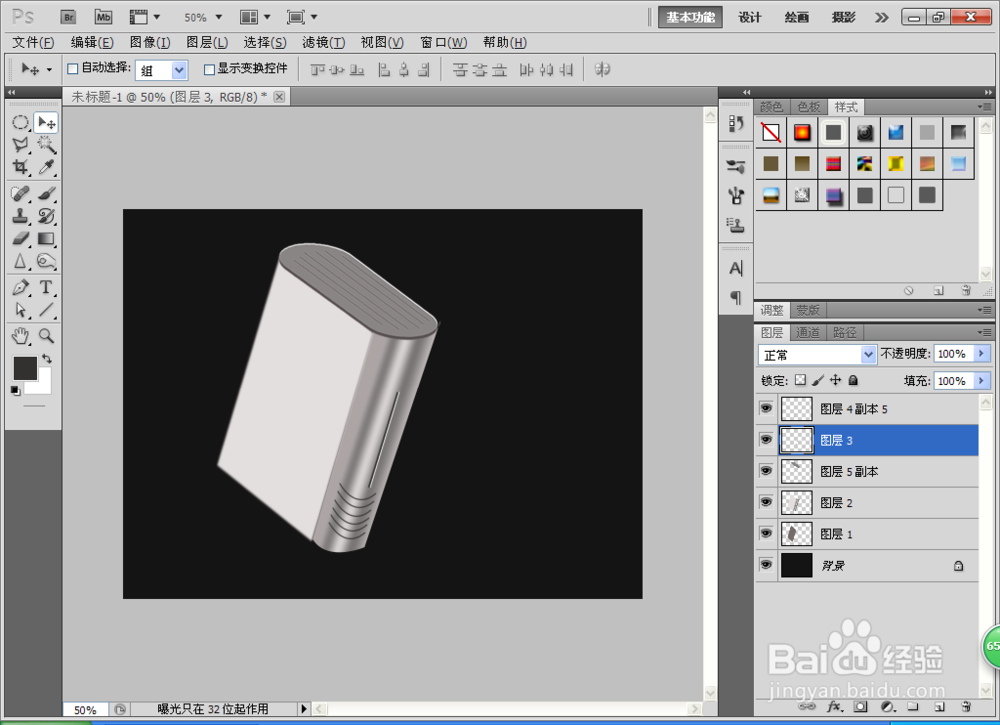
1、新建一个18*13.5厘米的空白文档,新建图层,选择矩形工具,绘制矩形,填充灰色,再次新建图层,选择矩形选框工具绘制矩形,选择渐变工具,设置渐变的颜色为灰色,深灰色,淡灰色,灰色,白色,深灰色,灰色,然后从左到右进行渐变。如图
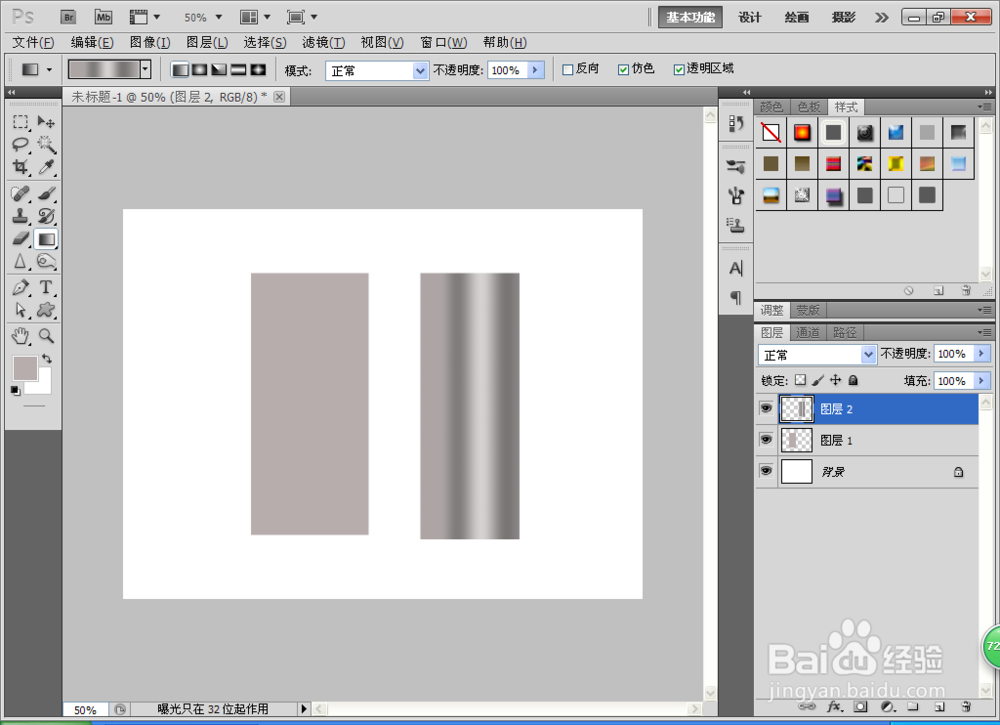
2、然后分别选择图层,按住crl键对图层进行斜切变化,再次新建图层,选择圆角矩形工具,设置为75像素,然后绘制圆角矩形,按crl+enter键载入选区,然后填充深灰色。
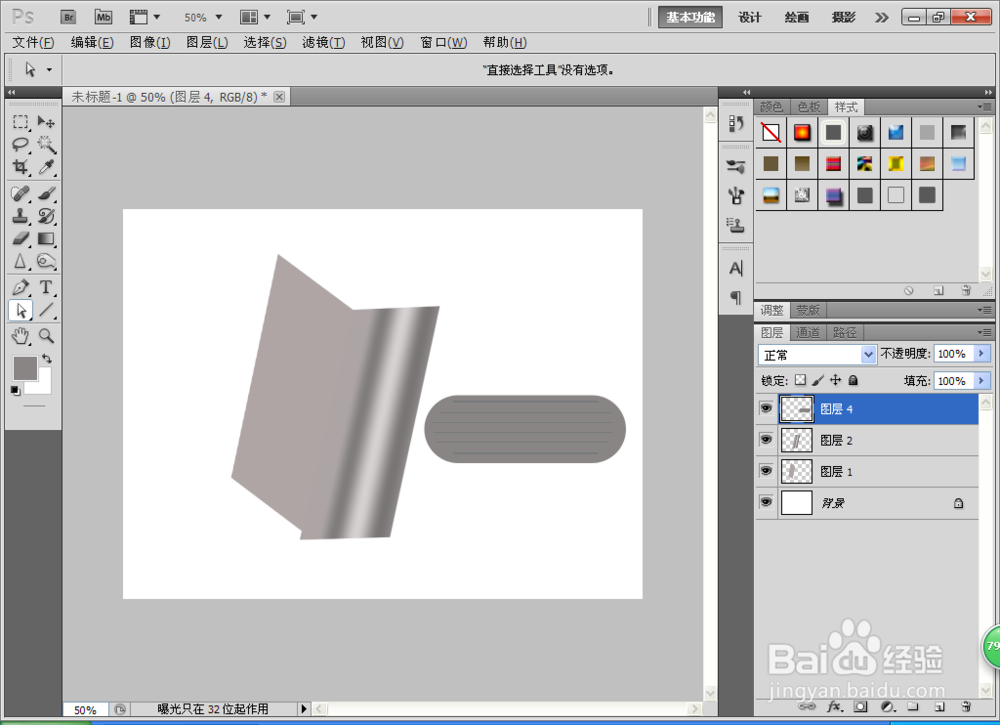
3、经过斜切变化调整到合适的位置,这时候图形已经基本成型。然后选择直线工具,点击填充像素按钮,然后按住shift键绘制直线,按住alt键复制多条直线,调整到合适的位置,如图
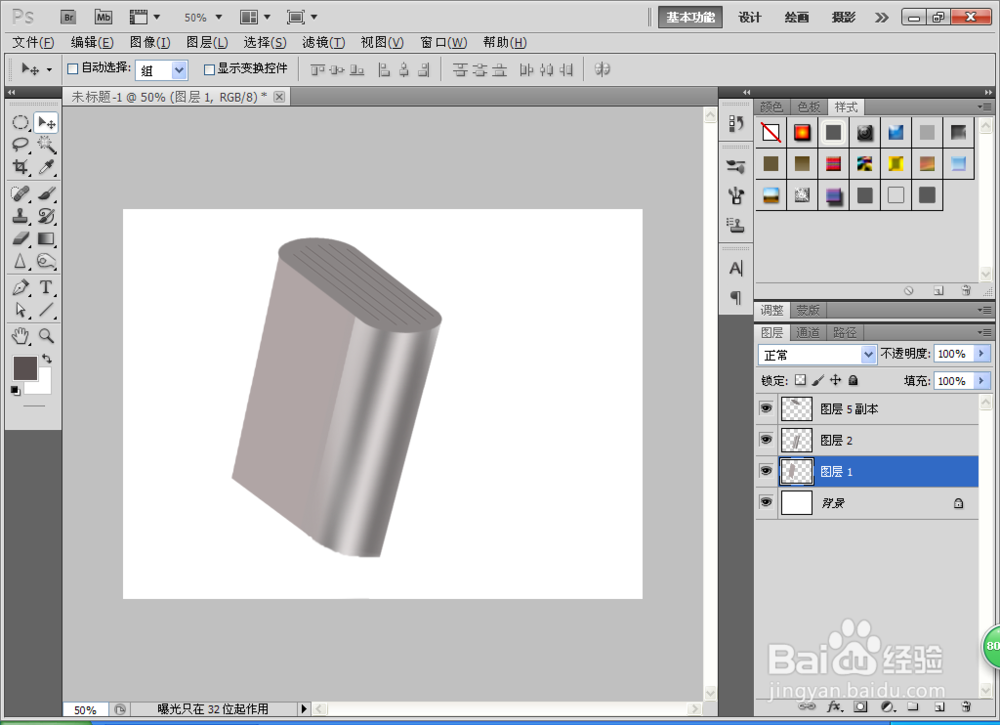
4、然后将绘制的圆角矩形复制一个图层,按住图层的缩览图,然后填充深灰色,调整到合适的位置在,再次绘制一个圆角矩形,然后填充白色,调整到合适的位置,如图。
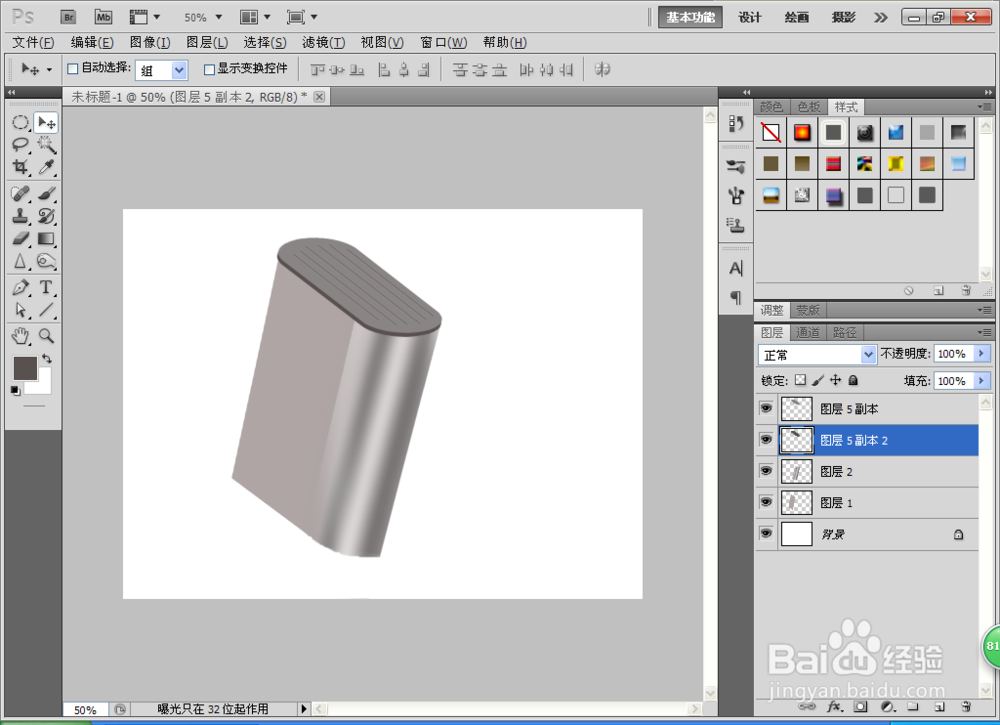
5、新建图层,选择直线工具,分别绘制深灰色的直线和白色的直线,将深灰色的直线向右移动一段距离,调整到合适的位置。然后再次新建图层,选择钢笔工具,绘制图层,填充深灰色,然后复制多个,按crl+E键合并可见图层。
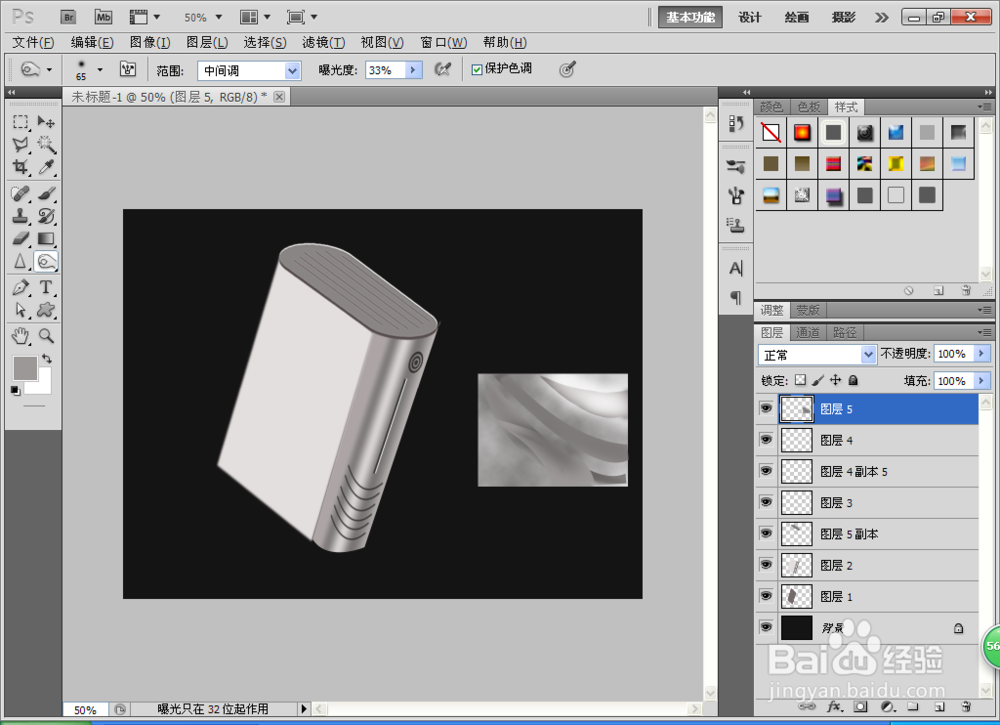
6、新建图层,选择自定义形状工具,绘制图形,然后选择斜切变换进行调整,再次新建图层,选择钢笔工具,绘制形状填充灰色,然后选择加深工具和减淡工具进行调整。在绘制的图层中的背景选择渲染,云彩,如图。
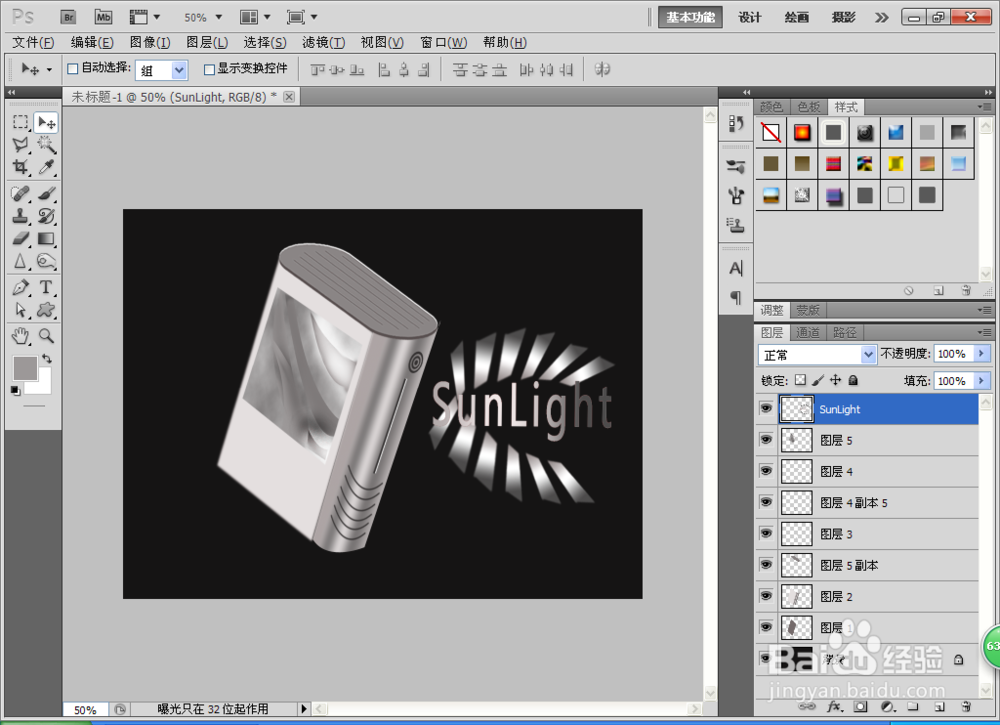
7、然后进行自由变换,调整到合适的位置,选择斜切变换进行调整顶点的位置,调整好如图,然后再次新建图层,选择多边形套索工具,绘制多边形,然后复制旋转多个,进行渐变填充,选择横排文字工具,输入文字,进行渐变调整,如图
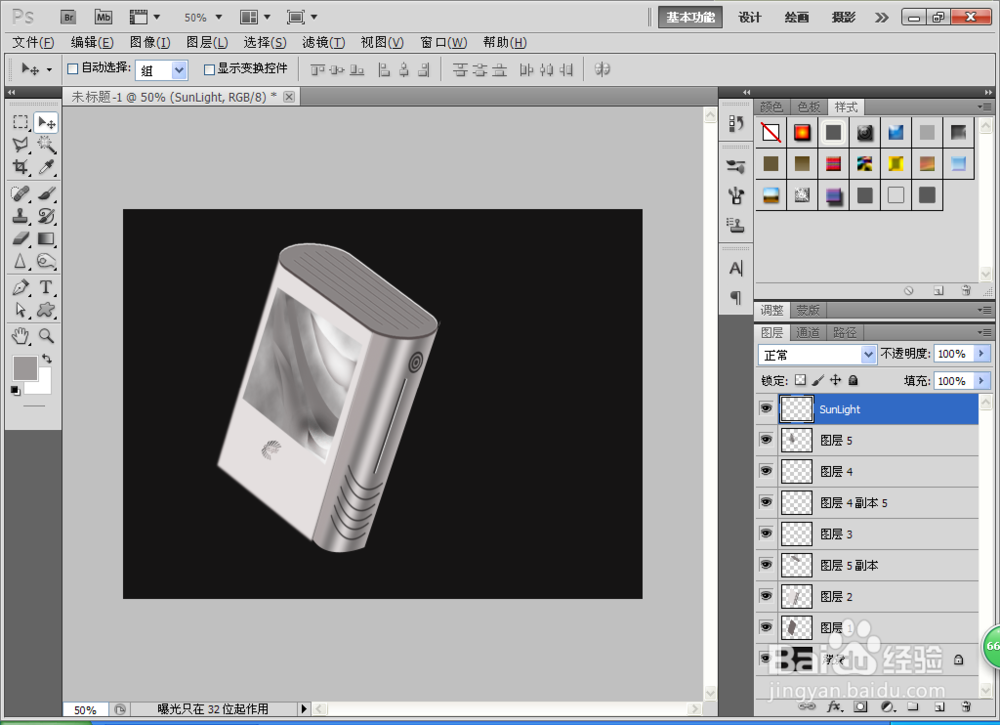
8、按crl+T进行自由变换,然后调整到合适的位置,移动图层,再次进行缩放调整到合适的位置,这时候绘制的矢量图形已经设计好了哦。如图所示
声明:本网站引用、摘录或转载内容仅供网站访问者交流或参考,不代表本站立场,如存在版权或非法内容,请联系站长删除,联系邮箱:site.kefu@qq.com。
阅读量:110
阅读量:110
阅读量:63
阅读量:129
阅读量:33