PS入门详细步骤实例:3.5英寸软盘制作
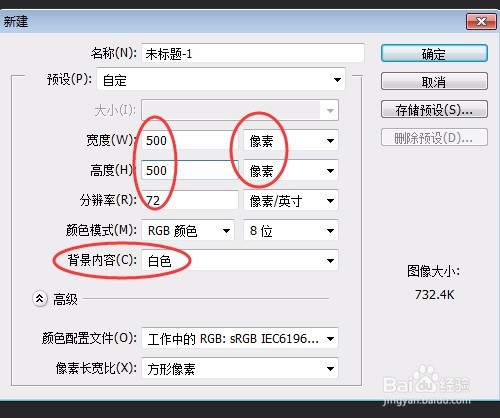
1、设置前景和背景色为蓝白色,新建500像素×500像素,分辨率默认72,背景内容为白色的新文件。如图:
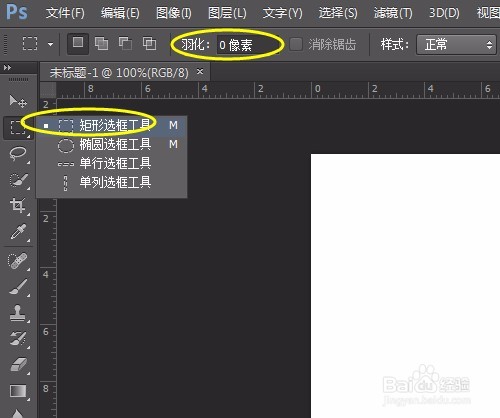
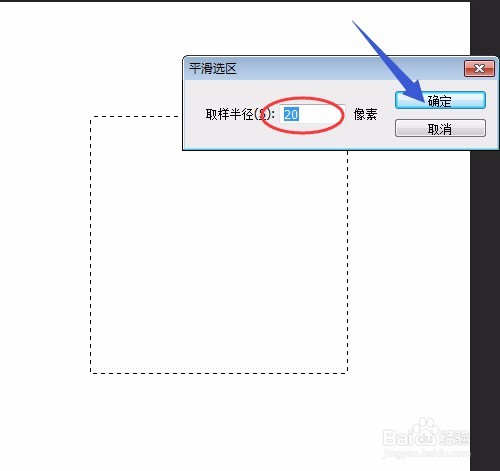
2、单击“矩形选框工具”,选项中羽化为0像素,按Shift键画一个正四边形选区。单击“选择”菜单→修改→平滑,半径为20左右。如图:
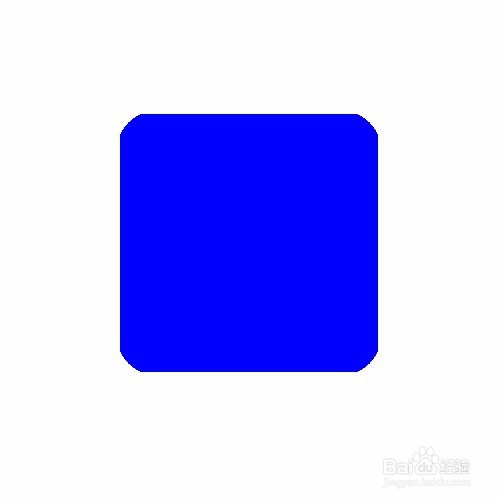
3、单击图层面板中新建图标新建图层1,按快捷键Alt+Delete键填充蓝色,按快捷键Ctrl+D取消选区,如图:
4、单击“矩形选框工具”,选项中羽化为0像素,画中间的选框,新建图层2,按快捷键Ctrl+Delete键填充背景色白色,按Ctrl+D取消选区,如图:
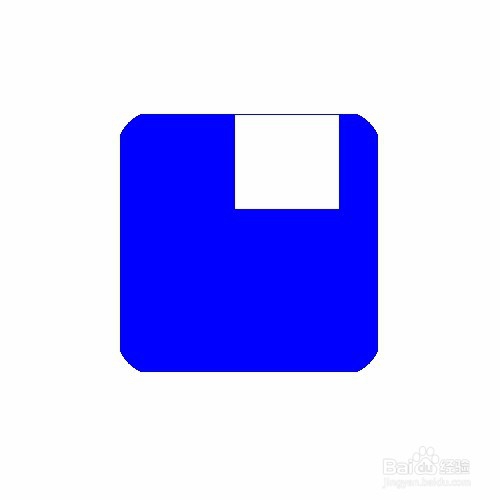
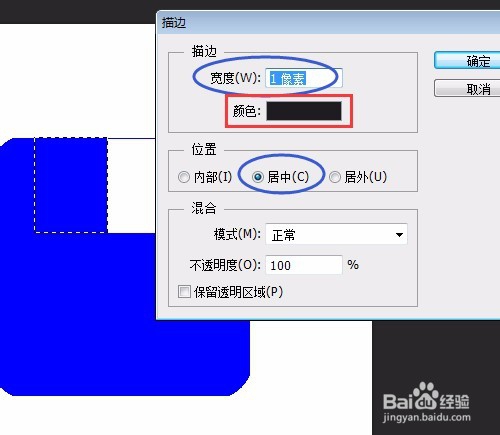
5、用“矩形选框工具”,拉出选区,单击“编辑”菜单→描边,对话框中:宽度1像素,颜色选黑色,位置:居中。如图:
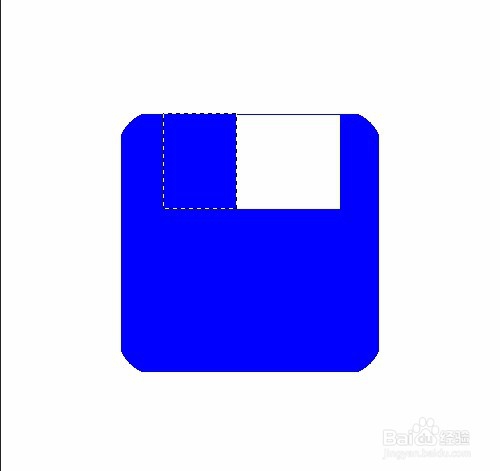
6、单击确定,用同样的方法用“矩形选框工具”画出其它选区并描边和填充白色。如图:
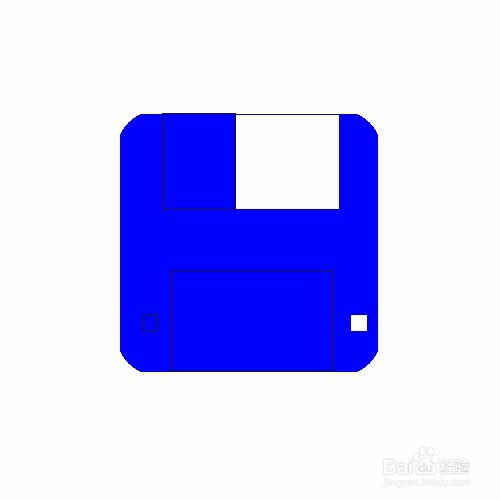
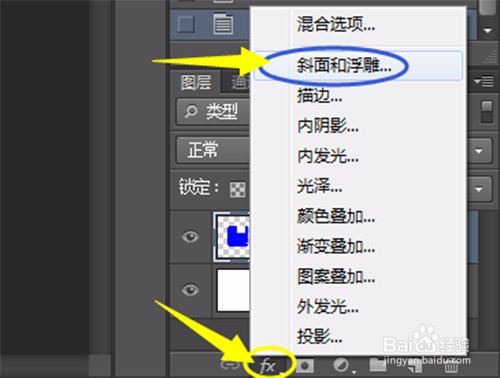
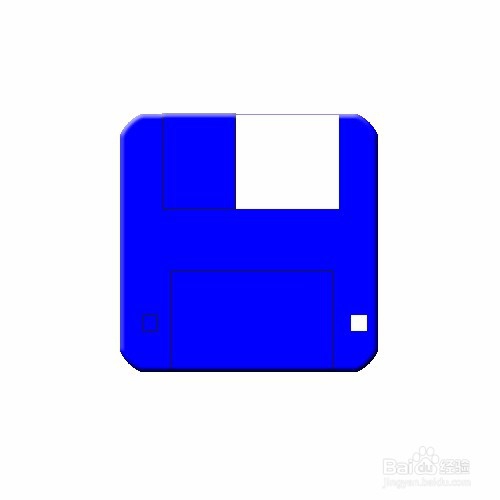
7、按快捷键Ctrl+E合并图层1和图层2,单击图层面板中“添加图层样式”选“斜面和浮雕”,对话框中设置默认,确定。如图:
声明:本网站引用、摘录或转载内容仅供网站访问者交流或参考,不代表本站立场,如存在版权或非法内容,请联系站长删除,联系邮箱:site.kefu@qq.com。
阅读量:185
阅读量:101
阅读量:37
阅读量:166
阅读量:117