win10系统笔记本电脑如何设置指纹解锁?
1、首先要安装指纹识别器驱动程序,可以在官方网站下载;或通过小娜搜索“设备管理器”,找到相关生物识别设备项,然后卸载其驱动后再安装新的驱动。
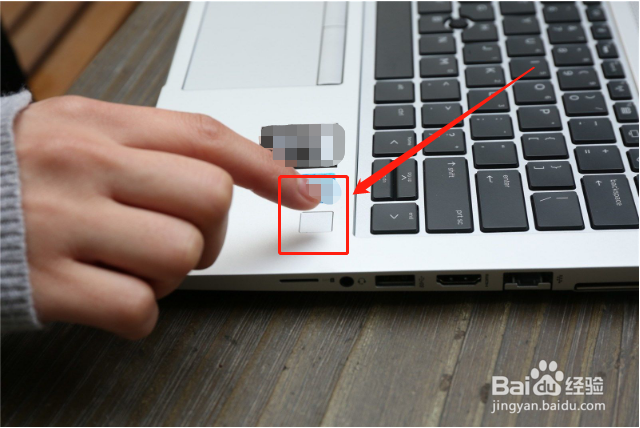


4、在services(服务)中查找Windows Biometric Service,点击此项,然后“启动”。

1、打开win10系统的电脑,然后点击任务栏下面的消息按钮,在弹出的设置界面找到右上角的全部设置点击一下,进入下一个设置页面。

2、在弹出的设置页面内,在右上角搜索框内输入“指纹”三字,查找后点击设置指纹登陆选项。

3、注意!设置好电脑的密码和pin码,才能进行指纹识别的设置,所以先设置好电脑的密码和pin码,然后再进行指纹识别设置。


4、点击指纹识别下面的设置,点击进入下一步,再点击开始,进行pin码验证,验证通过后即可以进行添加了,删除或者更改指纹的操作,即完成了我们登陆指纹的设置。

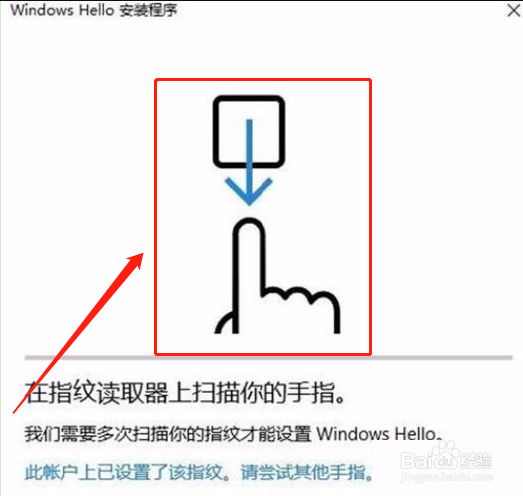
1、总之,在进行指纹识别程序设置前,必须先下载或安装相关程序,并进行启用;另一个重要的问题是设置指纹识别前,必须先设置好电脑的密码和pin码,只要做好上述两点,设置指纹识别并不难。祝成功!
声明:本网站引用、摘录或转载内容仅供网站访问者交流或参考,不代表本站立场,如存在版权或非法内容,请联系站长删除,联系邮箱:site.kefu@qq.com。
阅读量:55
阅读量:158
阅读量:175
阅读量:43
阅读量:133