唤境怎么做换装游戏
1、打开模板,先观察左边场景库这里的场景。有两个场景,我们只需要在示例场景里操作就可以了。
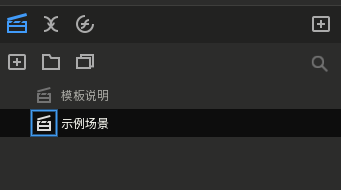
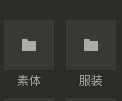
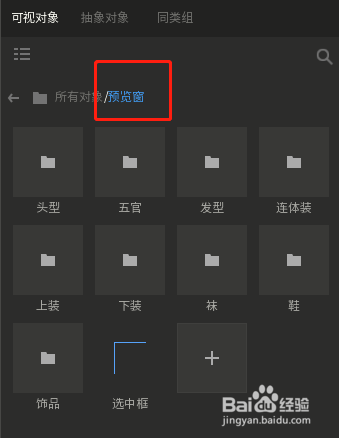
2、双击进入场景内。在左下方对象库可以看到文件夹。素材替换主要是在素体、服装、预览窗文件夹里,双击对应文件夹即可进入。
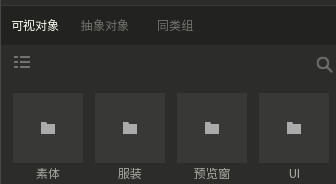
1、首先,解释一下各个文件夹的用途:
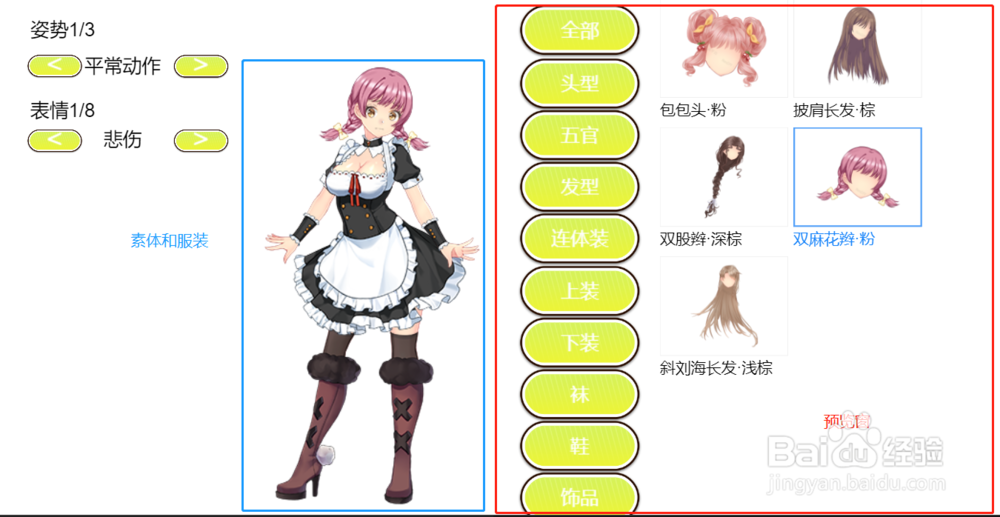
2、素体和服装文件夹是左边这部分的人物身体和服装饰等图片。
3、预览窗是右边展示的物品
4、替换对应的素材只需要进入对应的文件夹即可。比如身体素材,进入素体文件夹
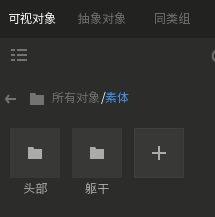
5、进入相应文件夹,替换图片即可,比如身体
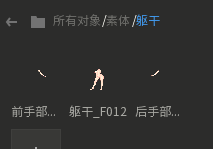
6、因为模板默认有3个动作,所以每个部位都有三帧图片,按照动作的顺序,分别替换手臂和身体即可
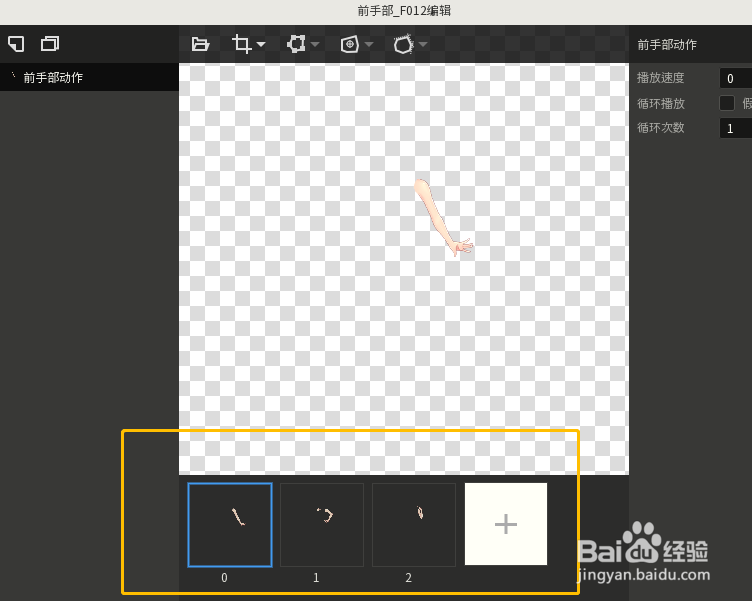
7、如果想要制作两个动作或者4个动作,增加或者减少黄框区域的图片个数即可,具体可参考精灵的教程
身体更换好以后,回到舞台上进行调整。
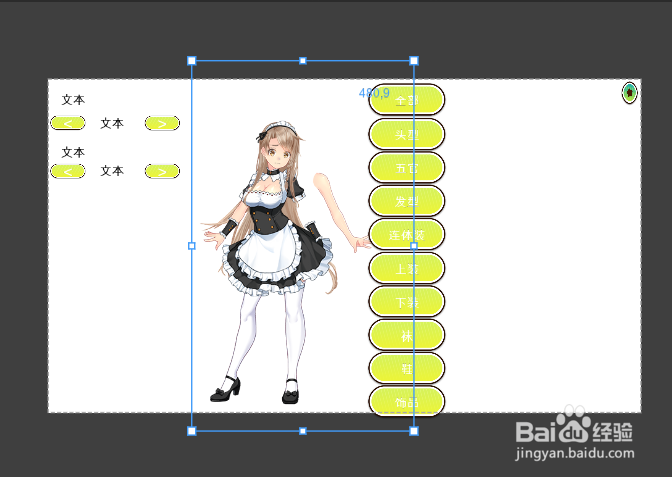
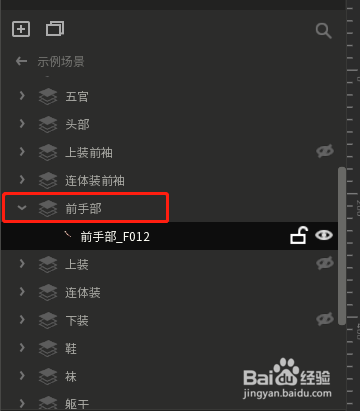
8、还可以在左上方场景库,找到对应的图层,选中调整。比如前手部
1、进入服装文件夹,找到对应的素材,进行替换即可.素材可以自由的删除,复制,根据自己准备的素材数量决定哦
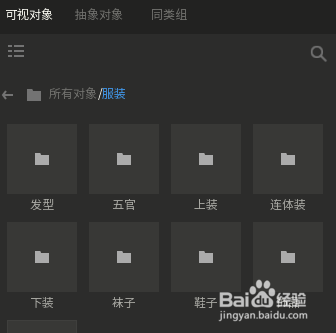
2、比如五官表情,同一个五官的不同表情都上传在同一个精灵里
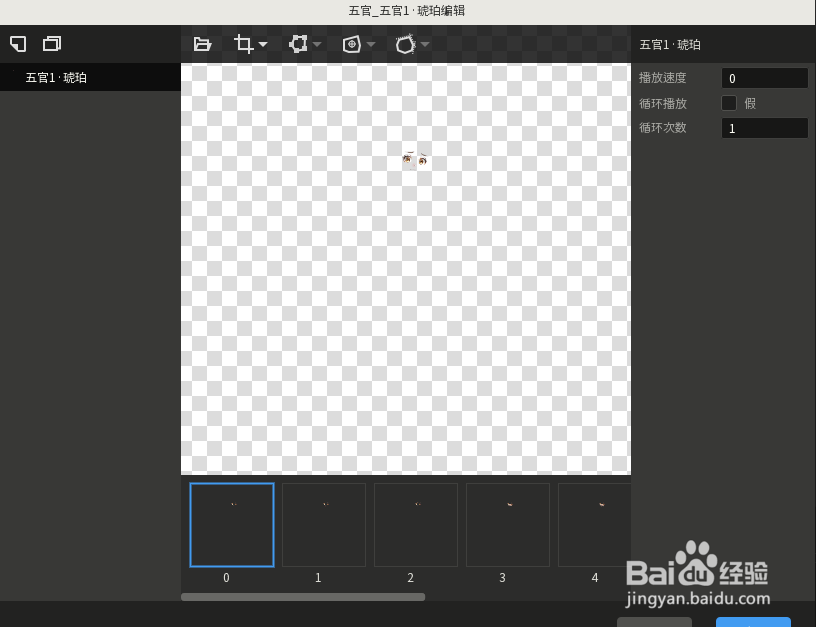
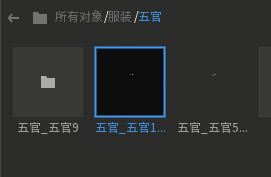
3、可以鼠标右键更改名字
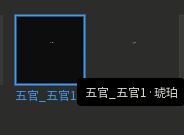
4、动画名字也可以修改
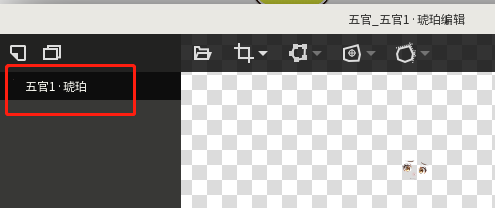
5、服装的素材替换,也是遵循几个动作对应上传几张图片的原则,要和躯体的动作顺序对应。
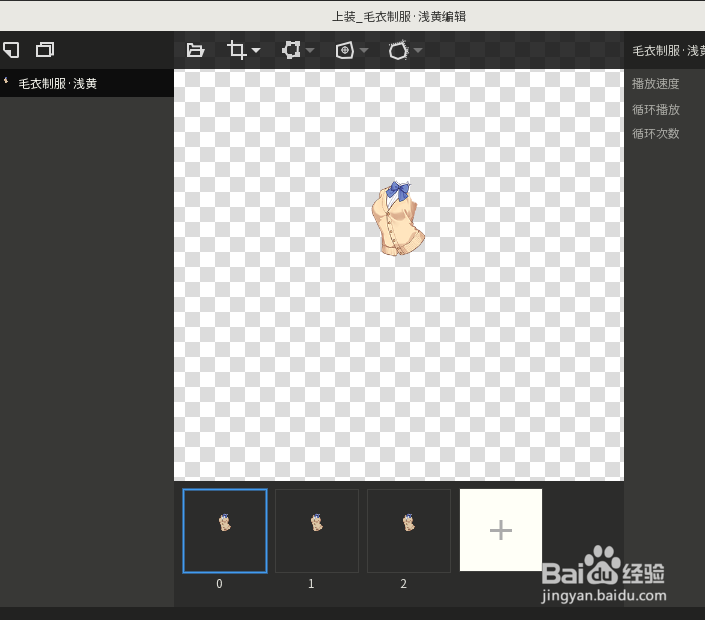
6、因为衣服也分袖子和身体部分,所以名字是后最好用 前袖_ 后袖_ 这样的格式区分开
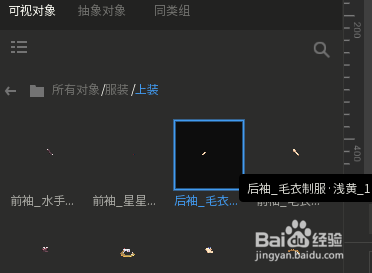
7、记得把袖子和身体部分的服装,动画名字修改一致。
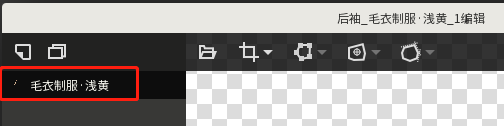
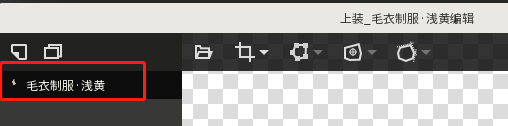
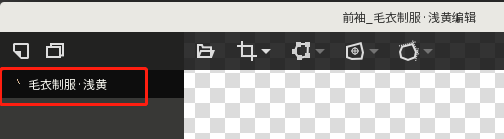
8、动画名字就是物品下显示的名字。
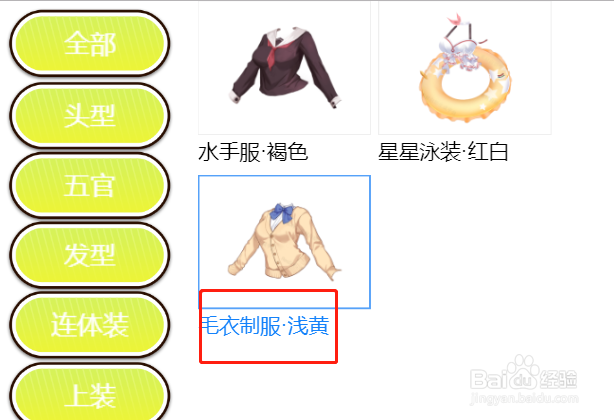
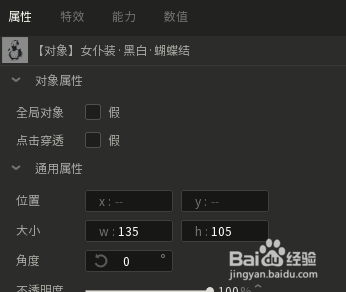
9、预览窗里的素材效果是右边的物品显示,大小最好设为135*105
1、选中对象,复制一个出来,然后替换素材,改动画名字即可。比如五官
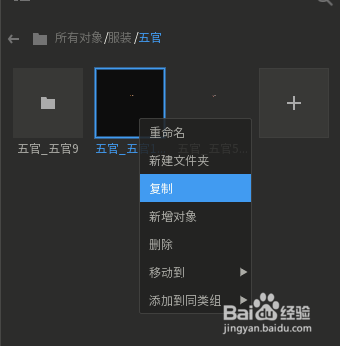
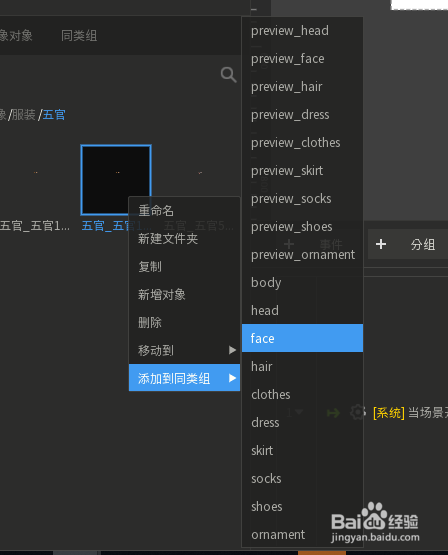
2、修改完设置后,要添加到同类组,五官是放在face里,
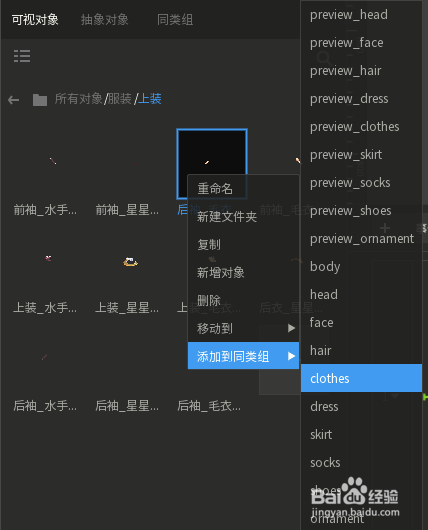
3、上衣服装是在clothes里,
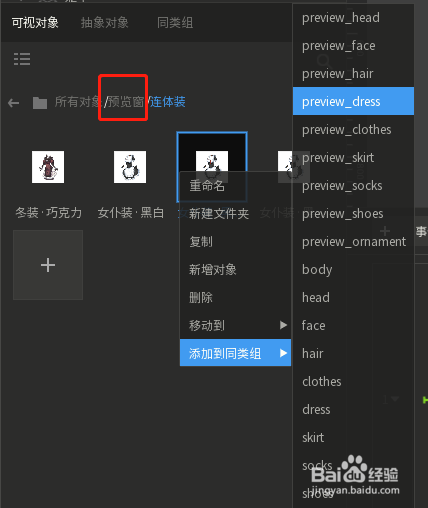
4、其他都是对应的英文名同类组里,如果是预览窗的素材,是在preview开头的对应同类组里。
5、新增素材还需要拖拽到舞台上,先选中左上方图层组“五官”图层
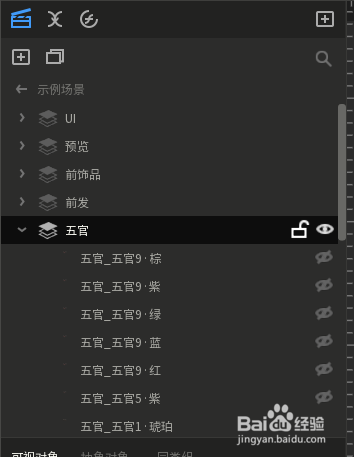
6、注:预览窗素材不需要放在舞台上,摆在其他位置即可
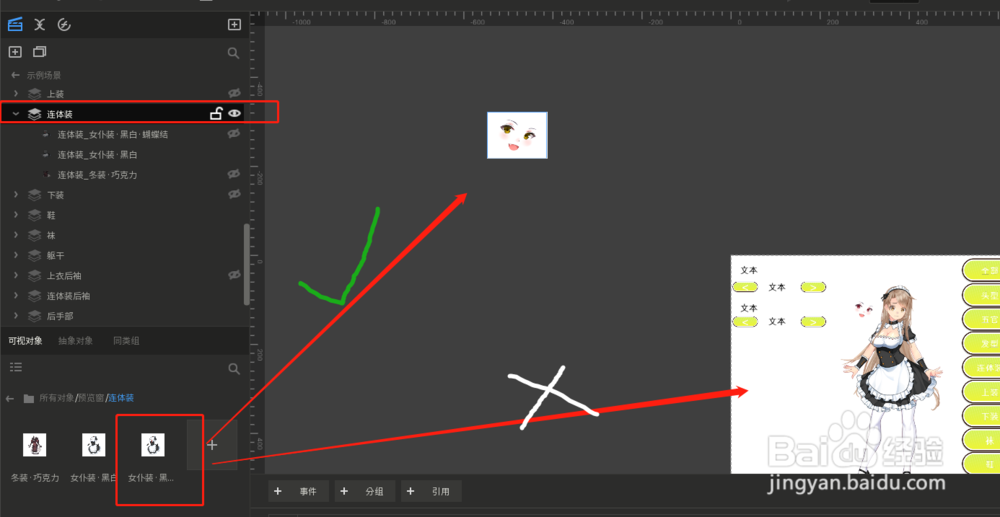
7、然后拖拽新素材到舞台上,调整大小位置即可
其他衣服饰品等都是先添加到同类组,再拖到舞台上。
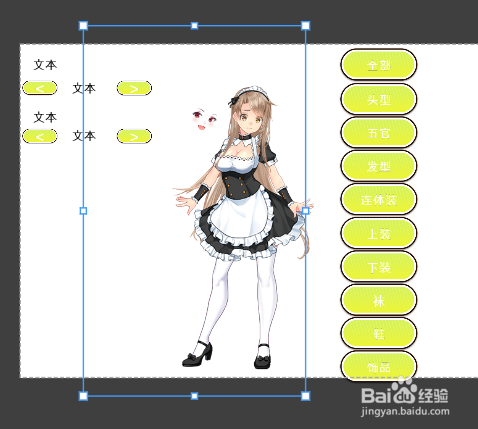
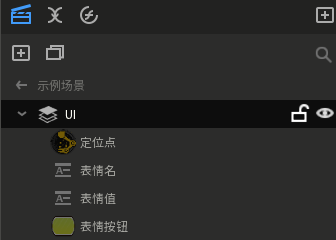
1、左下方对象库“UI”文件夹,双击进入
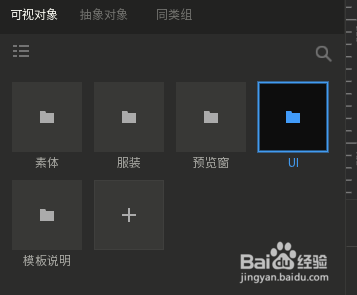
2、UI主要是按钮、文本等组件,可以学习相应课程修改即可。
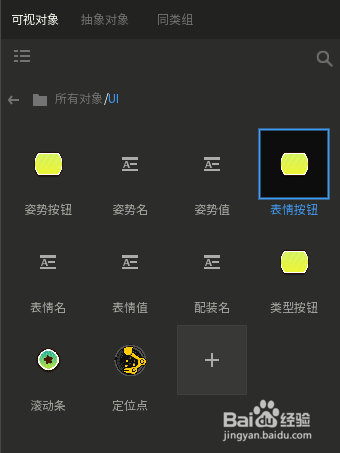
3、在左上方"UI层可以调整舞台上的大小位置