ps打不开图片程序错误应该怎么解决
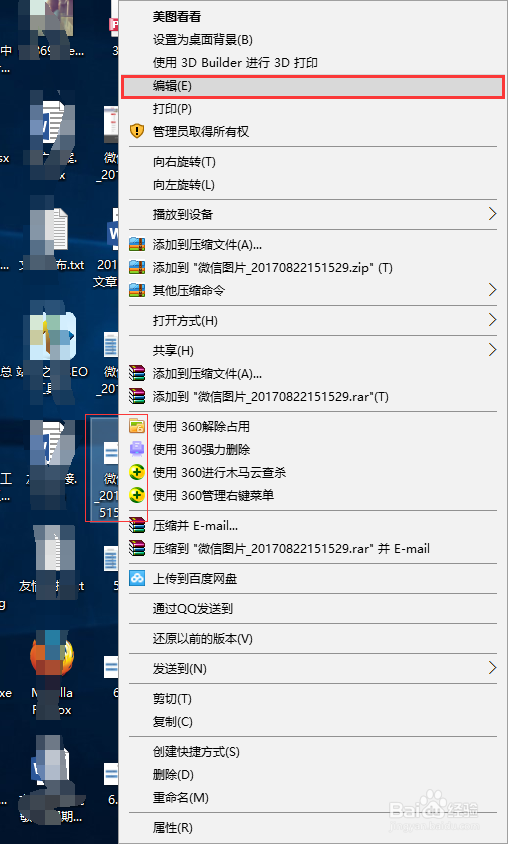
1、在无法用PS打开的图片上右击,在弹出的选项中,点击选择编辑,进入图片的编辑页面
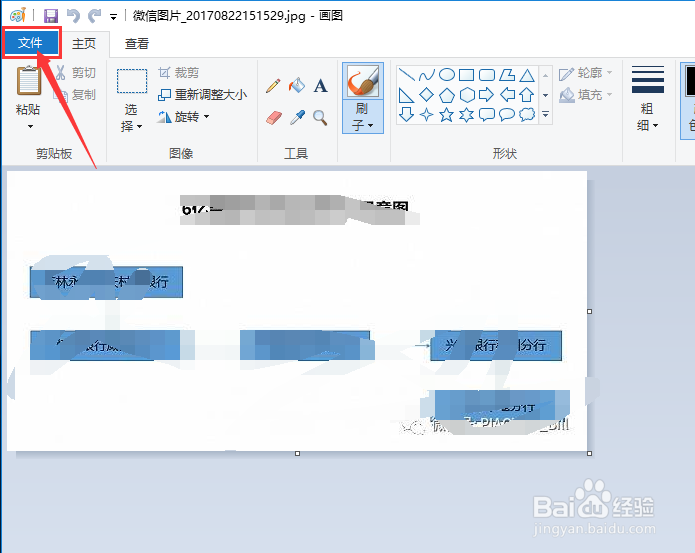
2、我们可以看到,编辑器打开是这样子的,然后点击【文件】。
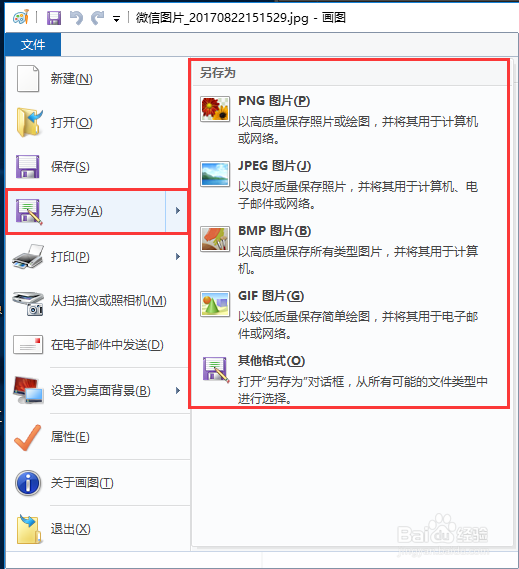
3、在弹出的选项框中 点击【另存为】,可以看到右侧的另存为类型,在这里我们选择jpg格式的
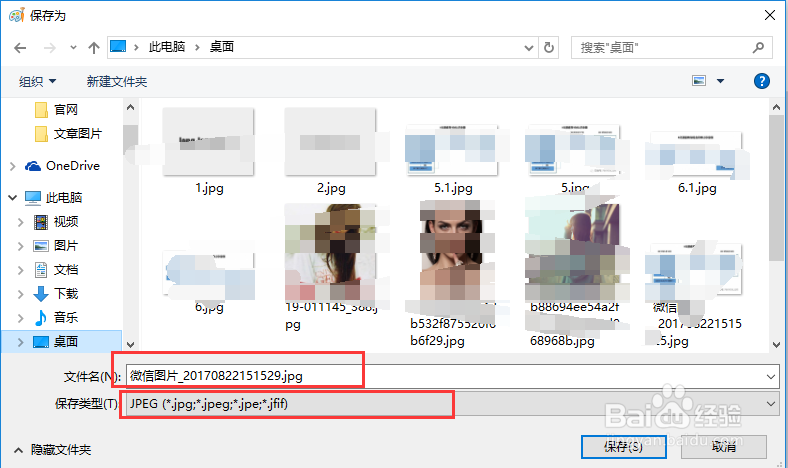
4、然后点击相应的类型,最好保存为同等类型的图片,到另存为的对话框中,重命名你的图片文件(最好重新命名噢),然后点击保存。
5、然后,我们再将保存的图片拖拽到PS中,发现图片就可以打开啦。
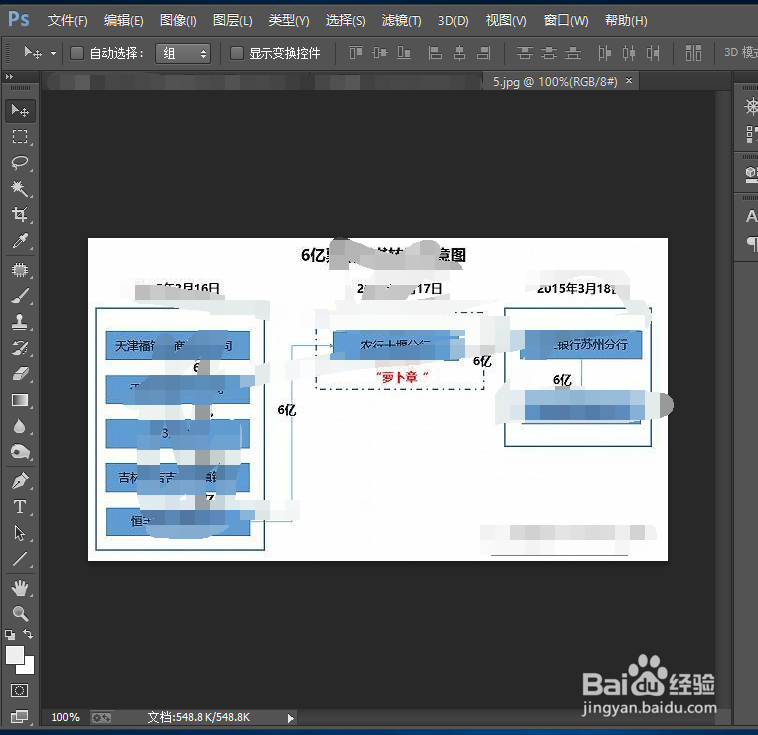
6、ps打不开图片不要急,也可以使用其他的图片编辑器进行另存为。
声明:本网站引用、摘录或转载内容仅供网站访问者交流或参考,不代表本站立场,如存在版权或非法内容,请联系站长删除,联系邮箱:site.kefu@qq.com。
阅读量:140
阅读量:164
阅读量:57
阅读量:193
阅读量:184