怎么更改excel默认工作表数量
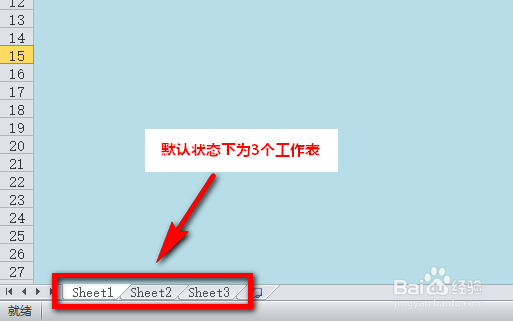
1、我们先新建一个excel表,在excel编辑页面左下角发现工作表数量为默认的3个,现在我们需要对这个默认的数字来进行重新的设置。
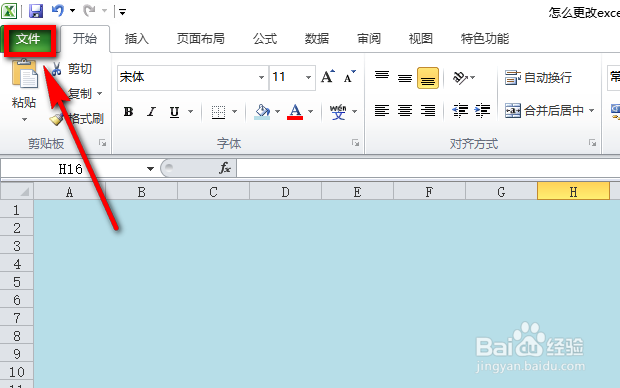
1、在excel表的菜单栏中点击【文件】选项,如图所示。
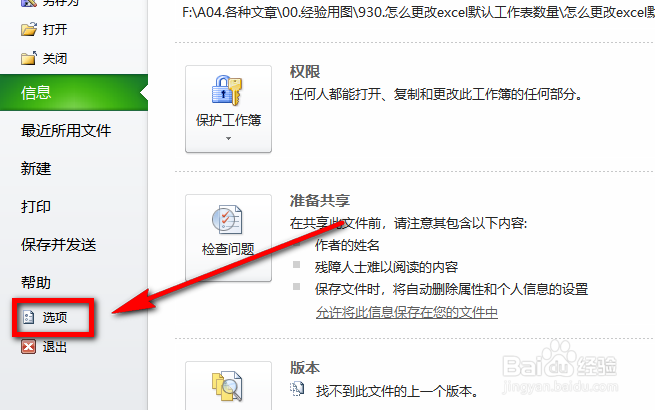
2、这样就进入到了文件的设置页面了,在页面下方左侧的栏目中点击【选项】按钮,如图所示。
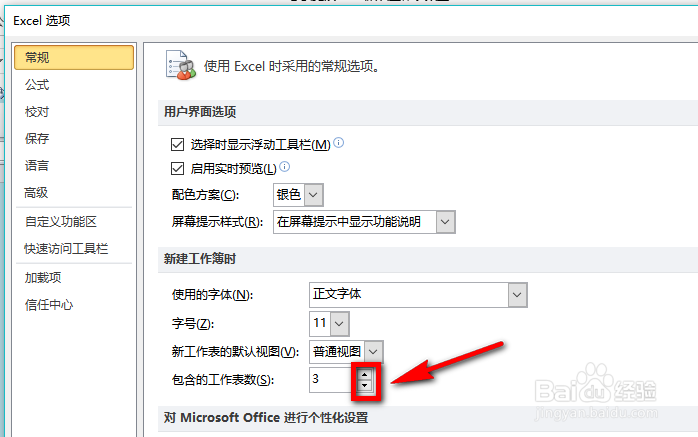
3、进入到选项设置页面后,在右侧的区域找到“包含的工作表数”,我们在后面的方框中可以看见一个数字3,这个数字代表的就是新建工作薄时自动生成的工作表数量。调节图示位置的向上或者向下的按钮,就可以使这个数字变大或者是缩小(注意:方框中的数值最大不可以超过255),比如我们这里将该数字设成6,则表示新建工作薄时生成6个工作表。设置好之后推出设置页面。
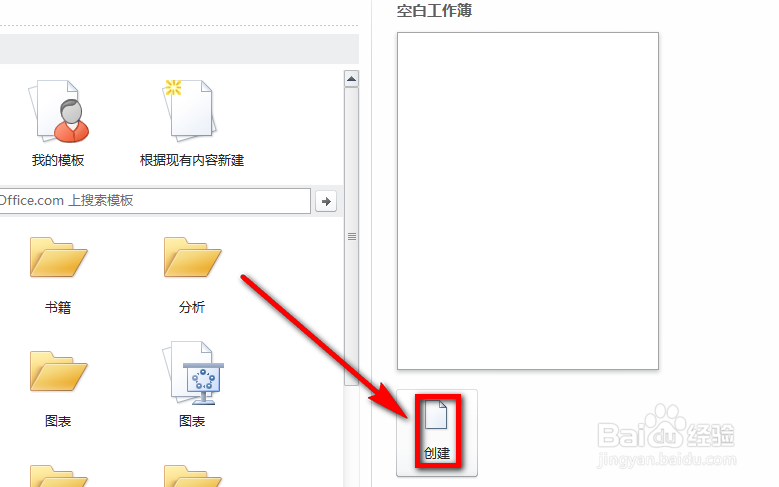
1、设置好之后,我们需要新建一个工作簿,来看下设置效果。点击excel菜单栏中的【文件】,然后在列表中选择【新建】,接着在右侧区域选择【空白工作薄】。

2、选择好之后,在该页面的最右侧区域找到图示的【创建】按钮,创建一个新的工作薄。
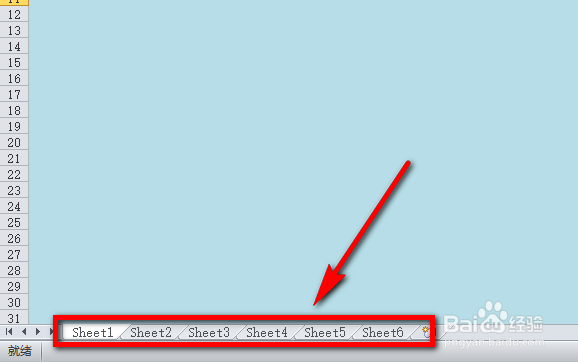
3、新的工作薄创建好之后,我们可以看到页面左下角显示的工作表数量就变成了我们先前设置好的6个工作表了。
声明:本网站引用、摘录或转载内容仅供网站访问者交流或参考,不代表本站立场,如存在版权或非法内容,请联系站长删除,联系邮箱:site.kefu@qq.com。
阅读量:54
阅读量:22
阅读量:136
阅读量:75
阅读量:188