wps的Excel表格中COUNTIF函数的应用
1、 首先我们打开WPS软件,然后在WPS首页点击表格,在点击新建空白文档。

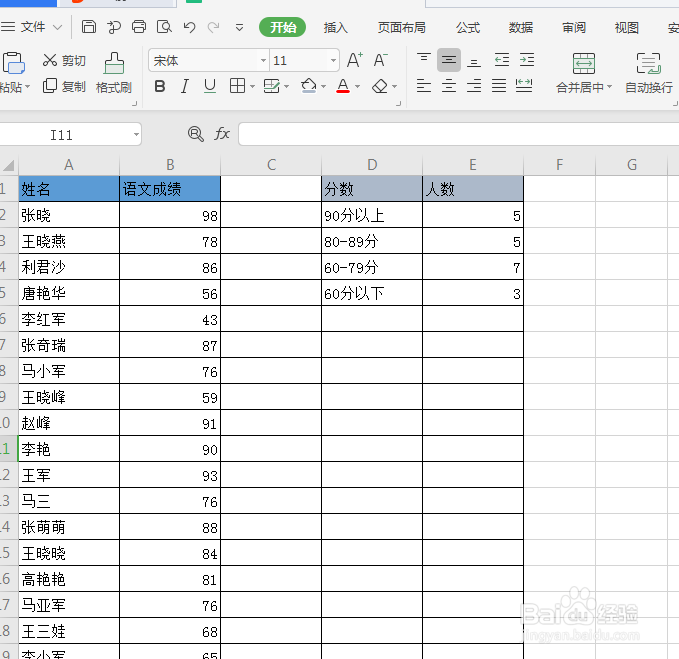
2、 现在我以这个制作好的某班语文成绩来演示,我们现在要统计该班语文成绩分段的人数。
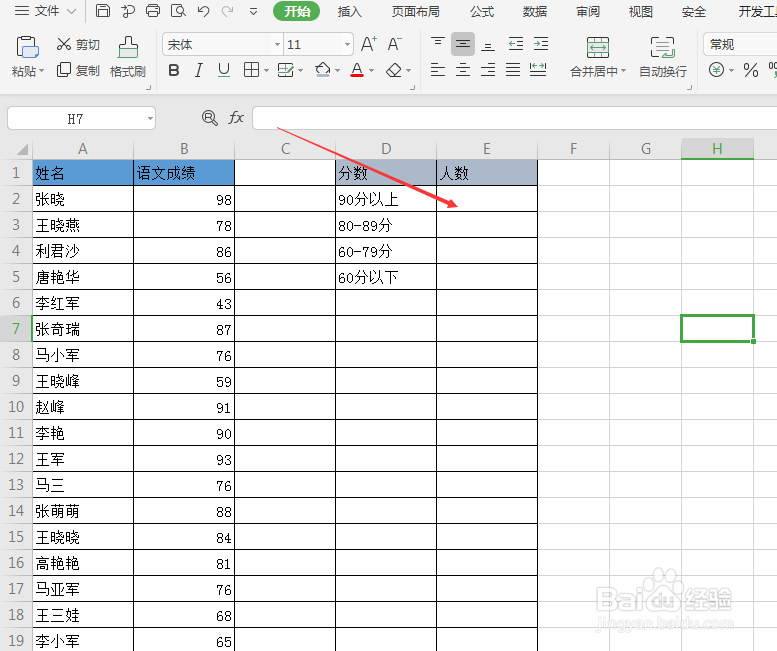
3、 首先点击需要统计的E2单元格,然后点击函数,在出现的窗口点击COUNTIF函数,最后点击确定。

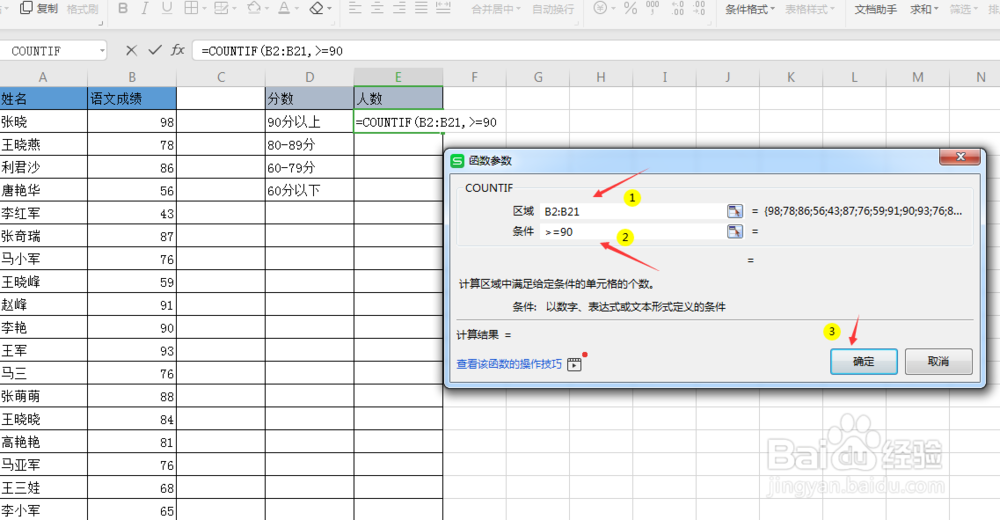
4、 然后在弹出的窗口区域中填写(B2:B21),在条件栏输入(>=90).然后点击确定,这样90的人数就算出了。
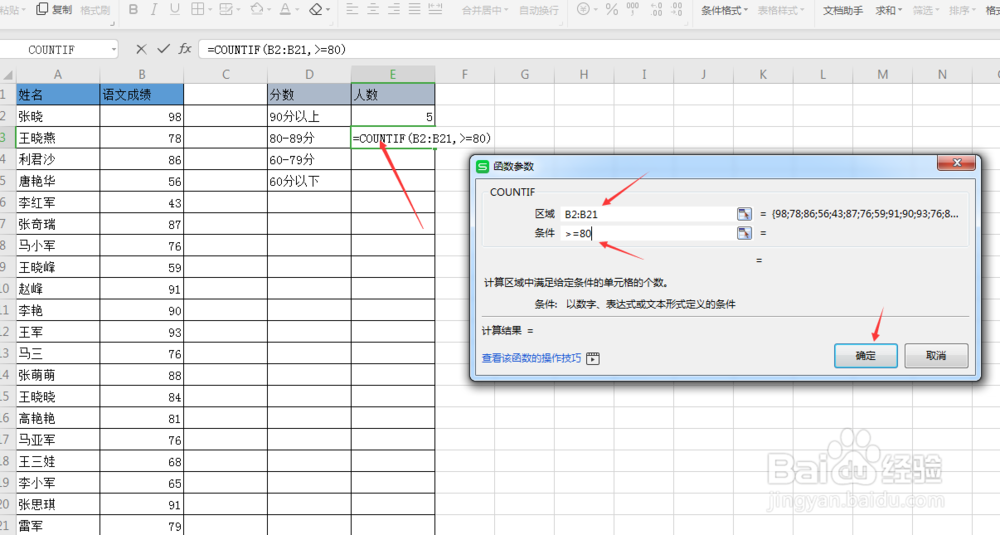
5、 现在我们计算80-89分的,方法和前面一样,在区域中填写(B2:B21),在条件栏输入(>=80).最后点击确定,这时候计算的人数包括90分以上的。
6、 那我们现在如何把80-89分人数统计剔除90以上的了。这时候我们先点击E2单元格,然后复制函数上方等号后面的(COUNTIF(B2:B21,">=90")),这时候在点击E3单元格在函数后面输入减号,然后把刚才复制的粘贴到减号后面,单击确定就可以了。
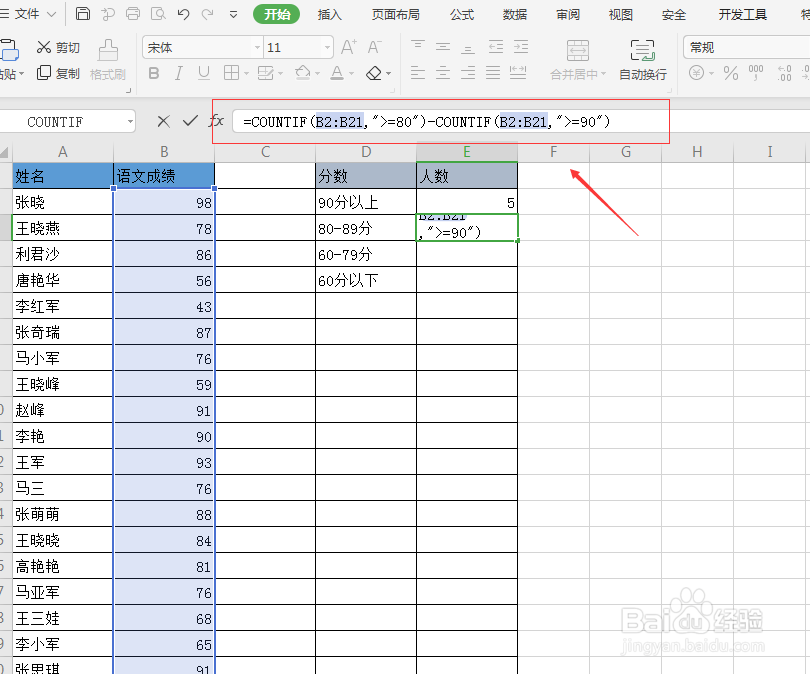
7、 同样道理可以算出60-79,和60分以下的人数。
声明:本网站引用、摘录或转载内容仅供网站访问者交流或参考,不代表本站立场,如存在版权或非法内容,请联系站长删除,联系邮箱:site.kefu@qq.com。
阅读量:94
阅读量:137
阅读量:189
阅读量:178
阅读量:69