PPT中如何导入矢量素材
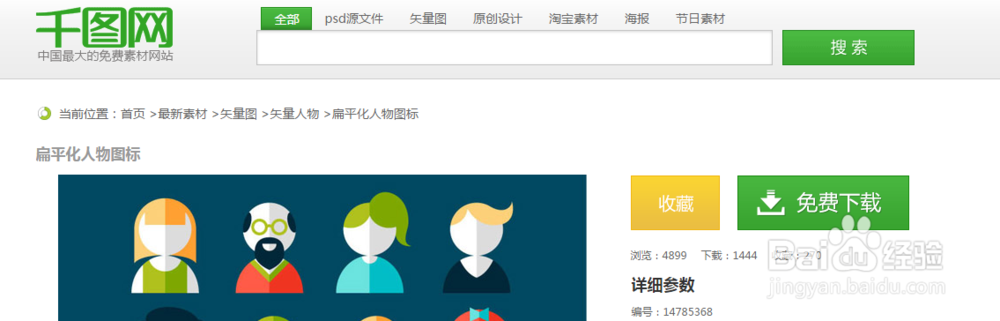
1、我们现在网络上搜索矢量图标,找到千图网中有一个素材。当然只要是ai或者eps格式的素材均可。
2、打开ai,双击空白处,导入该素材。
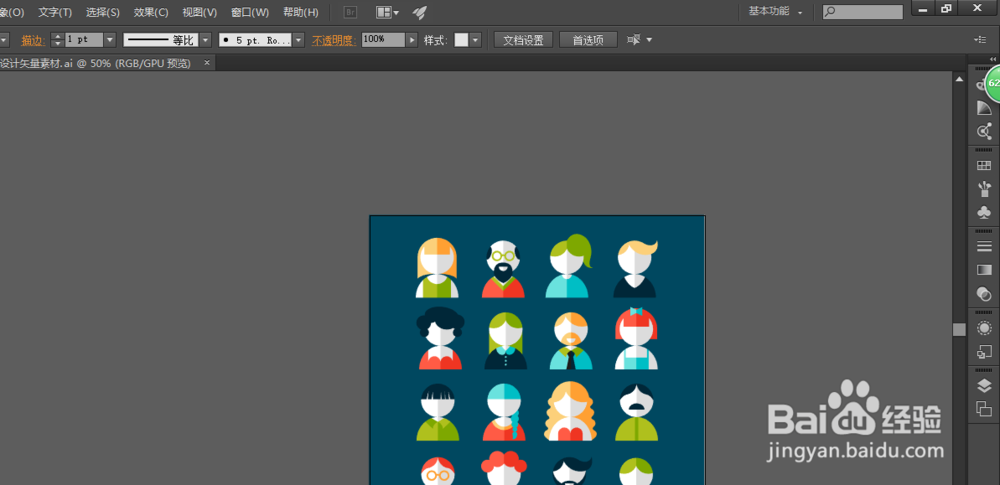
3、我们选中一个素材,由图可知,每个人物被编组在一起,我们选择右键取消编组。
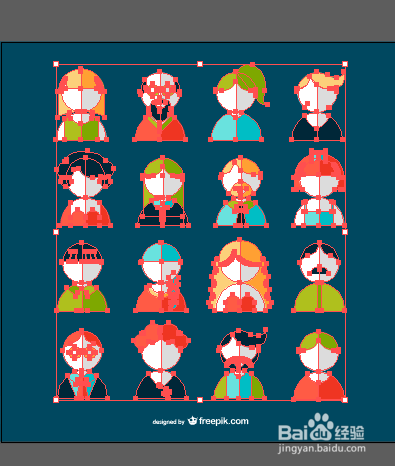
4、取消编组之后,我们单独选择一个小图标,ctrl+c复制
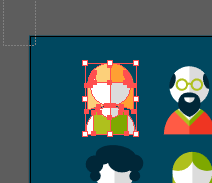
5、我们到PPT的界面,按ctrl+alt+v选择性粘贴,选择增强型图元文件。粘贴如下图。

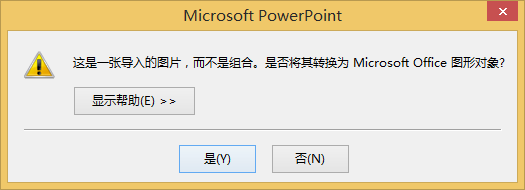
6、到这里,还没有结束,图像时不可编辑的,我们右击选择组合-取消组合,弹出窗口我们选择是。
7、打开选择窗格,我们可以看到该图形有多个小矢量图形组成
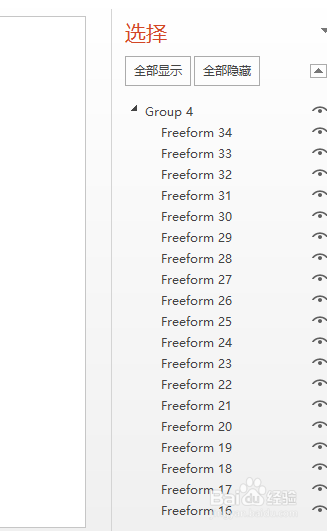
8、此时我们已经可以对图形惊醒修改,比如我们将衣服改成黄色。直接选中衣服后在格式形状填充中改变颜色即可。


9、至此我们已经完成了PPT中矢量图形的导入和编辑,小伙伴快去试试吧,如果觉得我写的还不错的画,记得给我点赞和投票哦!
声明:本网站引用、摘录或转载内容仅供网站访问者交流或参考,不代表本站立场,如存在版权或非法内容,请联系站长删除,联系邮箱:site.kefu@qq.com。
阅读量:107
阅读量:84
阅读量:43
阅读量:158
阅读量:50