怎样把云中书城的客户端下载到iPad(手机)里
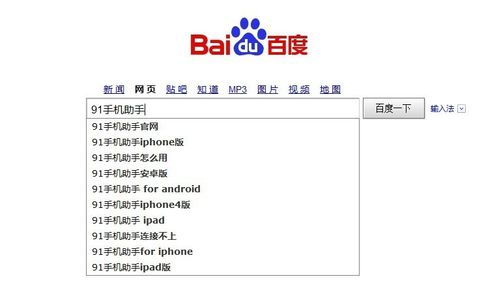
1、首先下载91手机助手“iPad版”
打开【百度搜索】,键入“91手机助手”,选择91手机助手官网,点击进入。
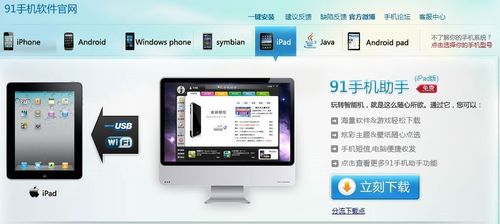
从91手机软件官网下的导航栏里找到并点击iPad。
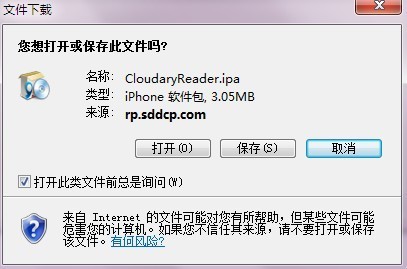
点击【立即下载】,将iPad版的91手机助手,下载到电脑上。可以使用迅雷、快车,或者IE直接下载。
2、安装91手机助手“iPad版”
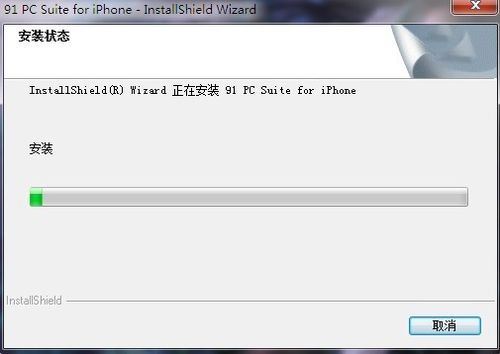
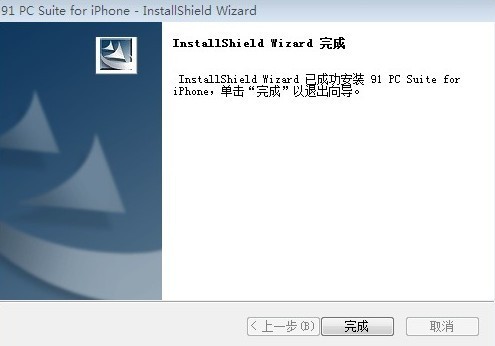
双击已下载的【91手机助手】图标,进入安装界面(PS:安装和其它软件一样)
安装完成后,会在电脑桌面上出现软件图标。


3、打开软件并接入“iPad”
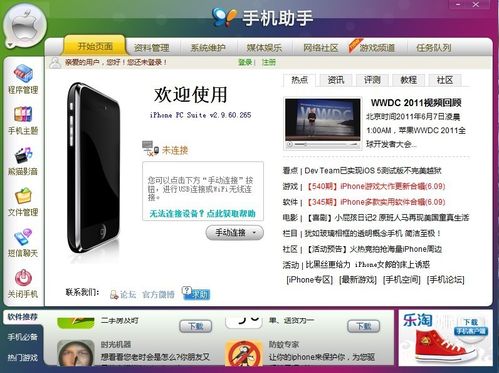
首先通过数据线,将iPad与电脑连接,随后点击电脑桌面上的软件图标,进入91手机助手界面。
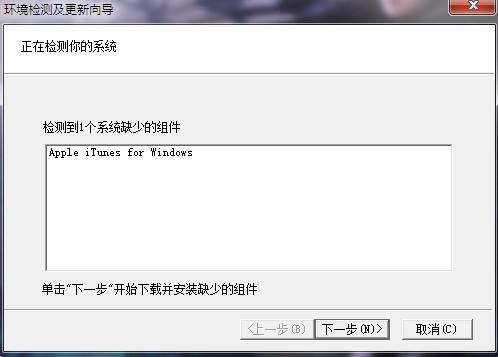
注意:在iPad未与电脑连接的时候,系统可能会提示你如下:
此时只需点击【取消】按钮,将iPad与电脑连接后,再点击【91手机助手】即可。
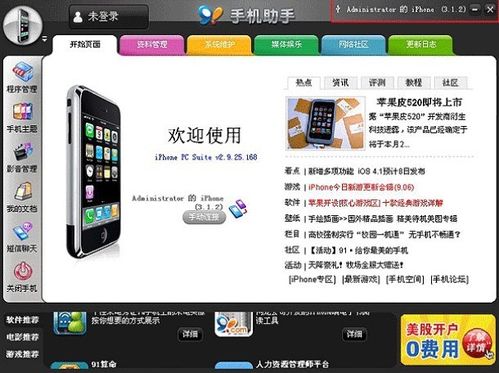
第一次运行【91手机助手】,软件将会自动识别你的iPad并接入:
4、下载云中书城客户端“iPad版”。
打开【百度搜索】,键入“云中书城”,找到并点击云中书城官网,进入。
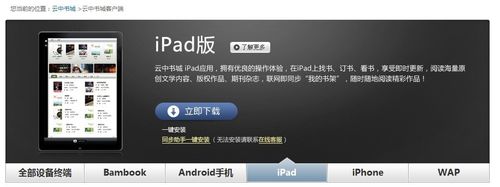
找到云中书城搜索栏下面的【云中书城客户端】,点击进入。
从全部设备终端导航栏里找到iPad,并点击。
点击【立即下载】按钮,将iPad版的云中书城客户端,下载到电脑中。



5、通过【91手机助手】安装云中书城客户端“iPad版”。
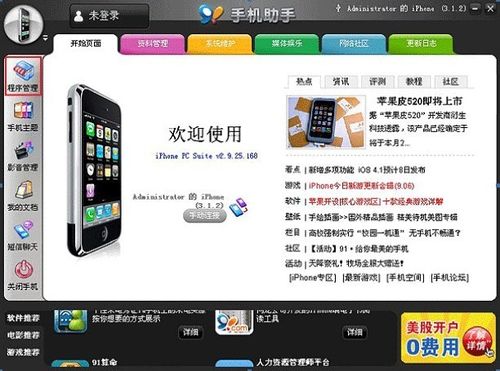
打开91手机助手,点击进入【程序管理】。
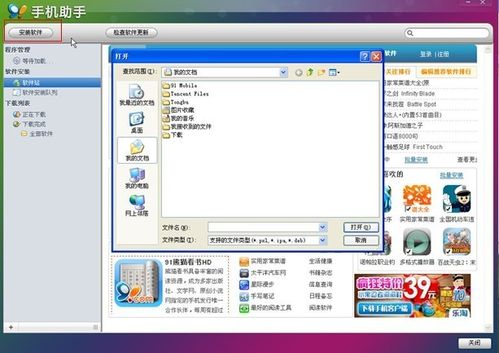
点击左上角的安装软件按钮,选择方才下载的【云中书城“iPad”版】,进行安装。
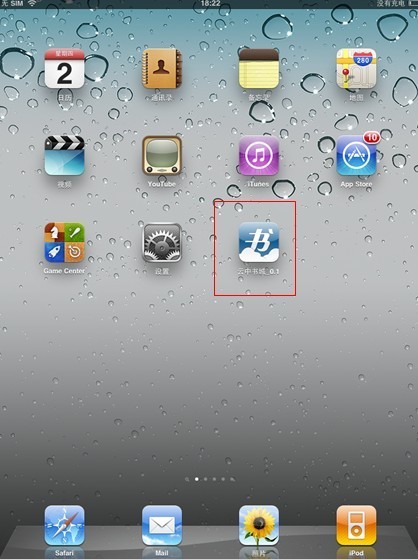
安装完成后,iPad中将出现【云中书城】软件图标。
6、通过【云中书城】观看小说。
在iPad软件里找到,云中书城图标,点击并进入。(PS:这点就不需要详细解说了吧,你懂的。)
在软件界面通过搜索,找到自己最喜欢的小说,在线观看或者放入书架之后,就可以畅读了。


声明:本网站引用、摘录或转载内容仅供网站访问者交流或参考,不代表本站立场,如存在版权或非法内容,请联系站长删除,联系邮箱:site.kefu@qq.com。
阅读量:65
阅读量:81
阅读量:150
阅读量:167
阅读量:89