如何使用WPS工具简单添加水印
1、打开WPS2019工具。
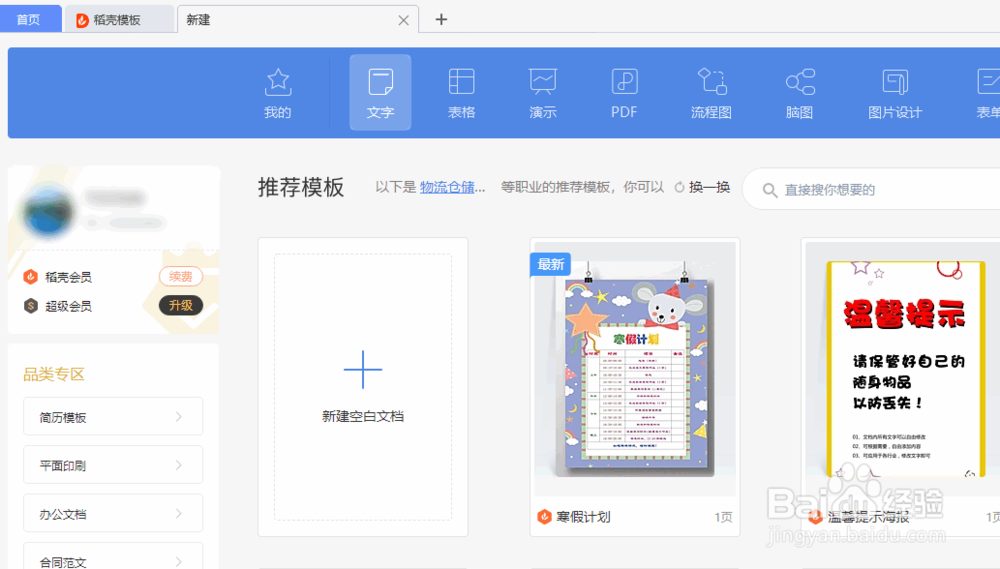
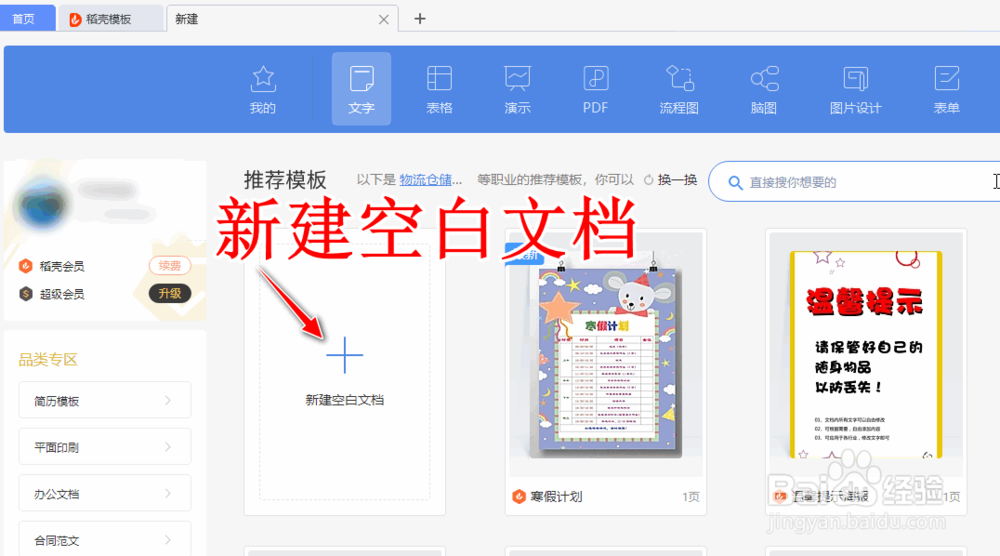
2、新建一个空白文档。
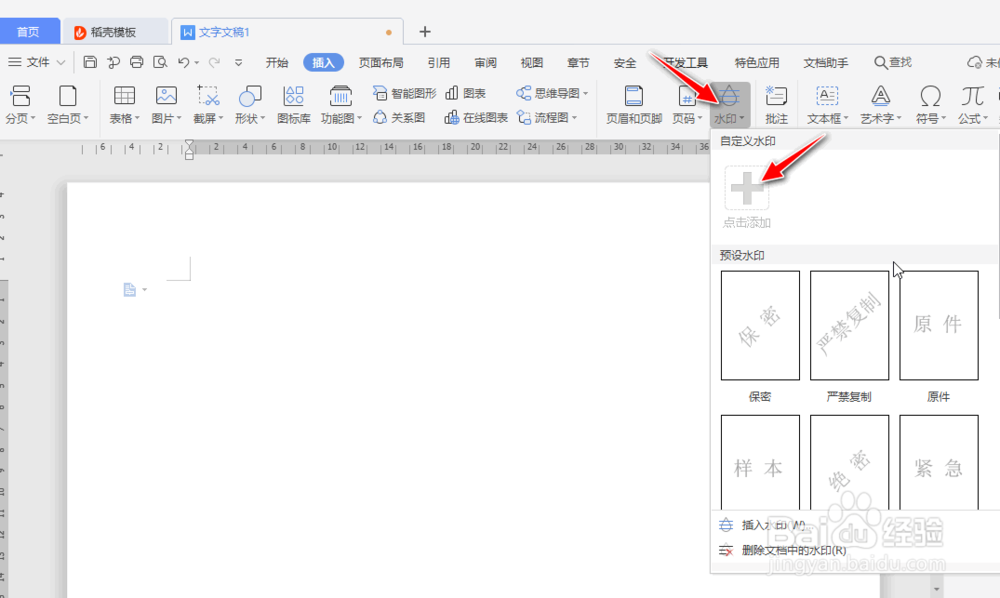
3、选择"水印"->"点击添加",创建一个水印模板。
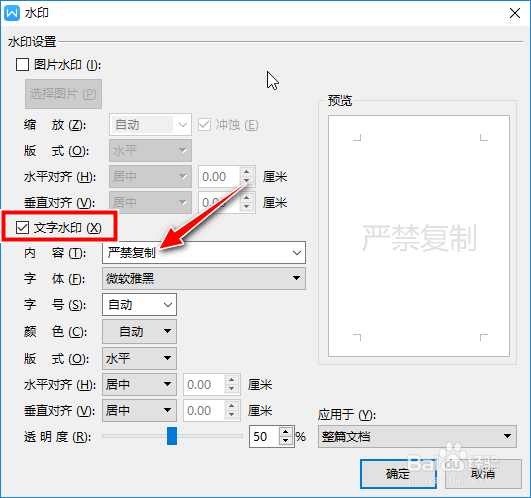
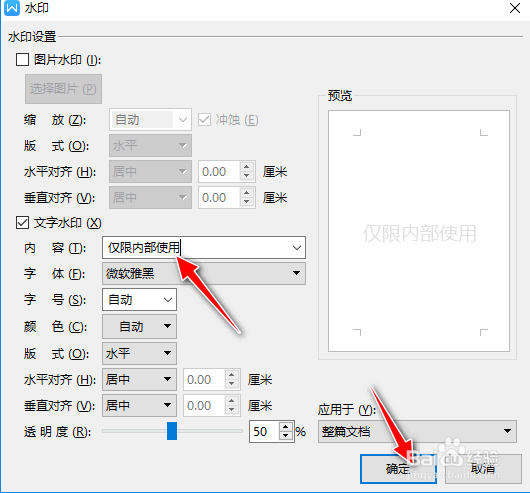
4、勾选中"文字水印"复选框,修改默认的内容"严禁复制"。
5、将默认的文字内容更改成"仅限内部使用",并点击"确定"按钮生效。默认水印为水平方向。
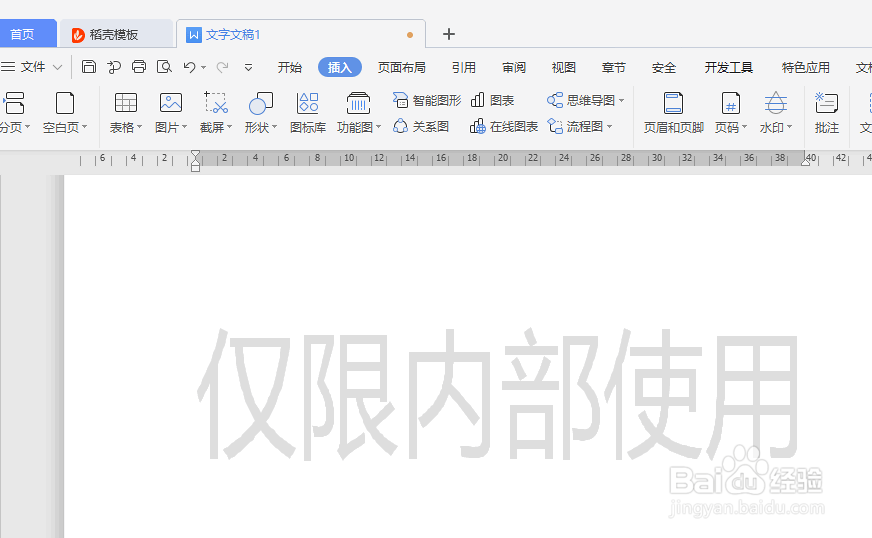
6、应用创建的水印模板到文档,查看文档添加默认水平方向水印后的效果。
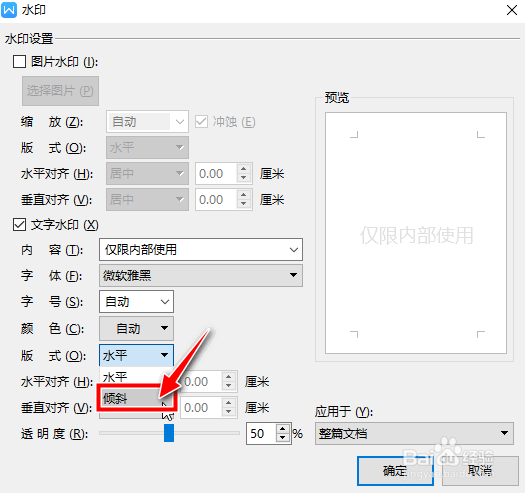
7、如果需要水印文字倾斜,可以设置版式为"倾斜"。
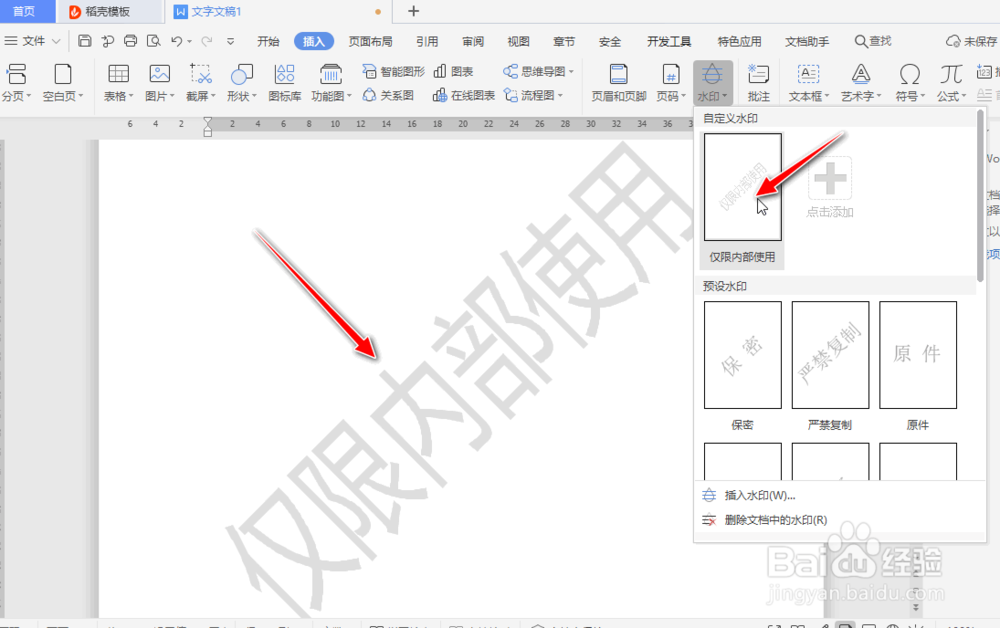
8、查看倾斜的水印文本效果。
1、打开WPS2019工具。
2、新建一个空白文档。
3、选择"水印"->"点击添加",创建一个水印模板。
4、勾选中"文字水印"复选框,修改默认的内容"严禁复制"。
5、将默认的文字内容更改成"仅限内部使用",并点击"确定"按钮生效。默认水印为水平方向。
6、应用创建的水印模板到文档,查看文档添加默认水平方向水印后的效果。
7、如果需要水印文字倾斜,可以设置版式为"倾斜"。
8、查看倾斜的水印文本效果。
声明:本网站引用、摘录或转载内容仅供网站访问者交流或参考,不代表本站立场,如存在版权或非法内容,请联系站长删除,联系邮箱:site.kefu@qq.com。
阅读量:87
阅读量:67
阅读量:74
阅读量:72
阅读量:65