怎么设置Excel表格输入文字数字重复提醒
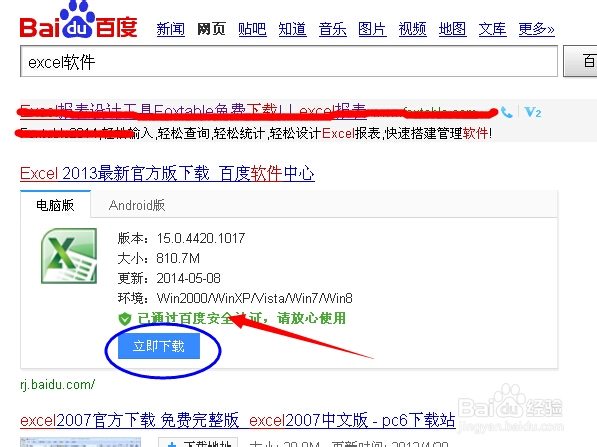
1、首先如果你电脑还没装Excel软件的话,去网上下载一个。百度搜下excel软件.然后在首页的位置.找一个经过安全监测的。因为有的软件带有病毒。
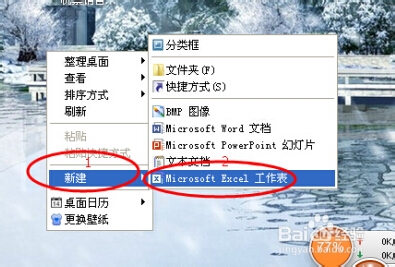
2、下载到电脑上,下载完毕之后,首先我们创建一个Excel文件。
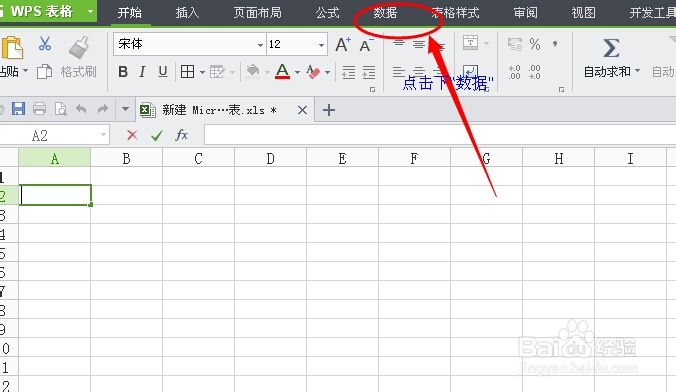
3、创建好Excel然后双击打开它。下面我们来详细讲下具体怎么设置数字重复提醒。打开文件之后,在Excel文件顶部找到“数据”然后点开;如下图。
4、“数据”两字打开后,会看到一个“重复项”鼠标移动到重复项图标上,鼠标点击下“重复项”会见到有3个选项,删除重复值,拒绝录入重复值,以及高亮重复值。
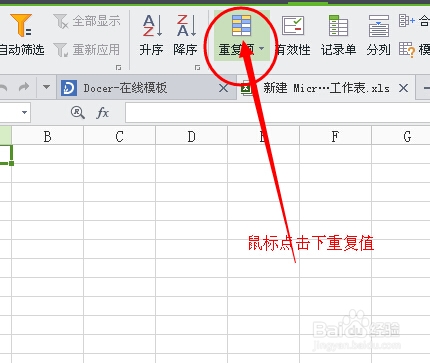
5、知道重复值之后,我们看自己录入的数据量有多大,大概预计下,然后鼠标覆盖下你要录入数据的区域。选定好区域之后,先不要取消覆盖,直接点击“重复值”图标,选择其中的“高亮重复值”点击下。
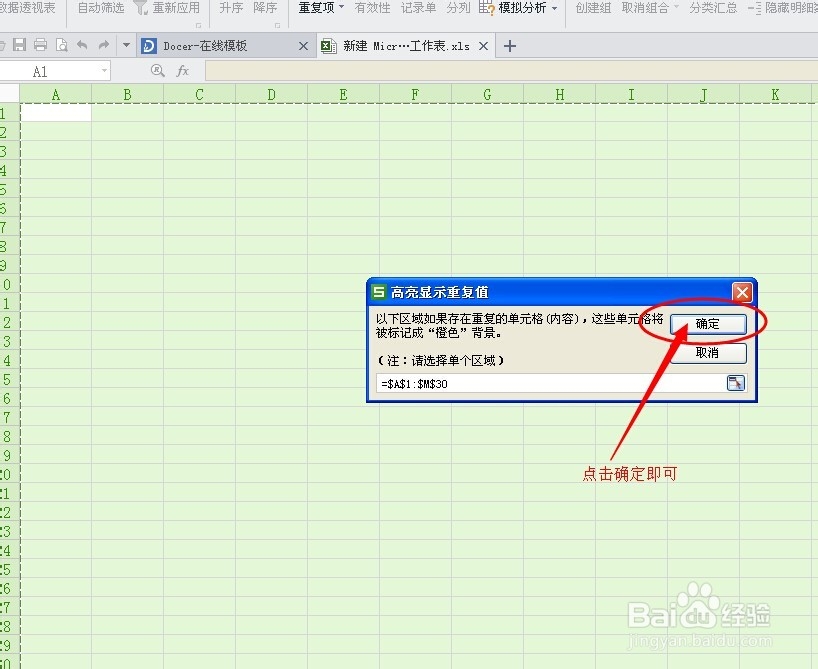
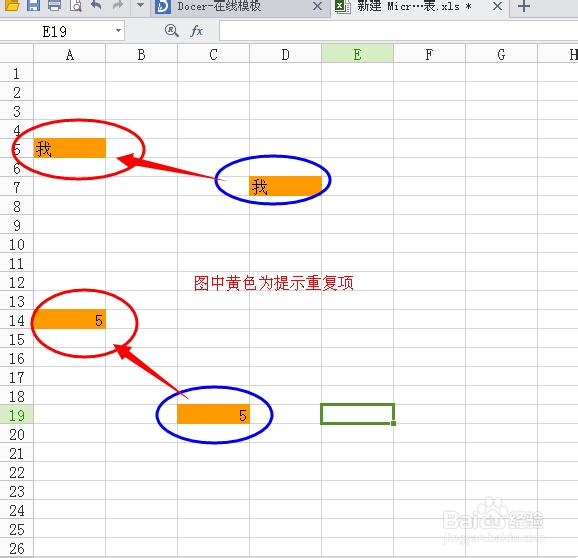
6、以上这些步骤都完成之后,那么我们先测试一下,在你选好的覆盖区域任意一个地方输入相同的数字或者文字。只要你输入是一样的信息它就会显示为有颜色的重复了。这就设置成功啦....
声明:本网站引用、摘录或转载内容仅供网站访问者交流或参考,不代表本站立场,如存在版权或非法内容,请联系站长删除,联系邮箱:site.kefu@qq.com。
阅读量:52
阅读量:20
阅读量:54
阅读量:117
阅读量:61