PS墨镜反光效果怎么制作
1、首先我们把需要添加效果的照片素材放入ps中。

2、然后使用快速选择工具,将两个墨镜框选起来。
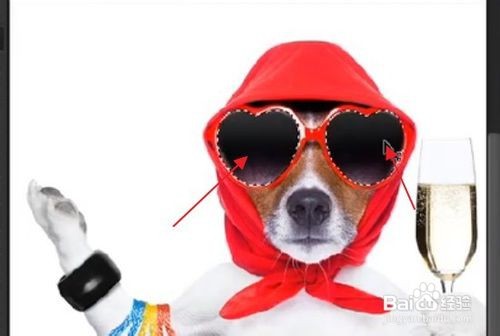
3、然后按住ctrl+j将其复制一层。

4、接着拖入另外一张照片素材,用来制作反光效果里面的内容。
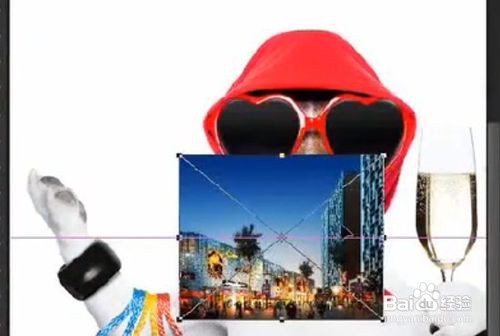
5、拖动照片素材,并将其放在眼镜上层,按住回车键确认。
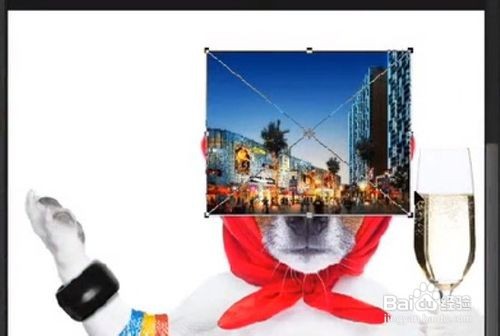
6、接着给图层创建一个剪贴蒙版。
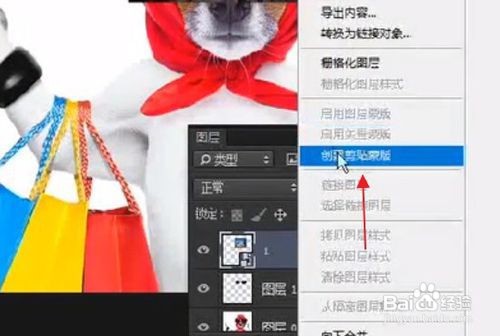
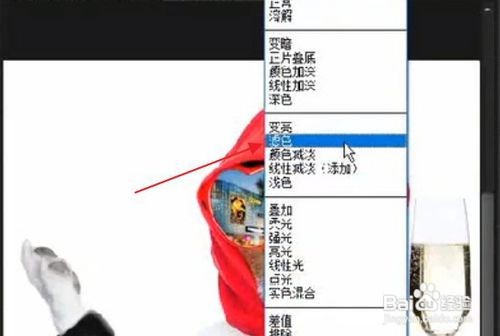
7、接着将图层的混合模式更改为【滤色】。
声明:本网站引用、摘录或转载内容仅供网站访问者交流或参考,不代表本站立场,如存在版权或非法内容,请联系站长删除,联系邮箱:site.kefu@qq.com。
阅读量:191
阅读量:107
阅读量:26
阅读量:66
阅读量:62