如何使用ps修改照片背景色
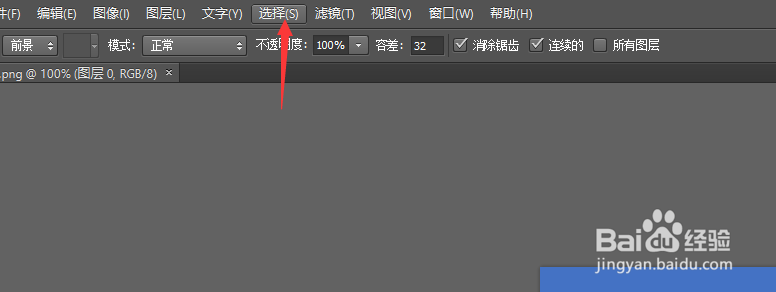
1、首先我们把需要更换底色的照片拖动到ps的工作区域内,直接鼠标拖动就可以,如图所示,图片拖动到目标区域之后,点击菜单栏中的选择选项卡,在子选项卡中选择色彩范围选项。

2、打开色彩范围选项卡之后,选择右侧的第一个吸管图标,对着我们需要更换的背景点击鼠标左键,然后将对话框中的颜色容差进行调节,调节到人物整体发亮的时候就要及时停止。
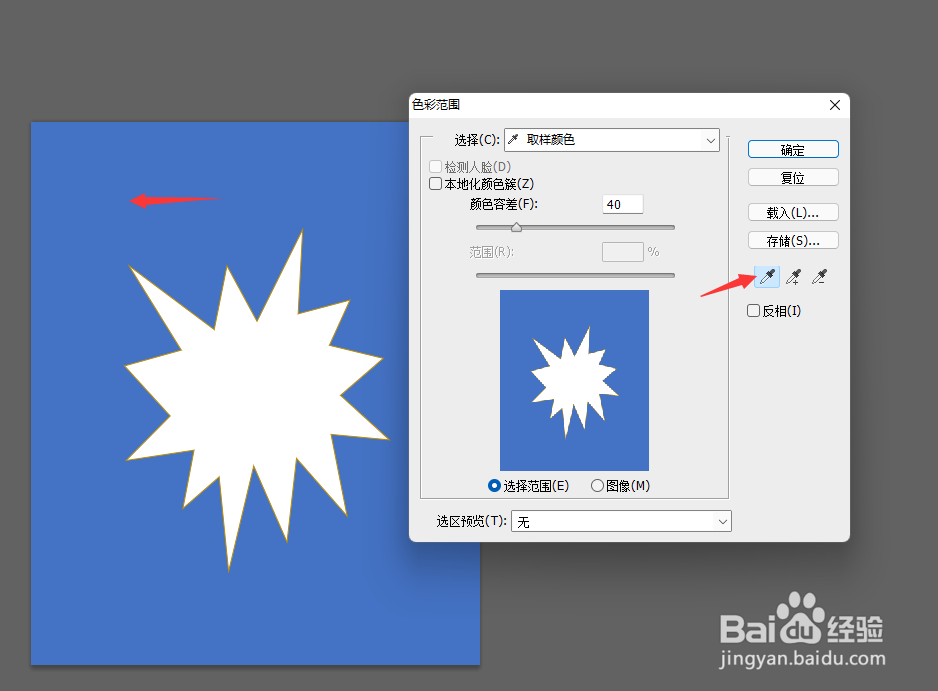
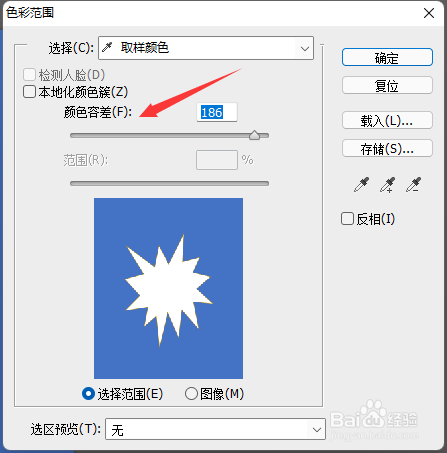
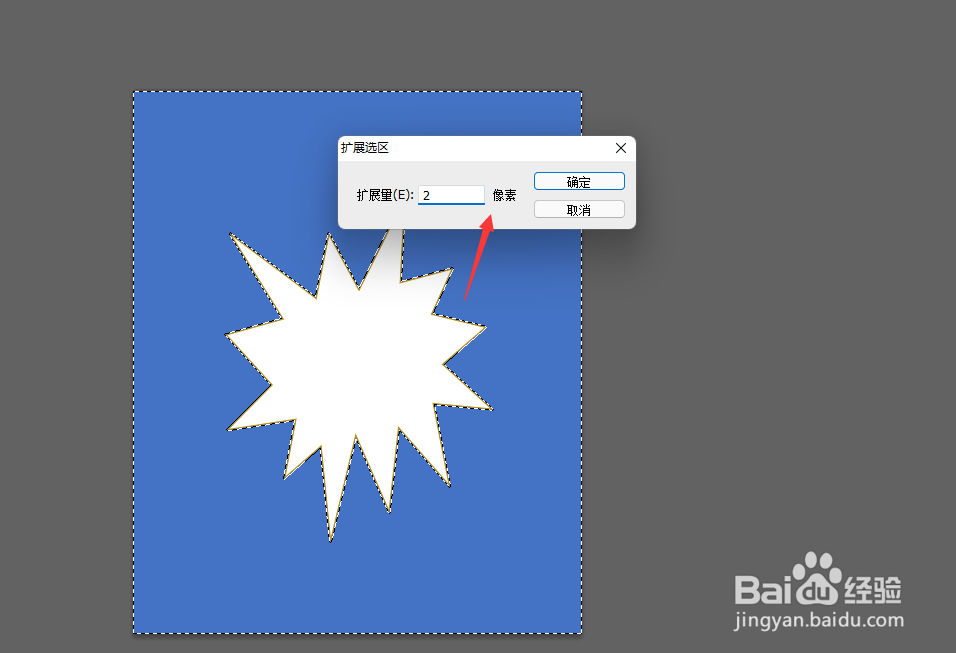
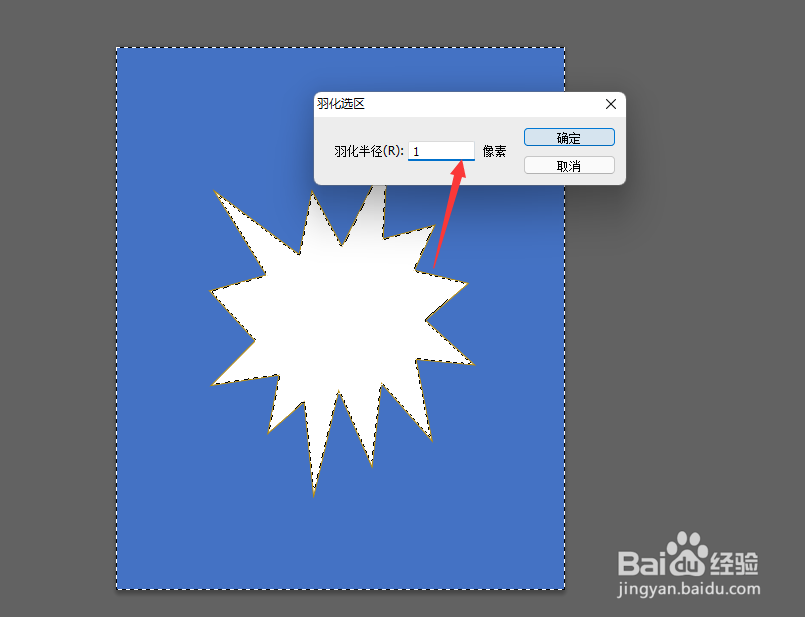
3、设置完成之后点击确定按钮,这时候你的图片形成了剪影的效果,然后点击选择选项,选择修改下方的扩展选区,设置两个像素,再次点击选择,选择修改选项,设置羽化1个像素。
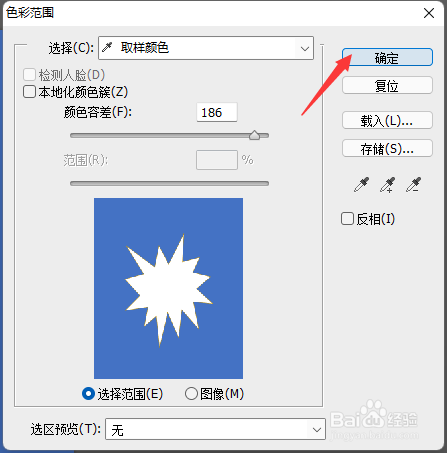
4、设置完成之后,我们需要点击确定按钮,设置完成之后,我们选择右下角的小太极图标,就是一个小圆的那个图标,打开小太极图标。

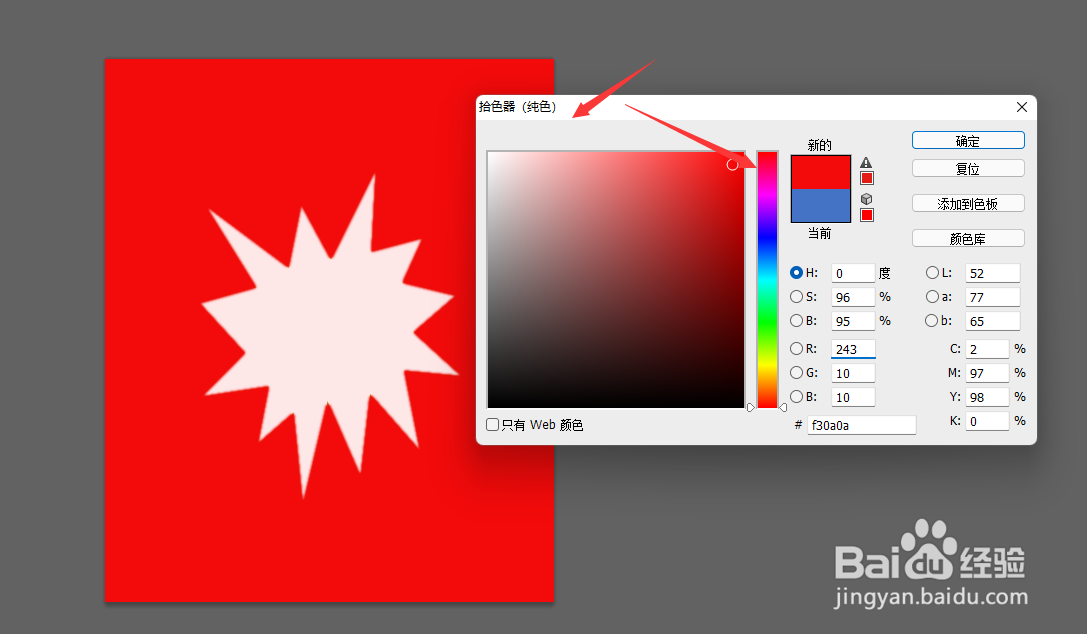
5、打开小太极图标之后,我们就可以使用拾色器进行背景色的更改,直接在拾色器上选择我们需要的颜色,比如红色,蓝色等等。
6、在拾色器中我们可以直接输入参数,也可以拖动彩色条来控制背景色。这样就可以更改为我们需要的背景色了。


声明:本网站引用、摘录或转载内容仅供网站访问者交流或参考,不代表本站立场,如存在版权或非法内容,请联系站长删除,联系邮箱:site.kefu@qq.com。
阅读量:80
阅读量:179
阅读量:28
阅读量:172
阅读量:95