ps制作彩带汽球
1、打开ps软件,新建一个文件,在背景图层上新建一个图层,名为图层1.选择多边形形状工具,将边数设为3,半径设为1000,画出一个三角形,按下ctrl+t键将三角形调好位置.新建一个图层,紧挨着三角形画出一个圆形选区,填充红紫色.用移动工具将圆形调好位置.ps如何将路径转换成选区并将选区存储起来

3、按照上述方法,分别在不同的图层上画出不同的颜色带.
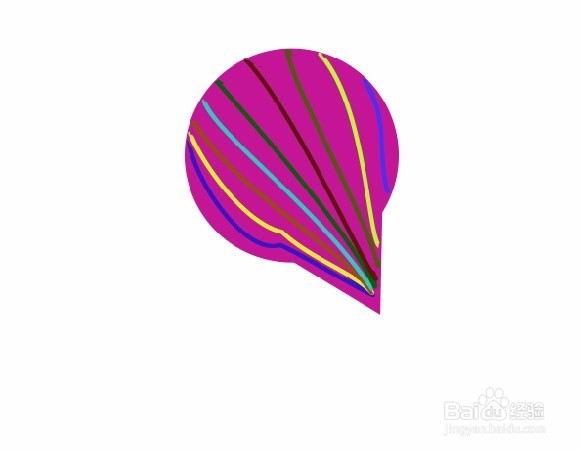
4、合并除背景层外的所有图层.将合并后的图层复制三次,对复制后的图层分别按下ctrl+t键并配合移动工具进行调整.调整成如下图所示.
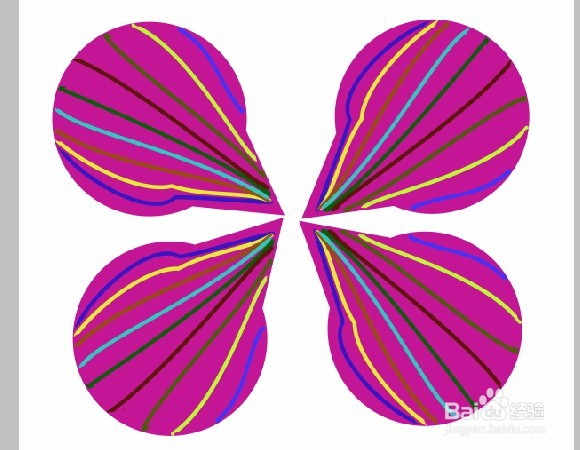
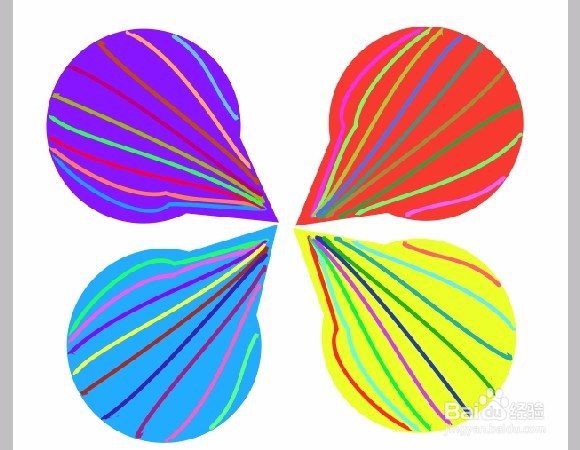
5、选择其中一个图层,选择图像----调整----色相/饱和度.对其参数做适当调整.然后分别对其它三个图层进行如此操作,调成不同的颜色.
声明:本网站引用、摘录或转载内容仅供网站访问者交流或参考,不代表本站立场,如存在版权或非法内容,请联系站长删除,联系邮箱:site.kefu@qq.com。
阅读量:53
阅读量:30
阅读量:38
阅读量:89
阅读量:173