Photoshop笔刷如何导入
在Photoshop的设计使用过程中,为了制造或者设计出精美、吸引人的艺术效果,Photoshop中的内置画笔显然不能够满足我们设计的需求,有时候需要在网上下载一些PS画笔加载到Photoshop中,增加作品的效果。但有时会突然想不起怎么导入笔刷,这里就做一个记录保留的作用!
工具/原料
电脑
方法/步骤
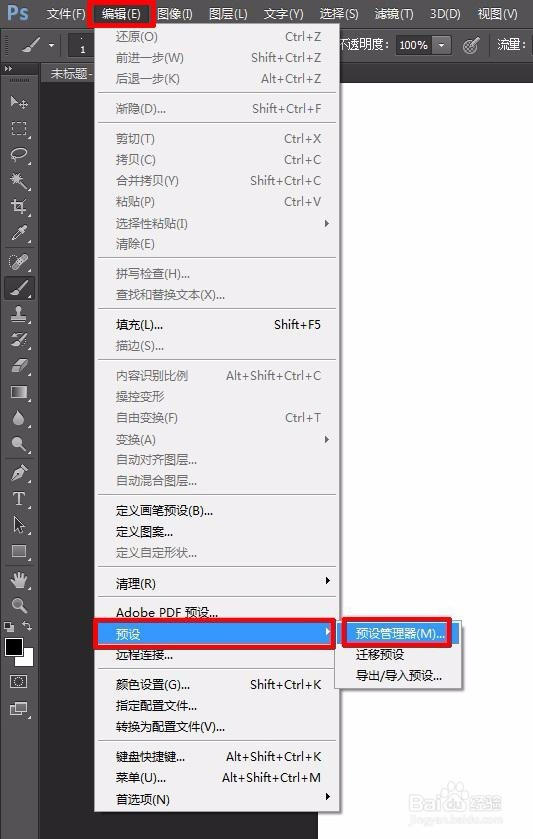
1.打开软件Photoshop cc2018,路径:“编辑”——“预设”——“预设管理器”
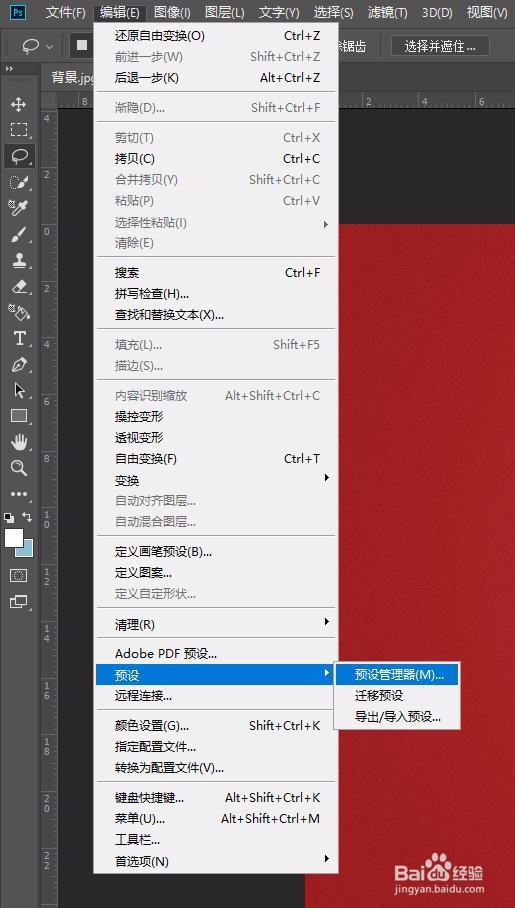
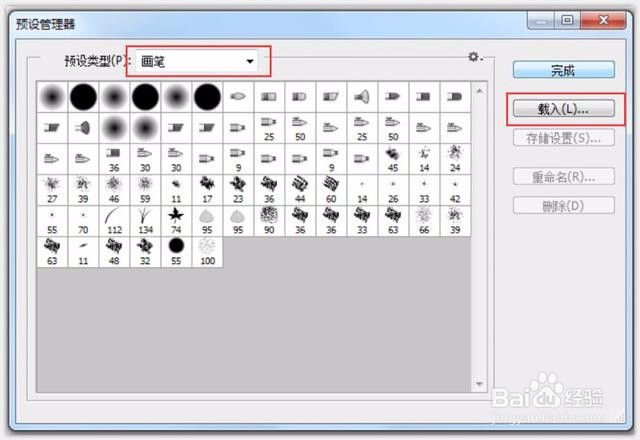
2.点击“预设管理器”,打开管理器界面,有“画笔”、“色板”、“渐变”、“样式”、“图案”、“等高线”、“自定义”等等预设。

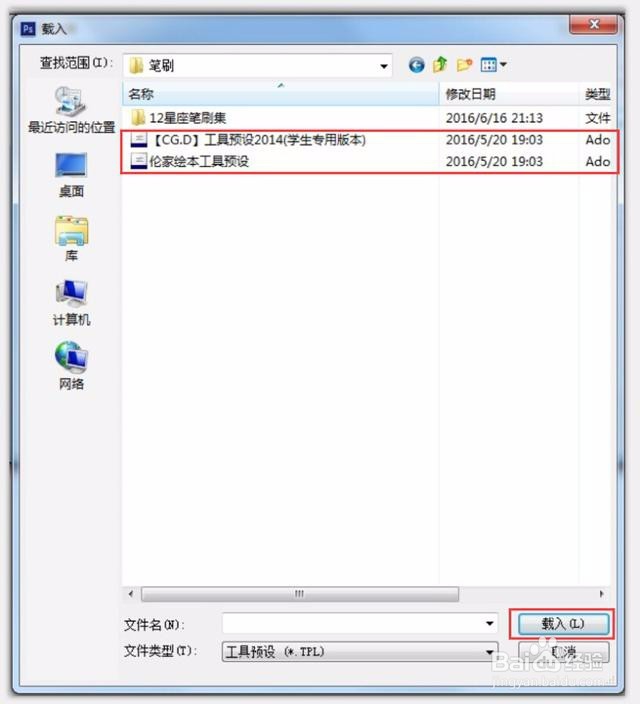
3.点击“载入”,导入下载的画笔预设。
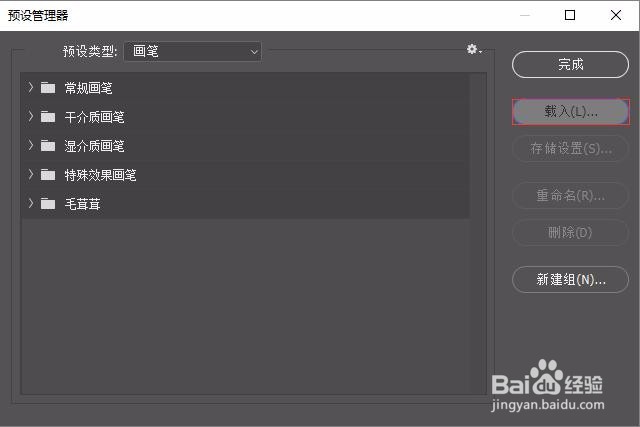
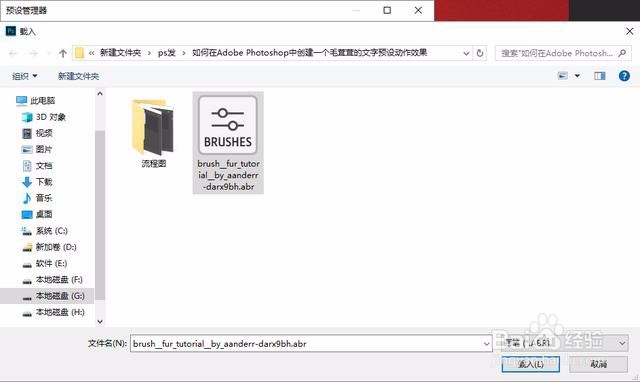
4.选择画笔预设或者其他预设。
5.导入后。
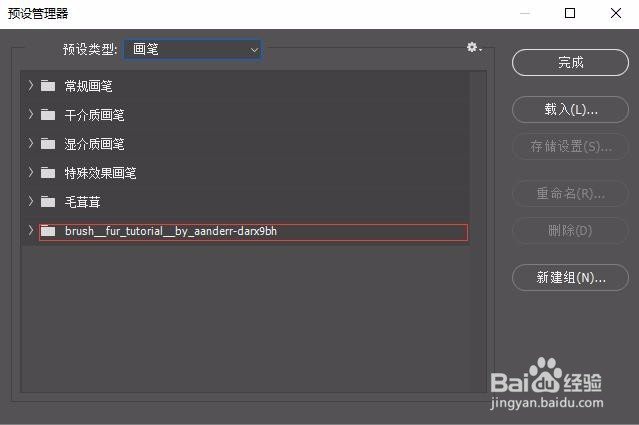
6.也可以删除,改名。
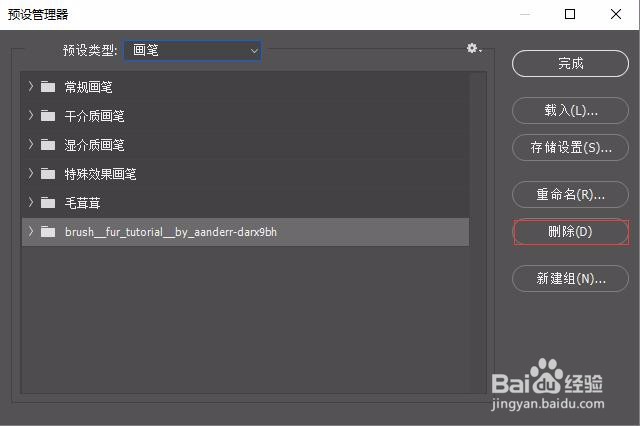
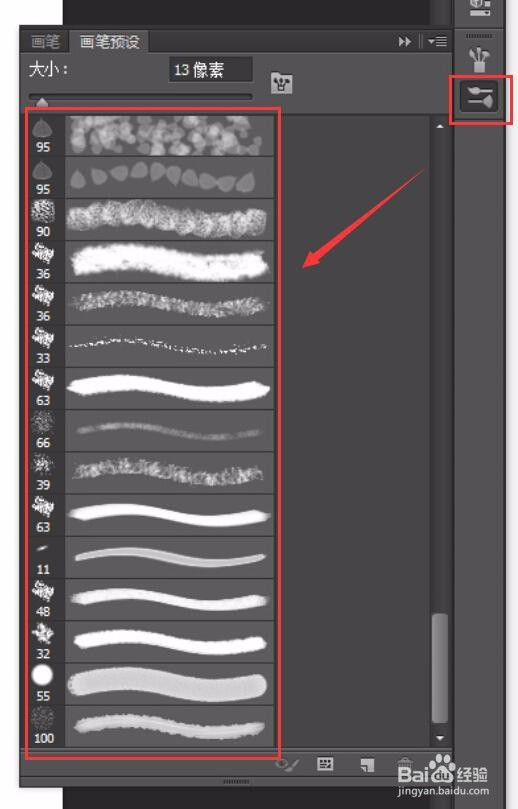
7.最后导入的画笔效果。

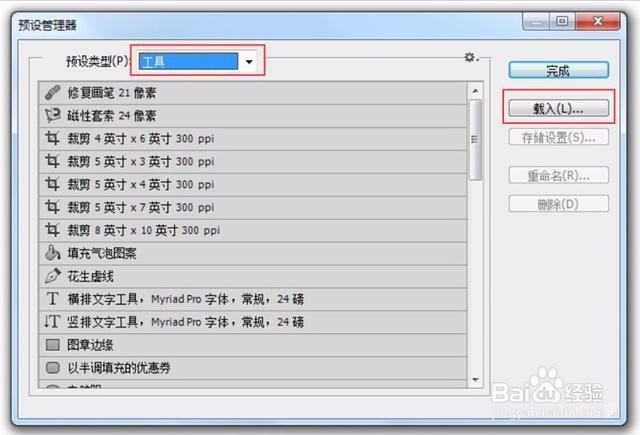
有很多人都不知道tpl格式的笔刷是如何载入的,其实跟其他的格式的笔刷是一样的,只是在某一步骤里选的东西不一样~到底是什么东西不一样~在此我来告诉你吧~~
A:编辑—预设—预设管理器
B:显示框
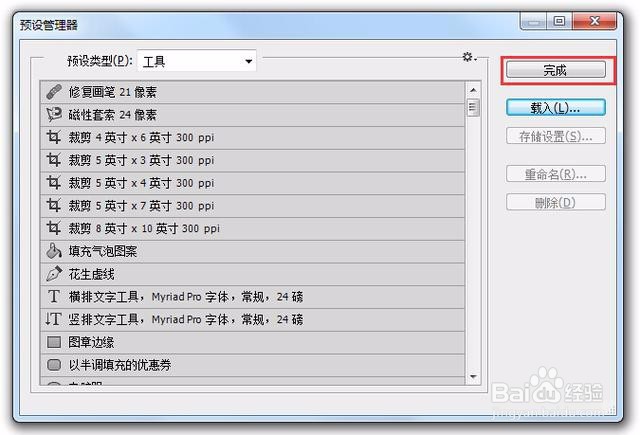
C:预设类型(从画笔选为工具)—载入
D:选择要载入的笔刷文件
E:点击完成
F:在画笔预设里就会有显示你载入的笔刷啦~
注意事项
接受各位的意见建议,欢迎评论,也希望能对需要的人有点帮助。
声明:本网站引用、摘录或转载内容仅供网站访问者交流或参考,不代表本站立场,如存在版权或非法内容,请联系站长删除,联系邮箱:site.kefu@qq.com。