Excel函数教程-SUBSTITUTE函数
1、SUBSTITUTE函数的结构为:SUBSTITUTE(文本, 需要替换的文本,用于替换的文本,[要替换第几个]);
2、下面看一个例子,如图所示要把"@"替换成"-",可以在B1中填入公式=SUBSTITUTE(A1,"@","-");
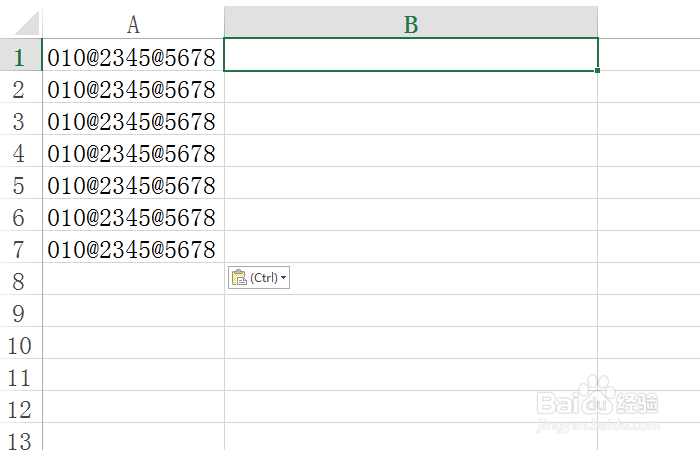
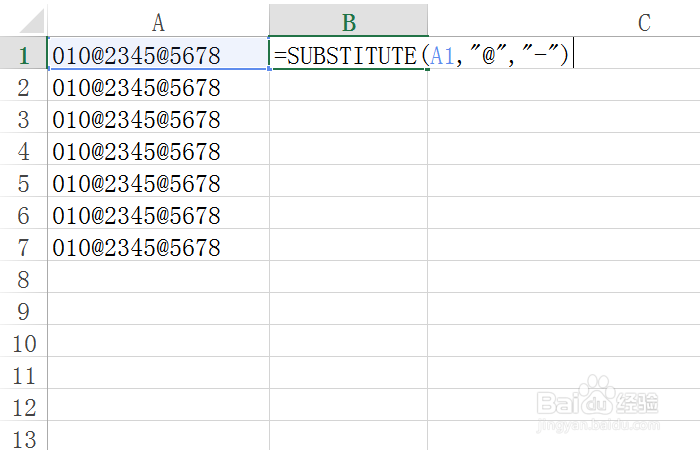
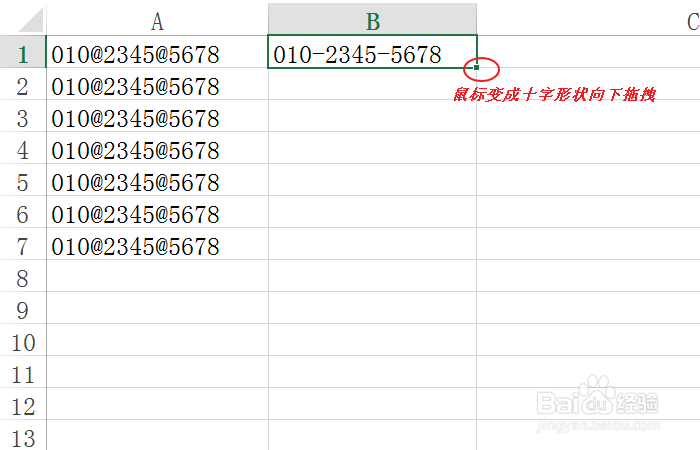
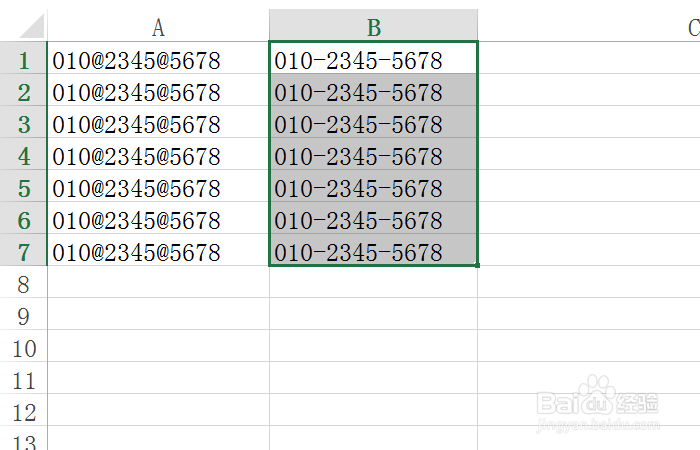
3、然后回车,并把鼠标放到单元格右下角进行拖拽,即可完成替换,如图所示;
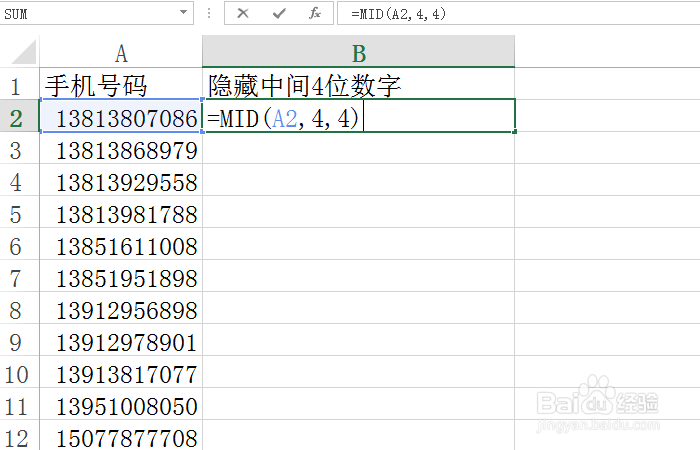
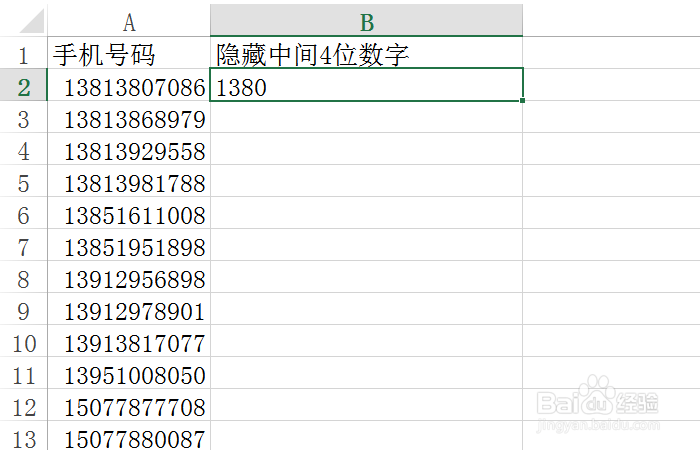
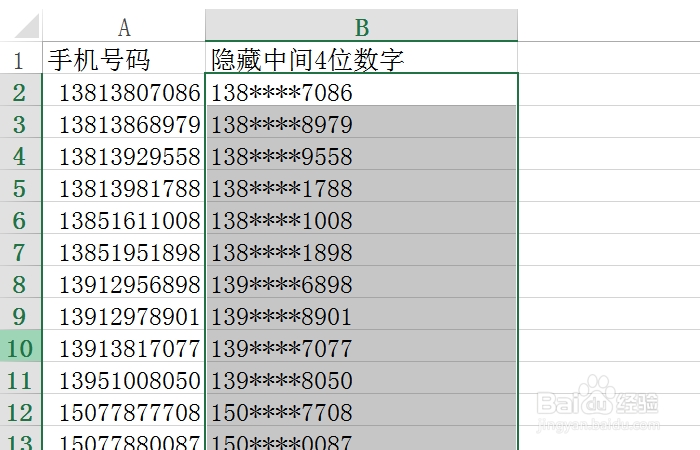
4、下面再看一个例子,图中要隐藏手机号码第四位开始的4位数字,取出第四位开始4位数字可以用MID函数,即MID(A2,4,4);
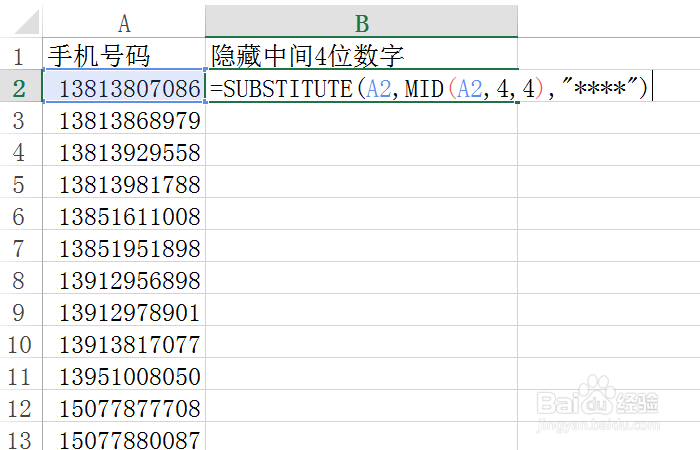
5、所以整个表达式可以写成=SUBSTITUTE(A2,MID(A2,4,4),"****") ,如图所示;
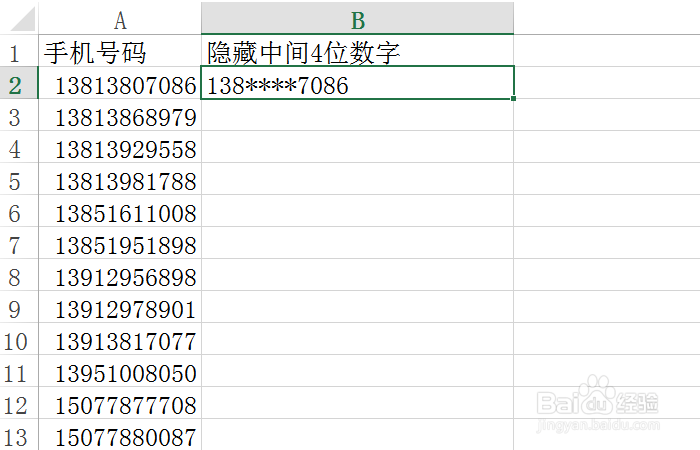
6、回车之后,并把鼠标放到单元格右下角进行拖拽,就可以得到隐藏后的手机号码了;
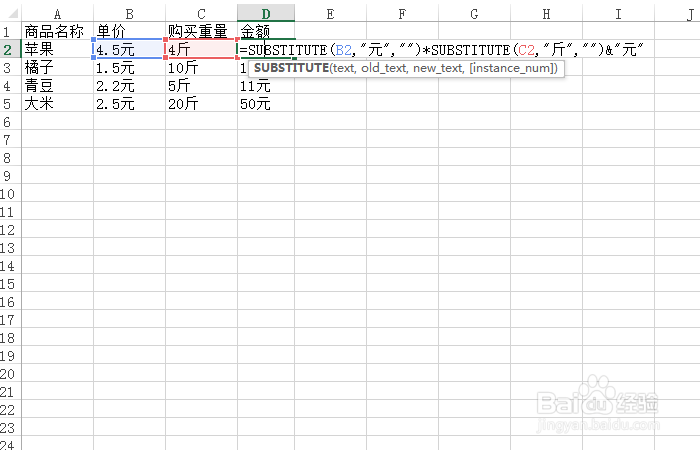
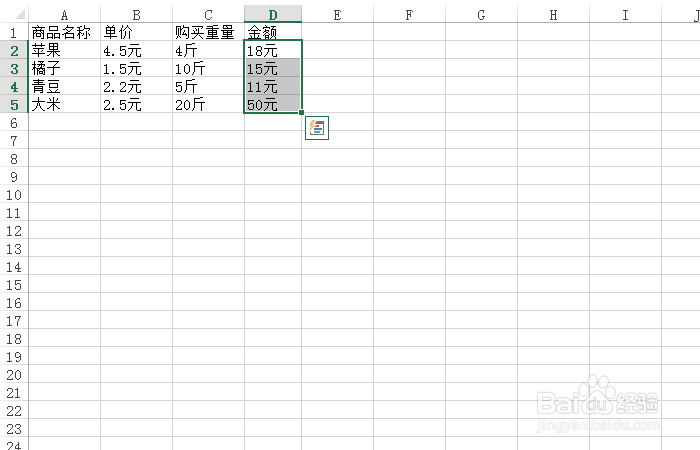
7、最后再看一个例子,计算购买商品的金额,这里使用SUBSTITUTE把"元"和"斤"替换掉,然后再做乘积就可以了;
声明:本网站引用、摘录或转载内容仅供网站访问者交流或参考,不代表本站立场,如存在版权或非法内容,请联系站长删除,联系邮箱:site.kefu@qq.com。
阅读量:111
阅读量:108
阅读量:124
阅读量:196
阅读量:174