在Excel表格中怎样按笔画排序
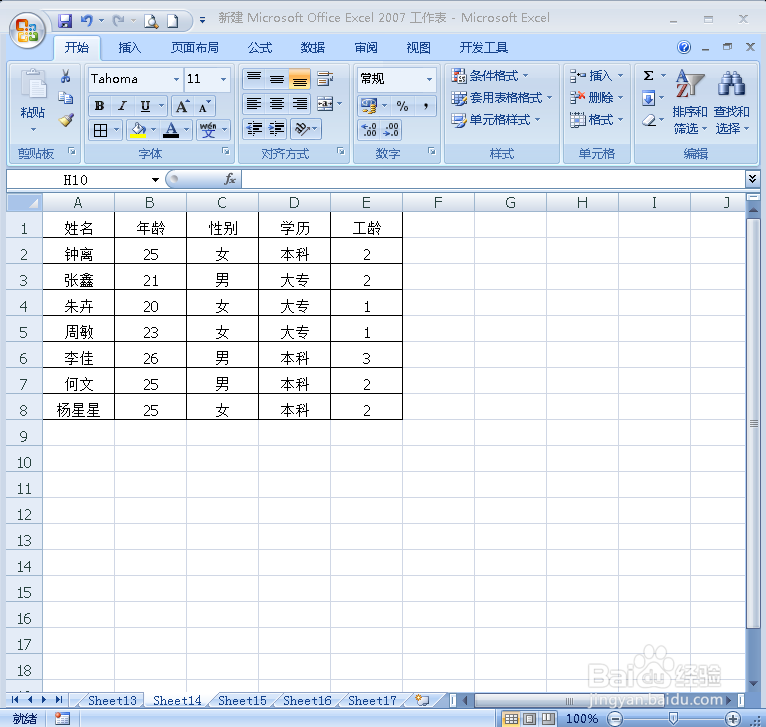
1、下面是示例数据,表中姓名要根据笔画排序(如图);
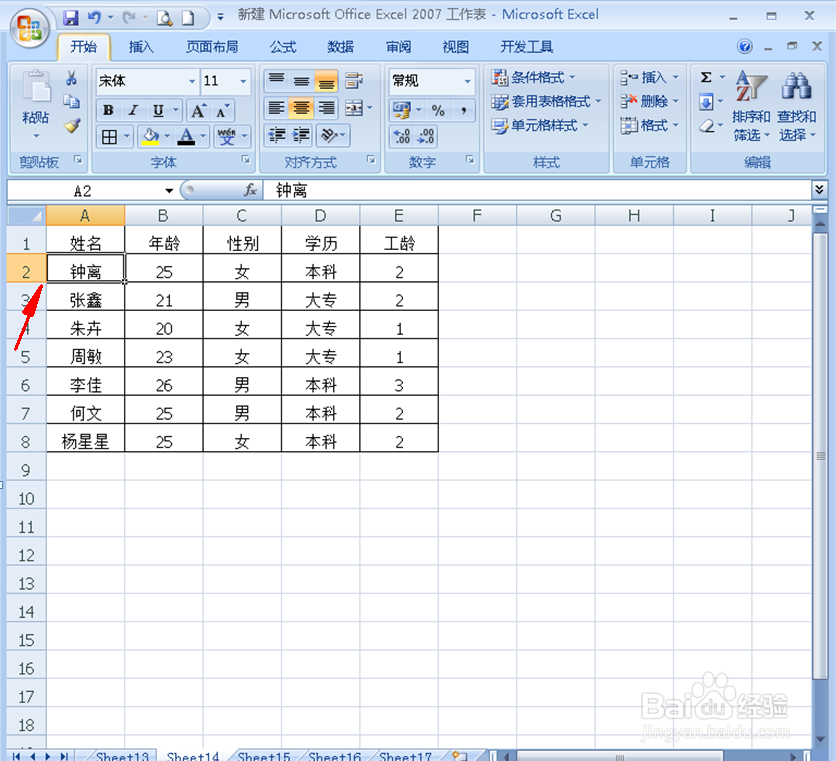
2、选中姓名列中的一个姓名(如图);
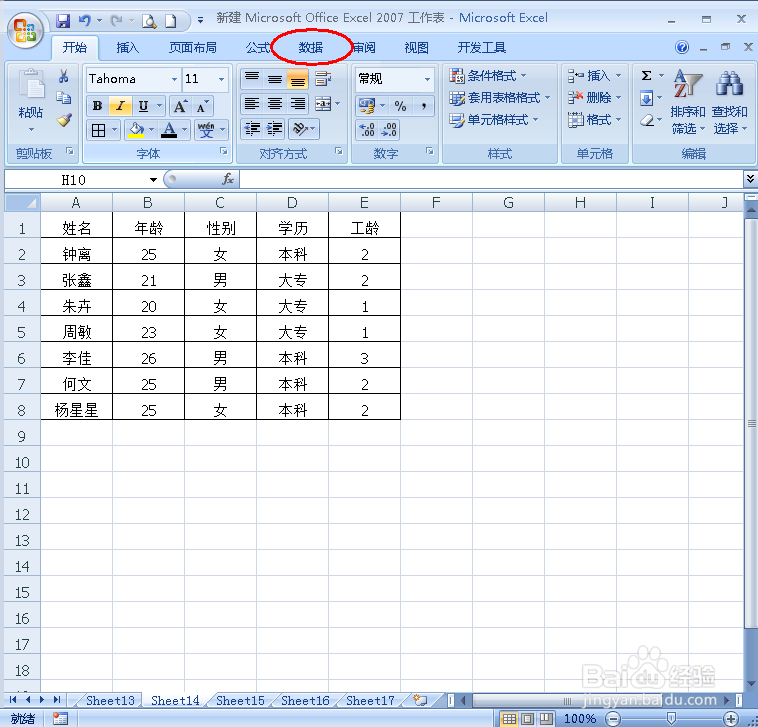
3、点击菜单栏中的“数据”(如图);
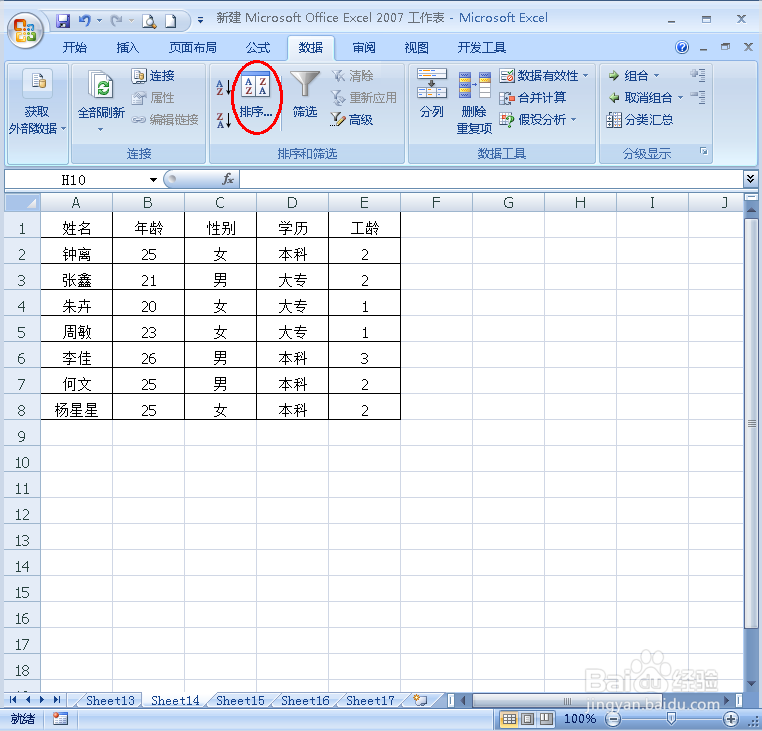
4、然后点击数据菜单栏下的“排序”(如图);
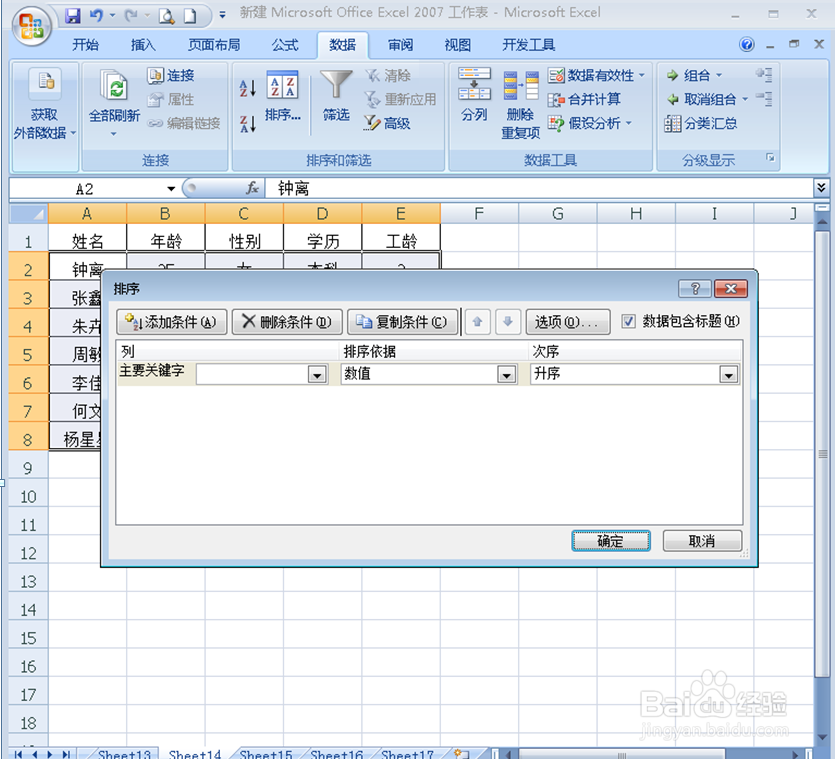
5、接下会弹出一个排序设置对话框(如图);
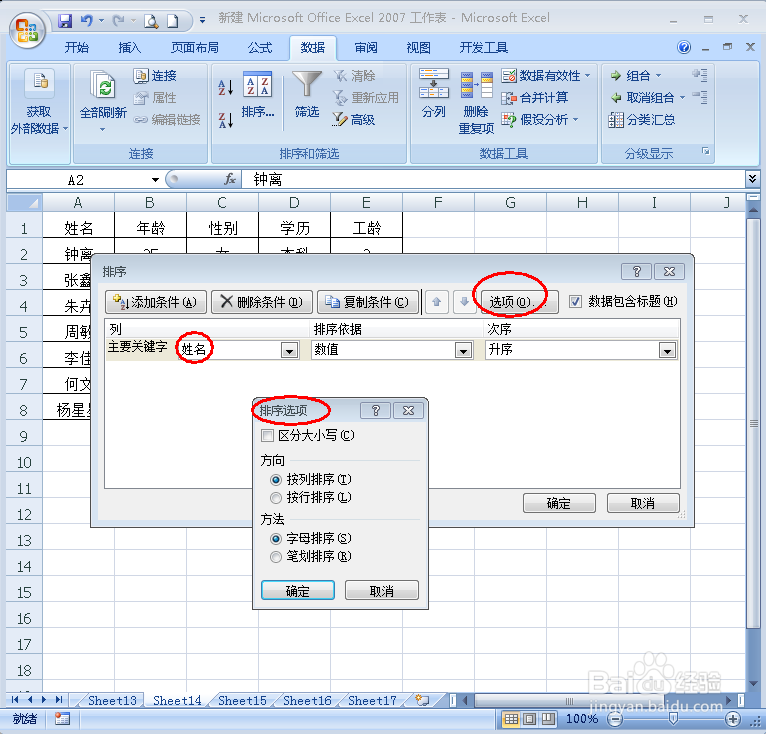
6、主要关键字选择姓名,然后点击“选项”,会弹出排序选项对话框(如图);
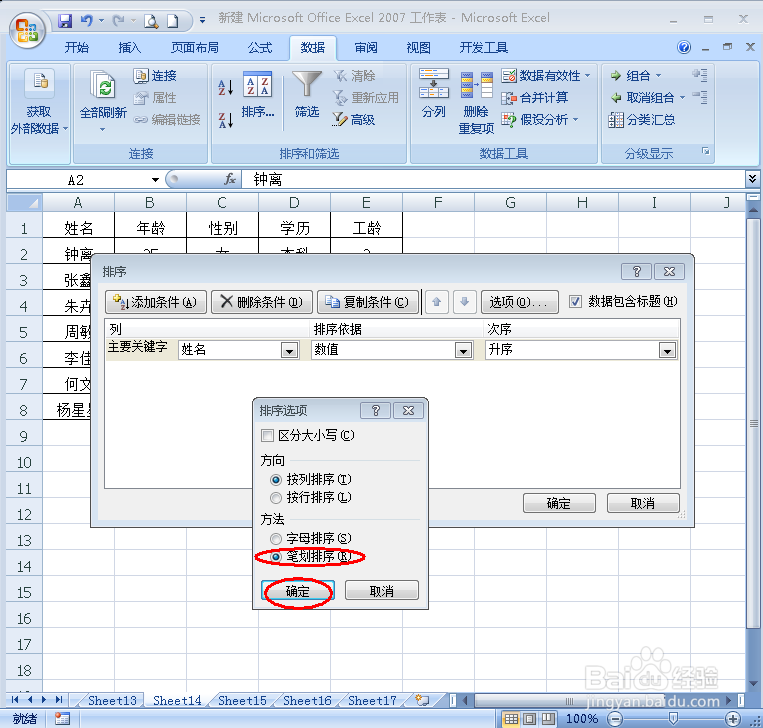
7、选择笔画排序(如图);
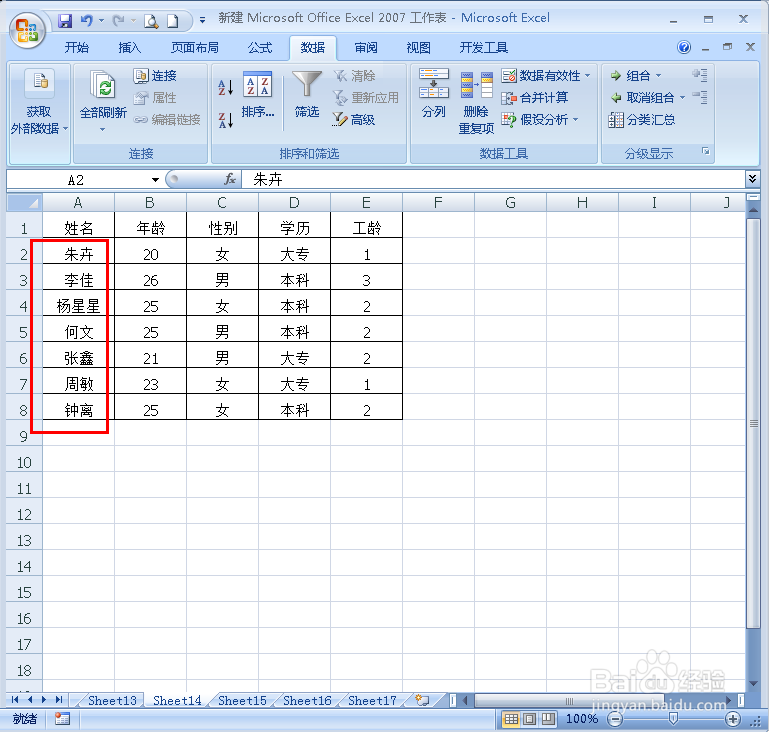
8、点击确定后姓名列就会自动按笔画排序了(如图)。
声明:本网站引用、摘录或转载内容仅供网站访问者交流或参考,不代表本站立场,如存在版权或非法内容,请联系站长删除,联系邮箱:site.kefu@qq.com。
阅读量:37
阅读量:125
阅读量:33
阅读量:98
阅读量:93