Adblock Plus for IE11 广告过滤屏蔽怎么用
1、打开Adblock Plus for Internet Explorer官方网站:
https://adblockplus.org/zh_CN/internet-explorer
选择将Adblock Plus安装到 Internet Explorer

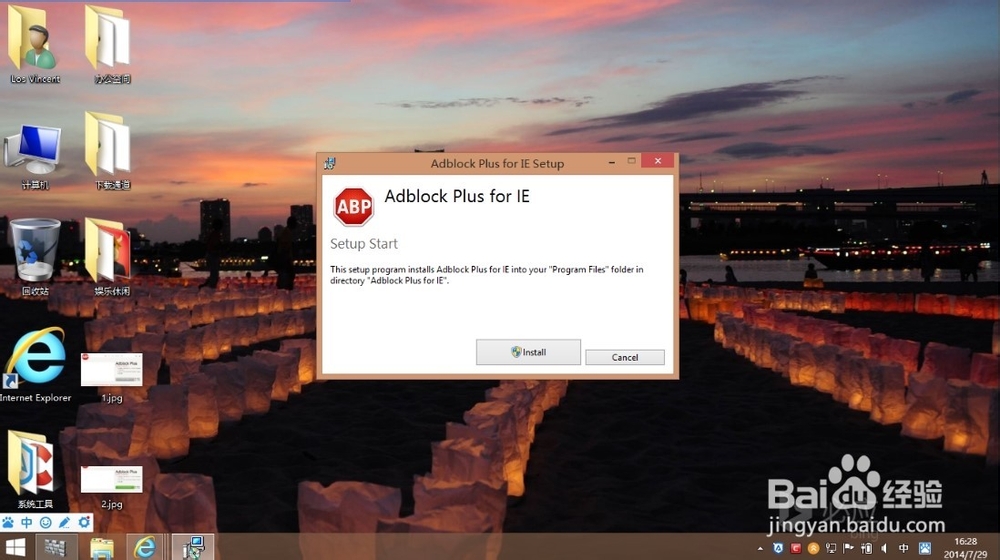
2、弹出Adblock Plus for Internet Explorer的exe文件下载,下载完毕后双击exe文件将其安装至计算机
安装过程中请不要开启IE浏览器,如果开启请手动关闭IE浏览器
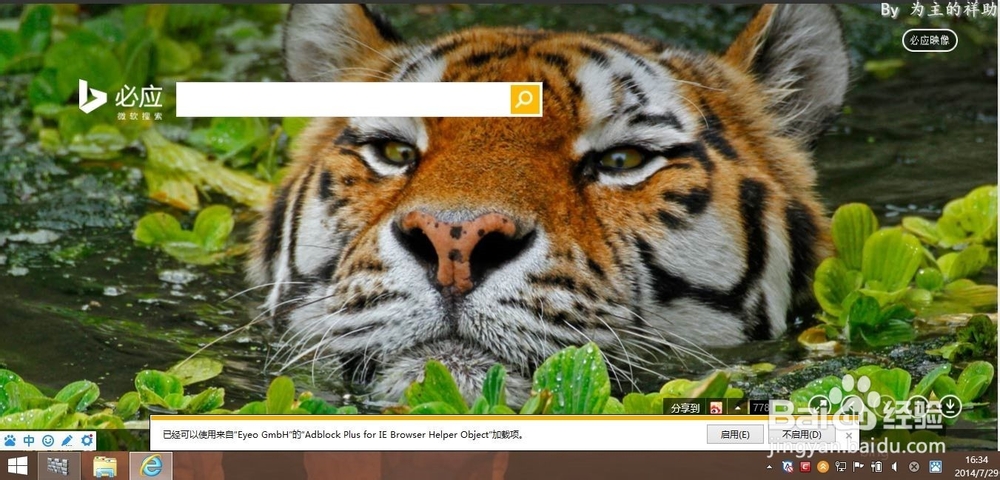
3、安装完毕后打开IE浏览器,可看到浏览器下方的已经可以使用来自Eyeo GmbH的Adblock Plus for IE Browser Helper Object加载项的提示
点击启用来启用IE广告拦截插件
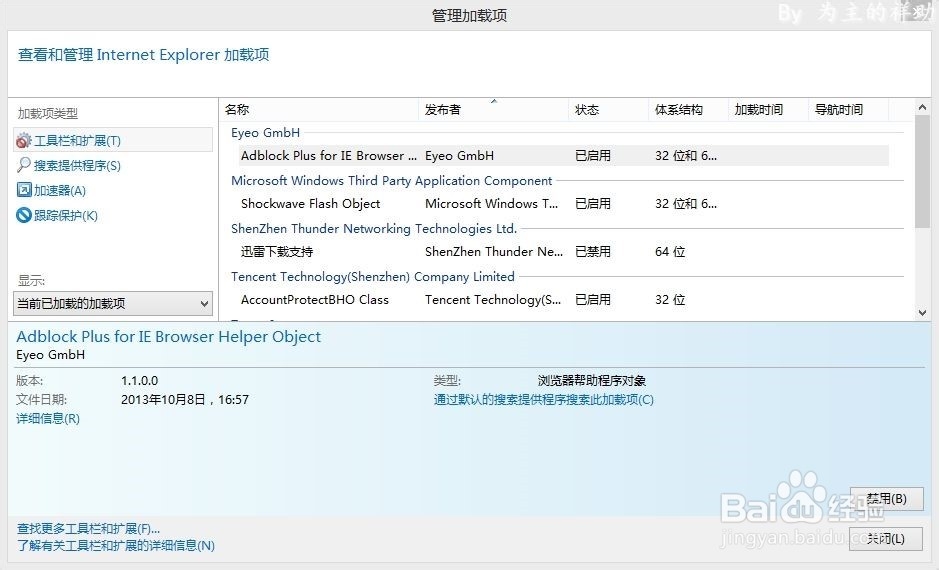
4、点击IE浏览器菜单栏-管理加载项-可查看Adblock Plus插件是否正常运行
5、出Adblock Plus for IE不兼容IE浏览器的增强保护模式,请点击菜单栏-Internet选项-高级-启用增强保护模式-去掉勾选-应用-确定
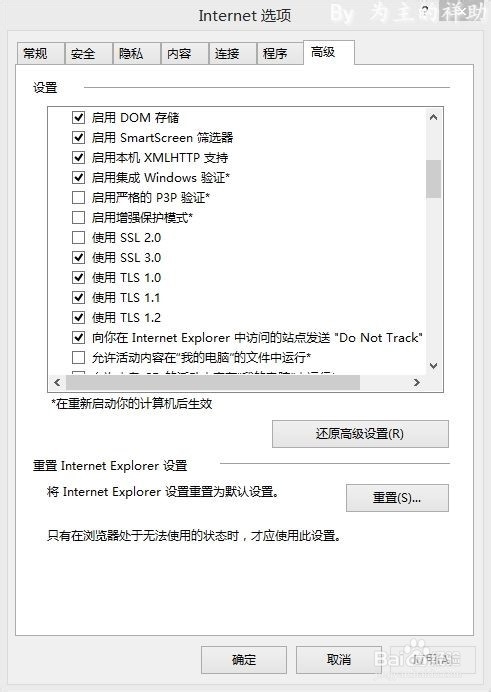
6、点击菜单栏-Internet选项-高级-启用第三方浏览器扩展-勾选-应用-确定
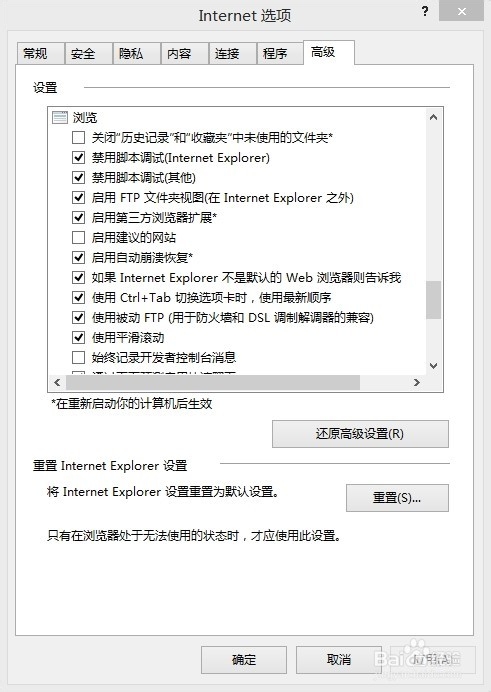
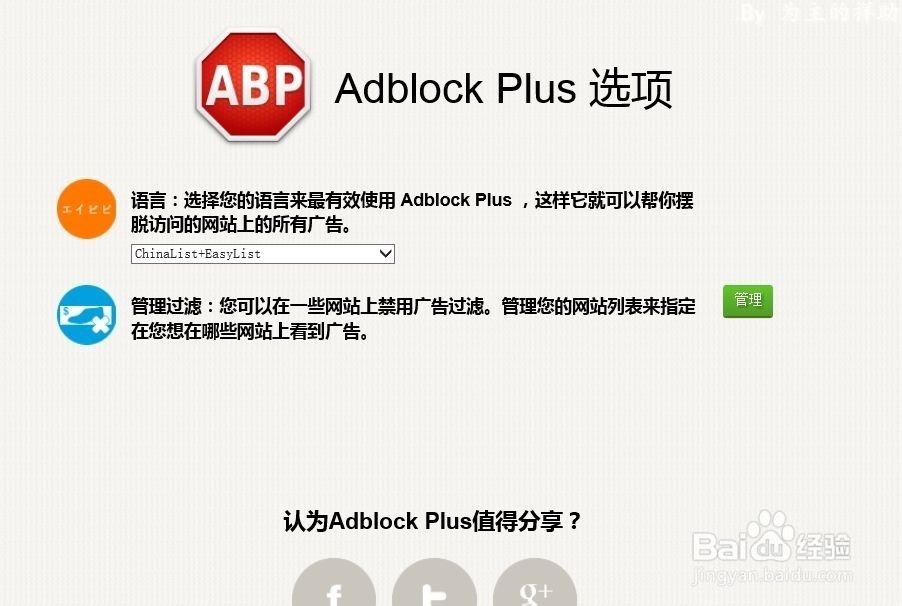
7、刷新页面可看到Adblock Plus已安装的成功提示,如果没有提示可重新启动IE浏览器
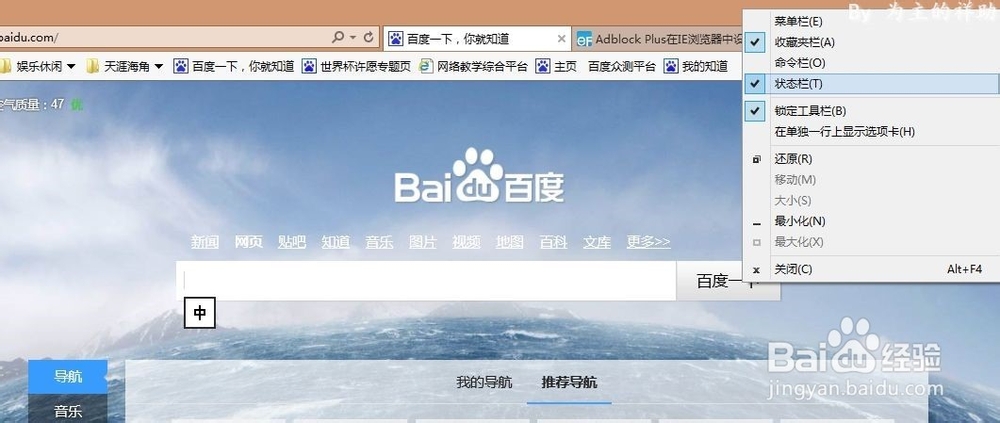
8、点击IE浏览器的上方-右键-状态栏-勾选
9、IE浏览器下方就会出现ABP图标,右键可选择更新ADblock Plus
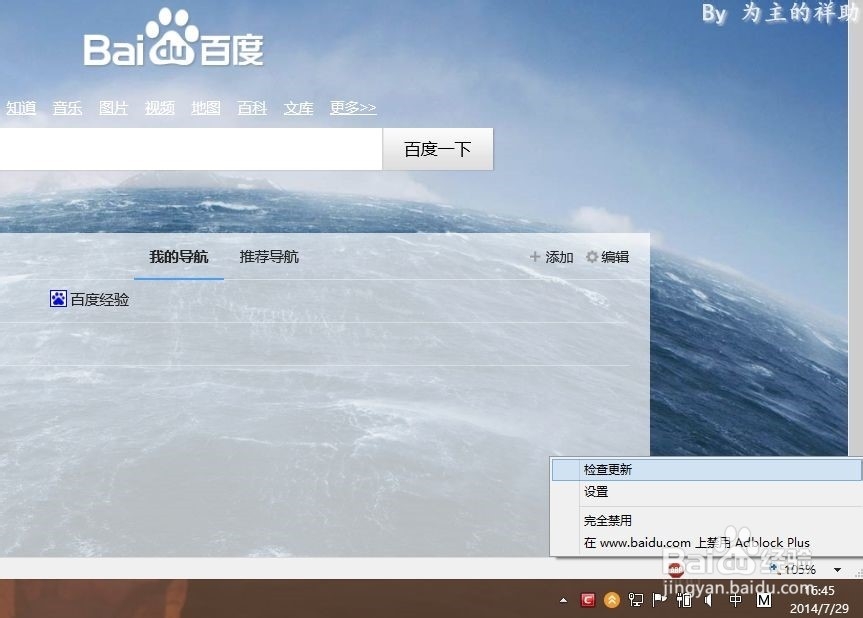
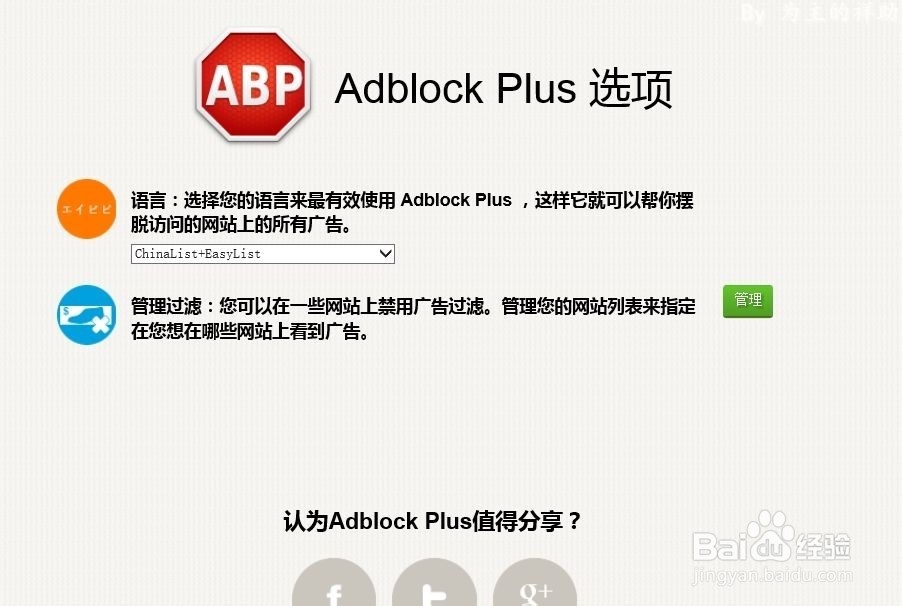
10、点击设置则可进入ADblock Plus for IE的广告规则过滤管理,可自行进行自定义设置
11、进入优酷,以打开微软的新广告中的Cortana聪颖Siri呆萌这个视频为例,可检测Adblock是否生效

声明:本网站引用、摘录或转载内容仅供网站访问者交流或参考,不代表本站立场,如存在版权或非法内容,请联系站长删除,联系邮箱:site.kefu@qq.com。
阅读量:151
阅读量:37
阅读量:182
阅读量:168
阅读量:109