WPS表格中如何用替换代替删除?
1、以图中所示数据为例,快速删除数值间的空格,我们可以采用替换来代替删除。
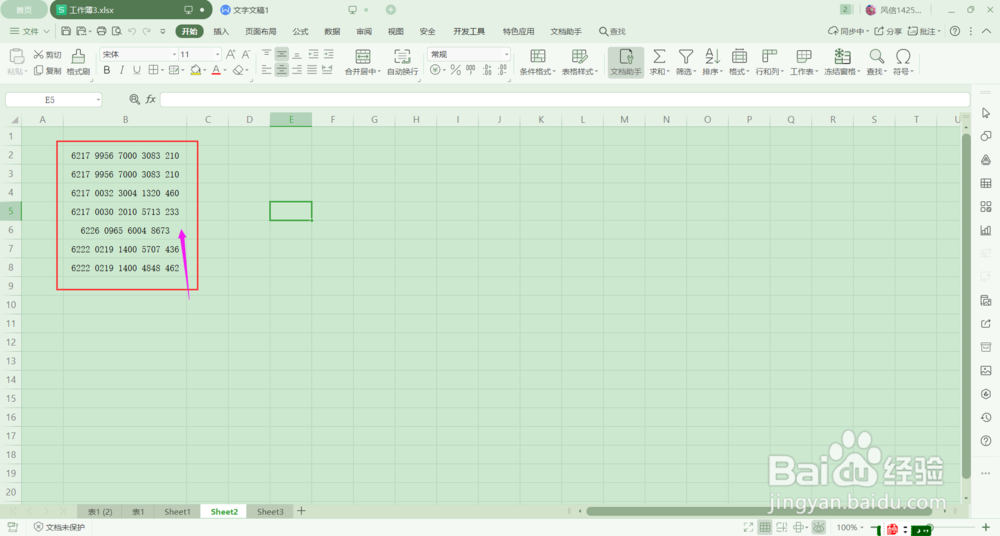
2、具体操作方法如下:
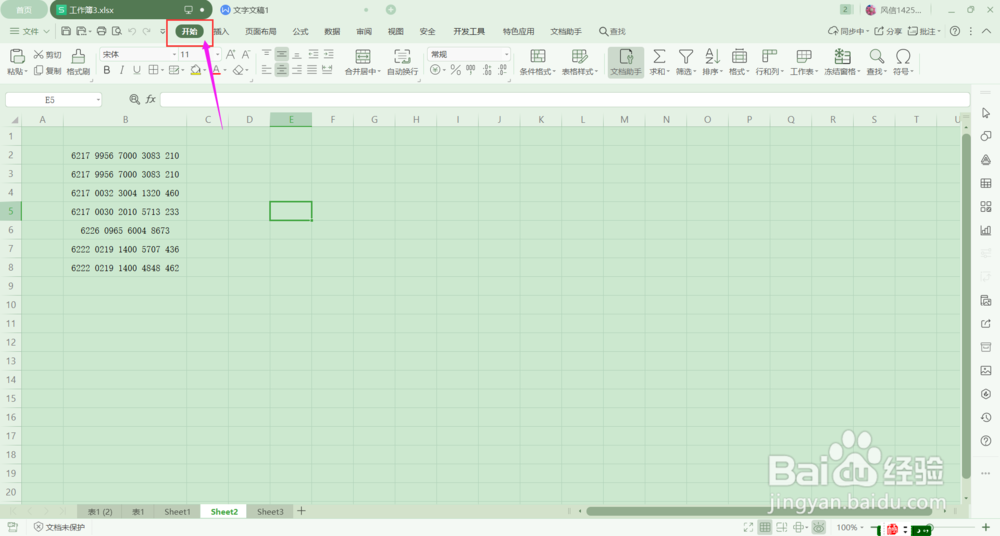
确保当前工具为“开始”工具,如下丽慎图所示:
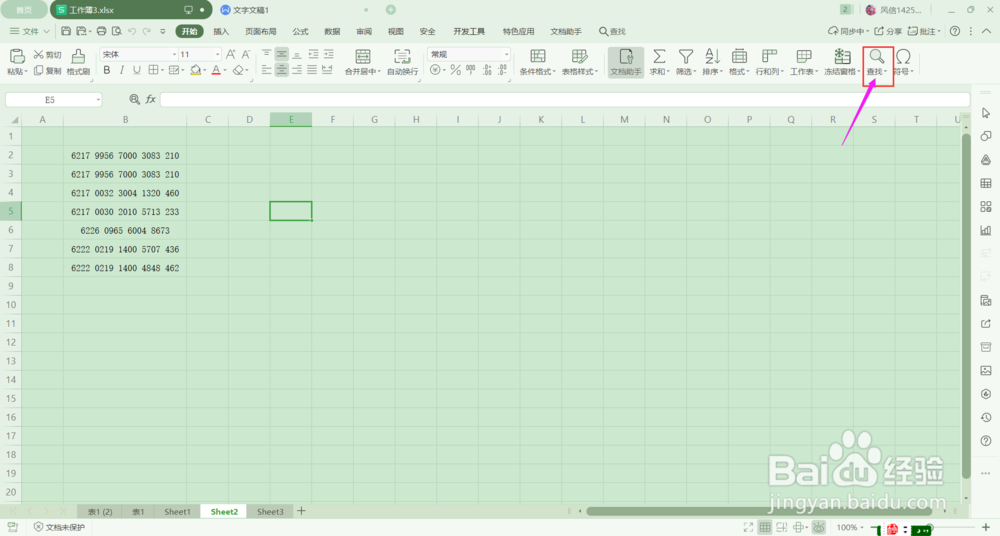
3、在“开始”工具栏中,找到“查找”命令,如虚董段下图所示:
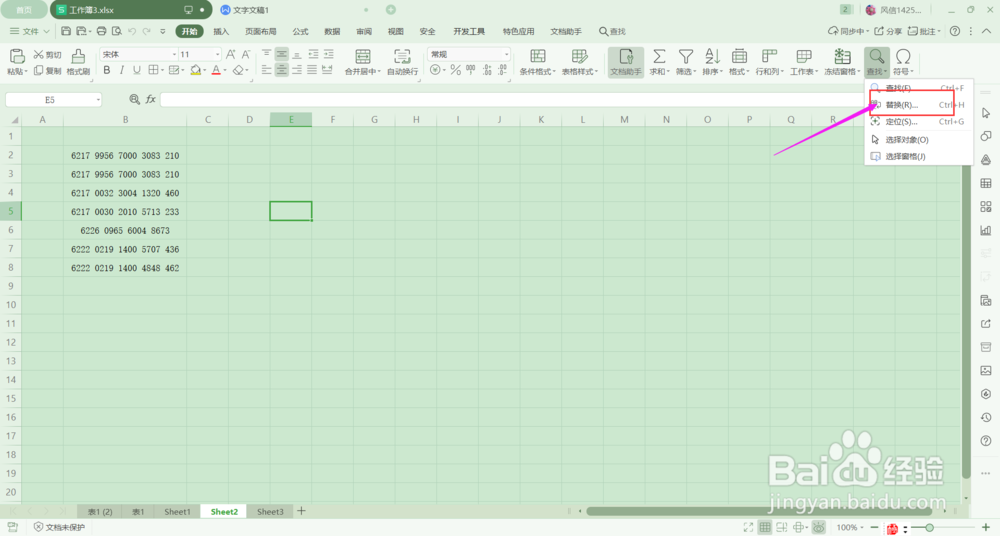
4、鼠标单击“查找”命令,弹出查找下拉菜单,选择“替换”,如下图所示:
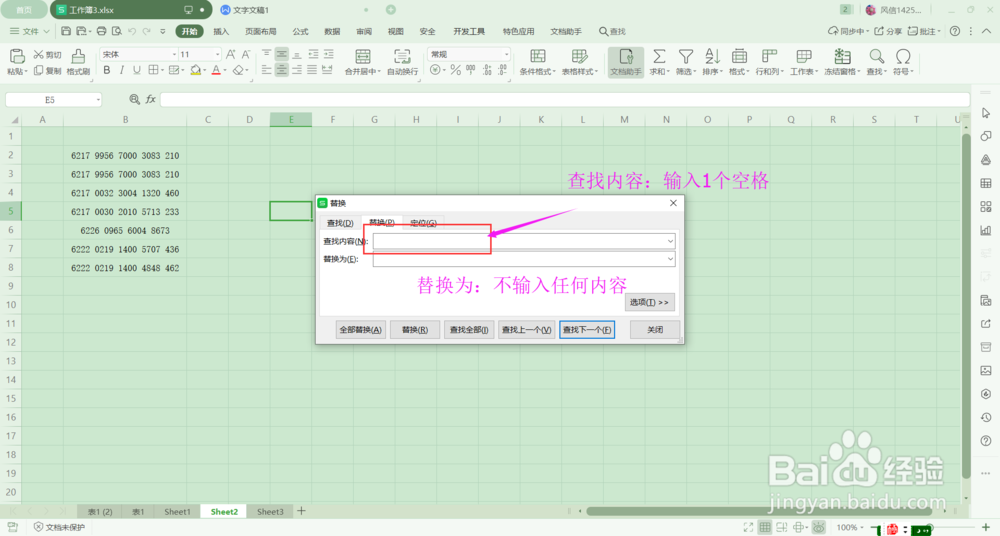
5、单击替换后,弹出替换对话框,在对话框中的“查找内容”文本框中,输入1个空格,“替换为”文本框不要输入任何内容,如下图所示:
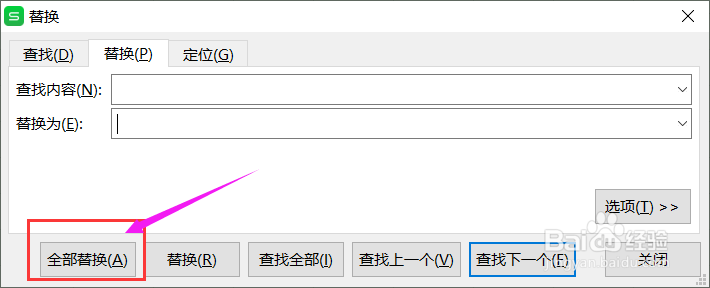
6、单击“全部替换”,如下图所示:
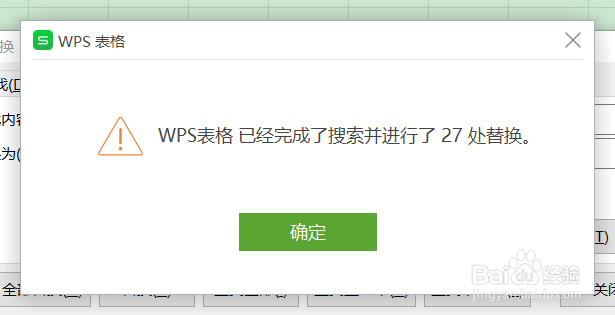
7、只要是数值间的空格,就全部被替换掉,替换完成弹出提示窗口,告诉你共替换多少处,如下图所示
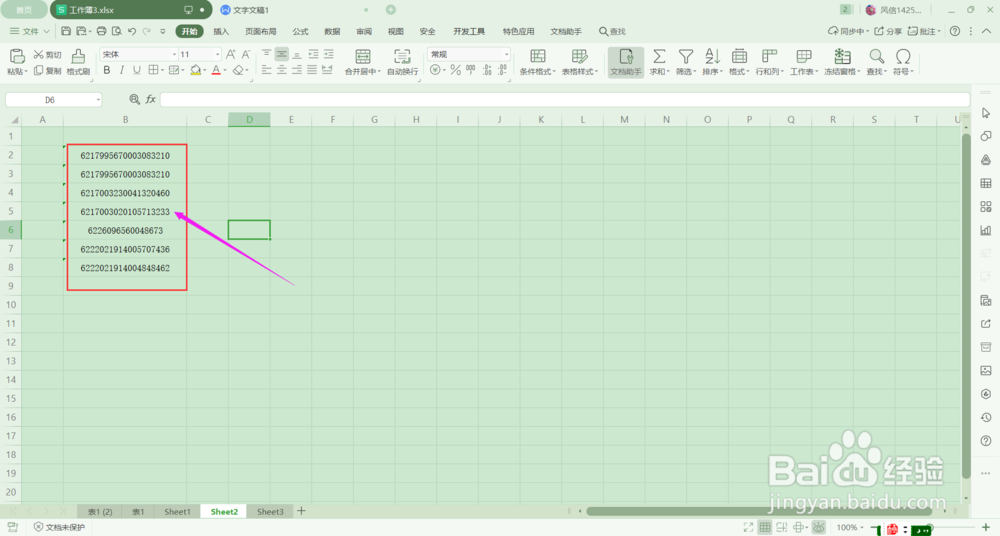
8、数值间的空格已经被删除了,如下图所示 :
9、采用替换代替删除,在某些数值会起大作用,就如上述内容,是不是比起一个个去删除空译绵格,要省事许多了。
声明:本网站引用、摘录或转载内容仅供网站访问者交流或参考,不代表本站立场,如存在版权或非法内容,请联系站长删除,联系邮箱:site.kefu@qq.com。
阅读量:57
阅读量:77
阅读量:133
阅读量:31
阅读量:182