Windows7 清理Windows目录下winSxS文件夹
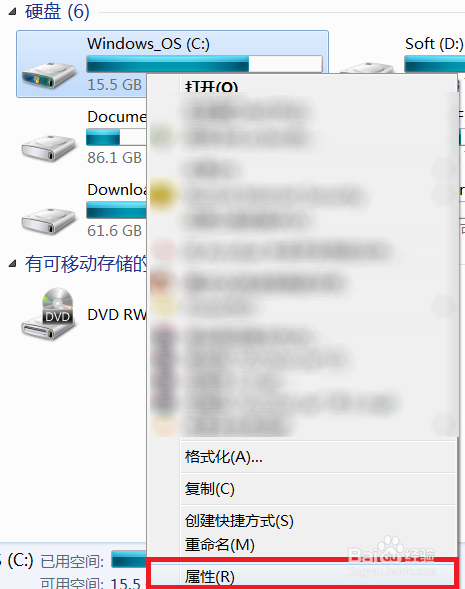
1、在C盘上单击右键,选择“属性”
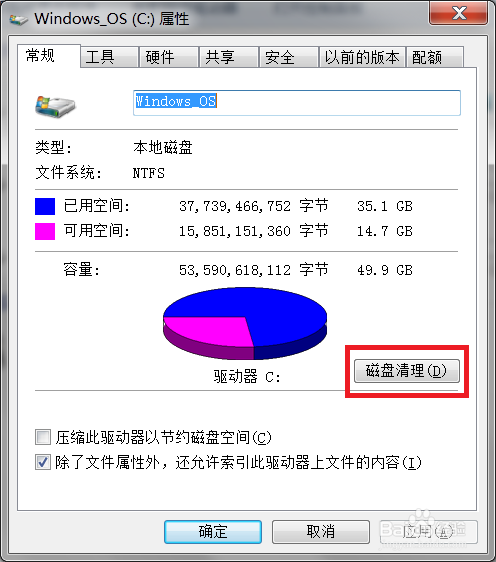
2、在弹出的属性窗口中,点击“磁盘清理”按钮
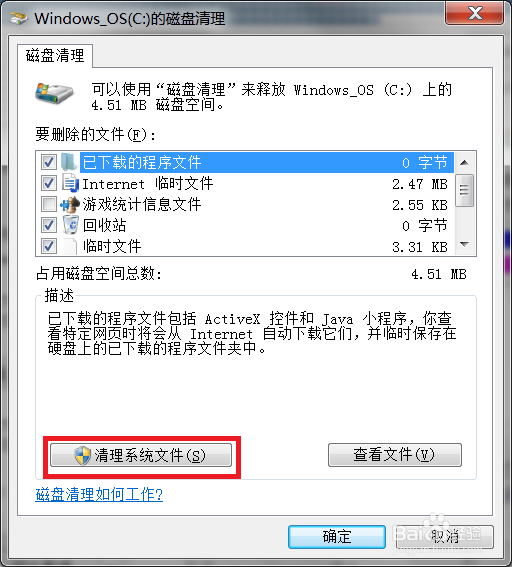
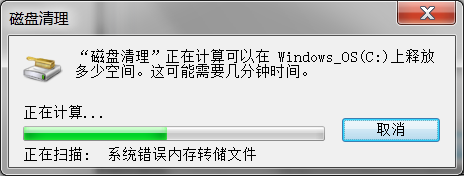
3、在弹出的磁盘清理窗口中(会有几秒中的“正在计算”窗口),点击“清理系统文件”按钮
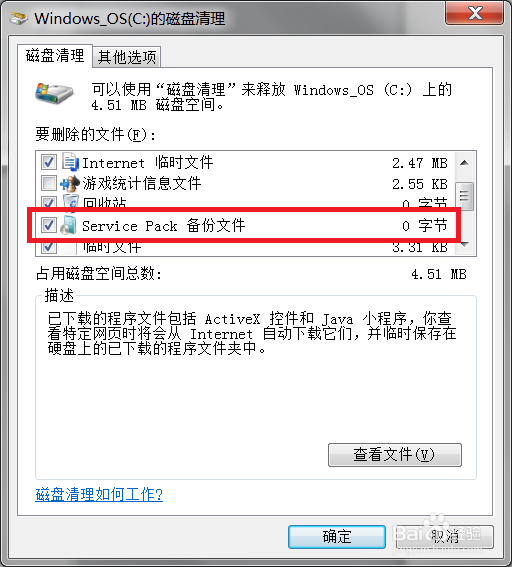
4、磁盘清理条目中会列出“Service Pack备份文件”(本机已经清理过,故显示0字节,通常是以GB为单位),勾选该条目前的复选框,点击“确定”按钮
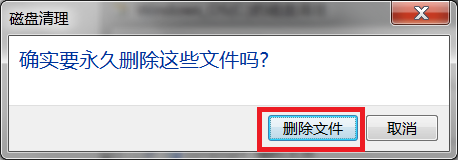
5、在弹出的对话框上点击“删除文件”
6、等待清理完毕后,重启计算机。
声明:本网站引用、摘录或转载内容仅供网站访问者交流或参考,不代表本站立场,如存在版权或非法内容,请联系站长删除,联系邮箱:site.kefu@qq.com。
阅读量:81
阅读量:144
阅读量:45
阅读量:145
阅读量:192