win10怎么设置cleartype,怎么关闭cleartype
1、在win10电脑桌面上右击,选择“个性化”。如下图。
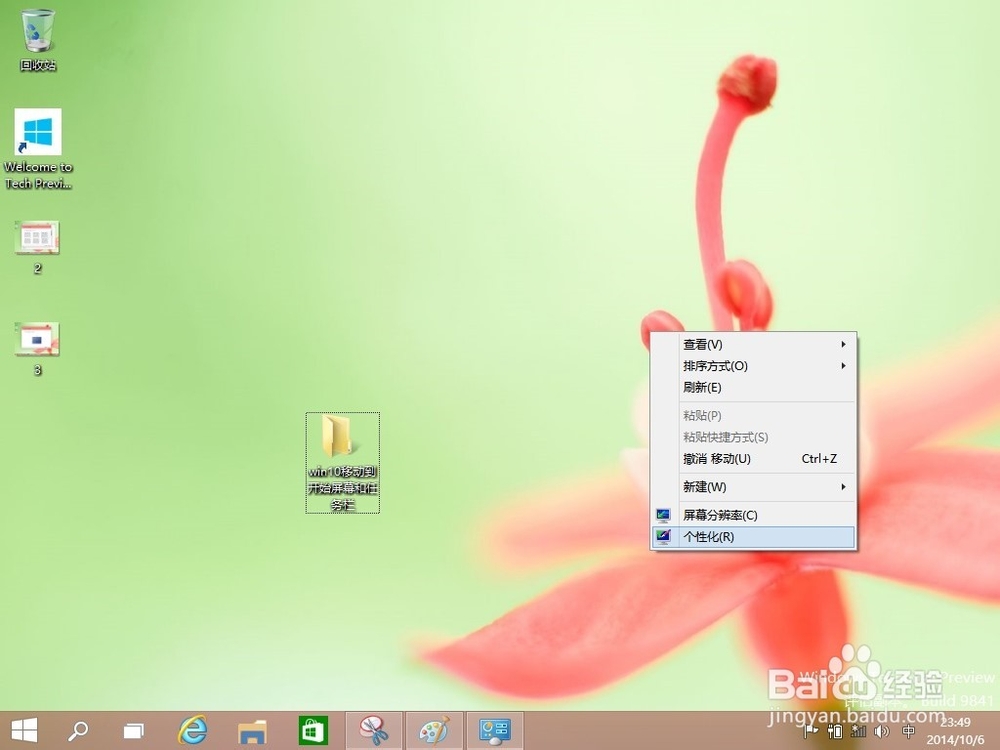
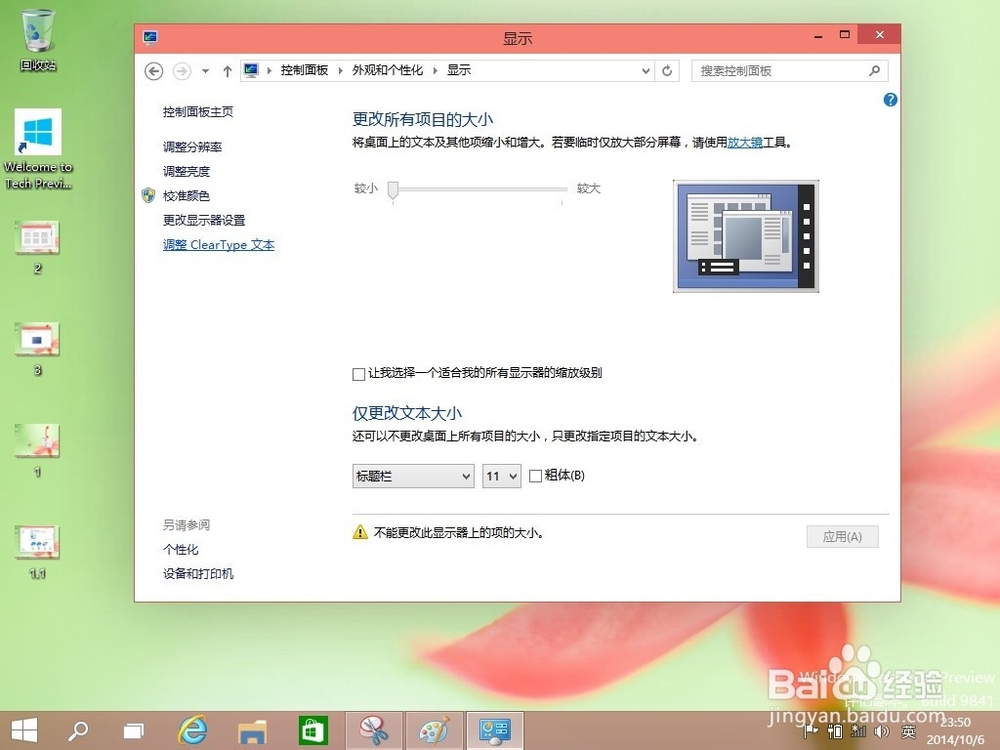
2、在弹出的win10个性化对话框中,单击左下角的“显示”。如下图。

3、在弹出的win10显示对话框中,单击左边栏的“调整ClearType文本”。如下图。
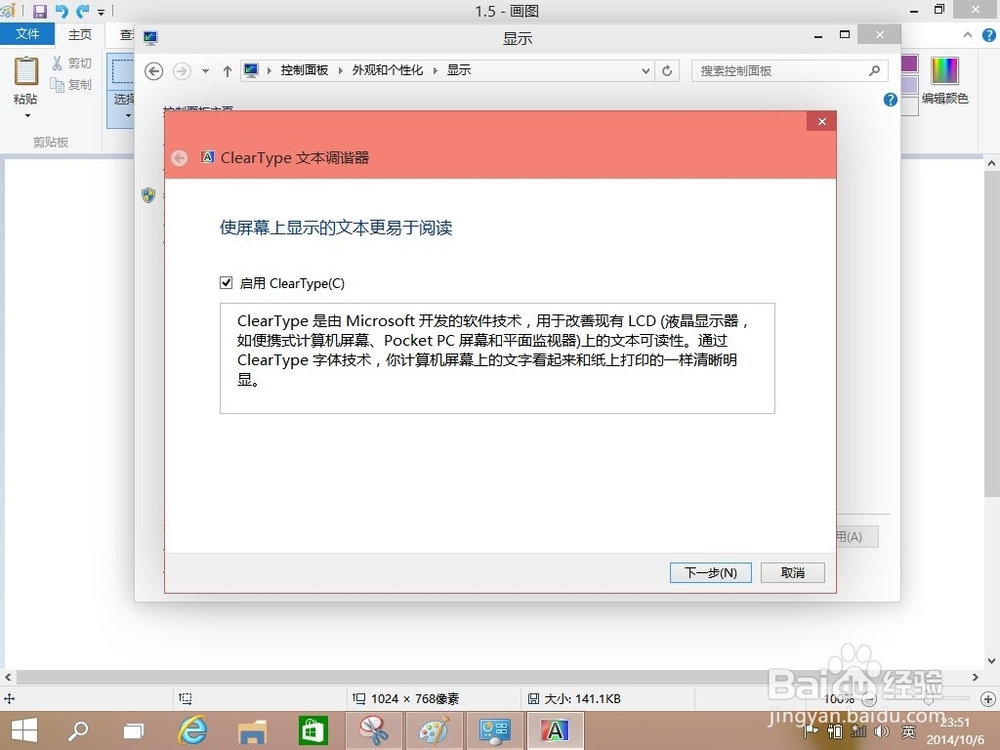
4、然后就会弹出ClearType文本调谐器。如下图。选择其中一张您认为最清晰最漂亮的,适合阅读的文本,单击下一步。
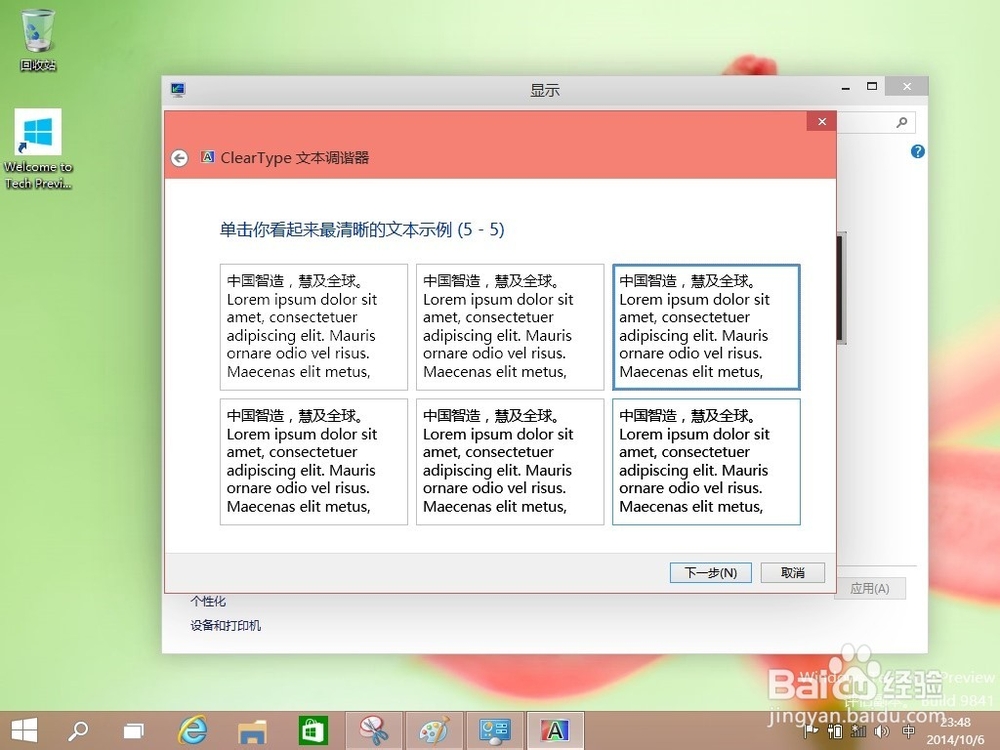
5、然后,再选择其中一张您认为最清晰最漂亮的,适合阅读的文本,单击下一步。
6、然后,单击“完成”,完成对调整cleartype文本的设置。
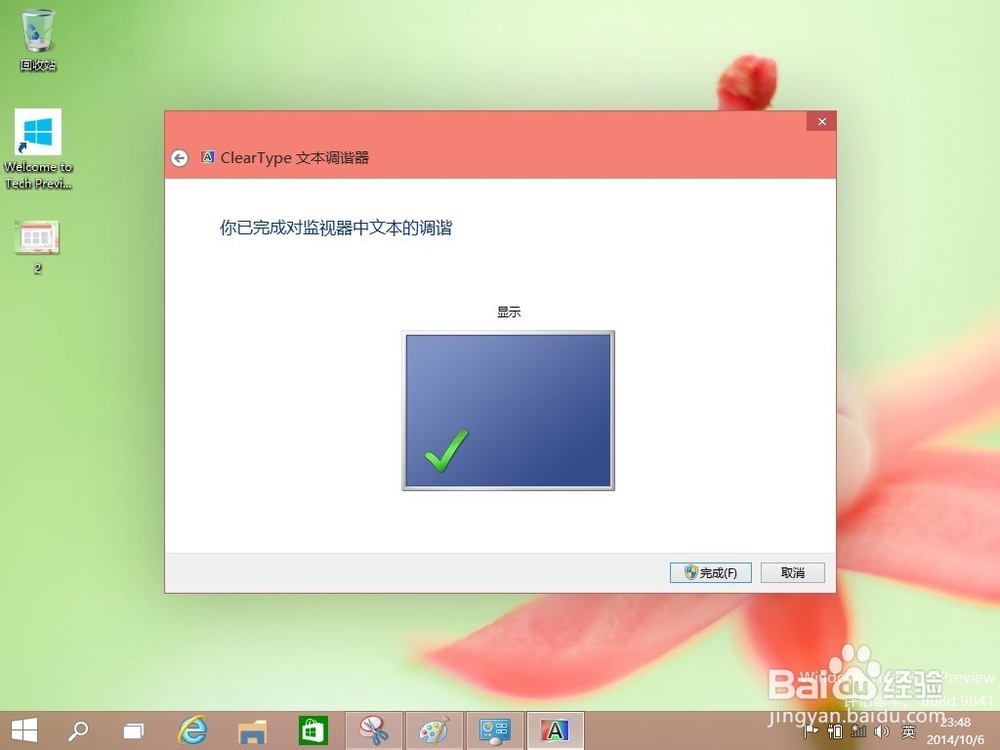
7、至于关闭cleartype,只需要用同样的步骤,在上面第4步的时候,取消勾选“启用cleartype”就可以了。如下图。

声明:本网站引用、摘录或转载内容仅供网站访问者交流或参考,不代表本站立场,如存在版权或非法内容,请联系站长删除,联系邮箱:site.kefu@qq.com。
阅读量:121
阅读量:186
阅读量:133
阅读量:173
阅读量:64