Illustrator中怎样使用吸管工具快速套用格式?
1、启动Illustrator CS6。
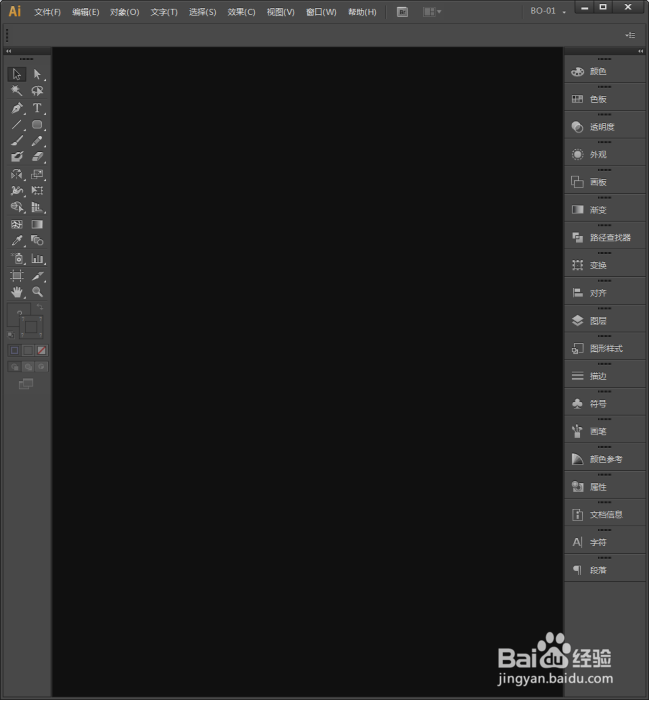
2、新建一个空白文档。

3、以文字为例,在文档中随意输入几个文字。
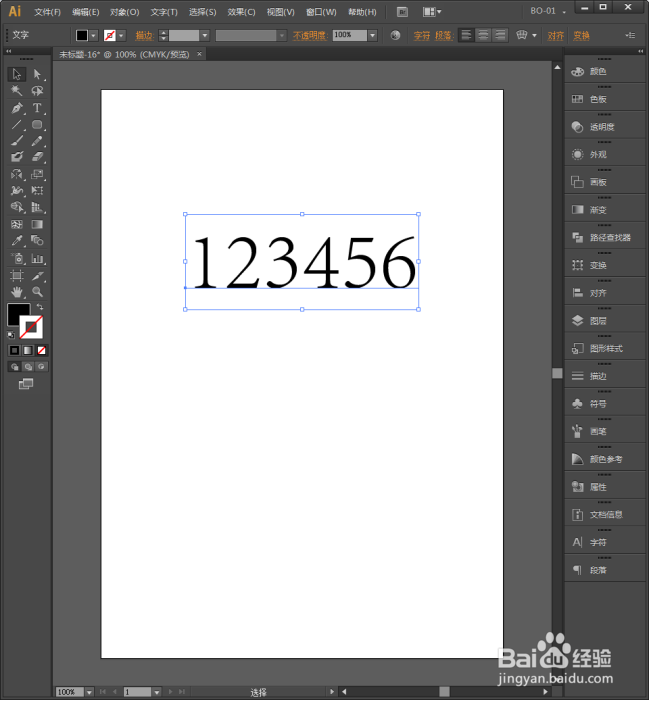
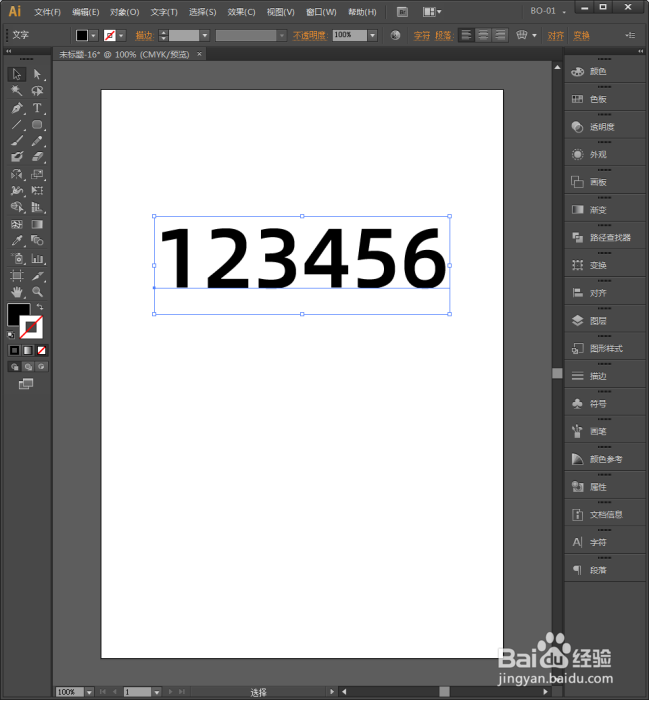
4、给文字设置合适的字体。
5、给文字进行描边和填充颜色。
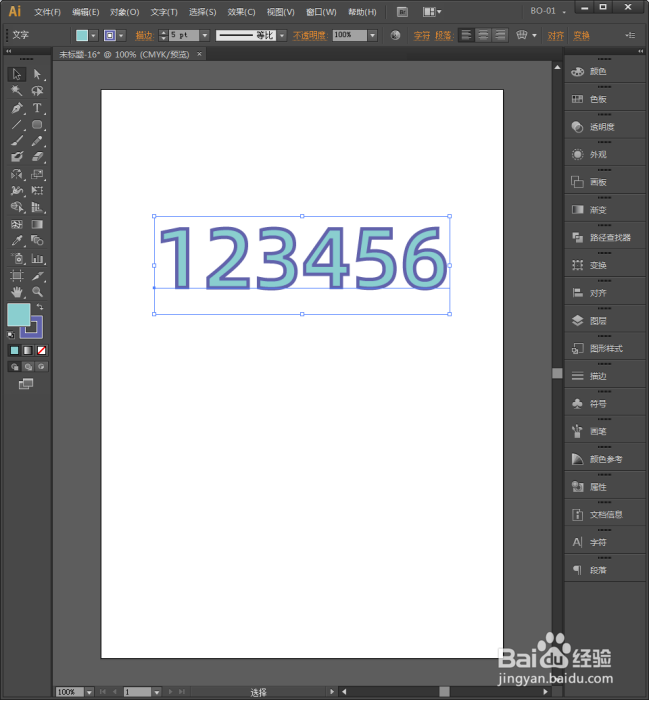
6、再调整一下文字的字号。
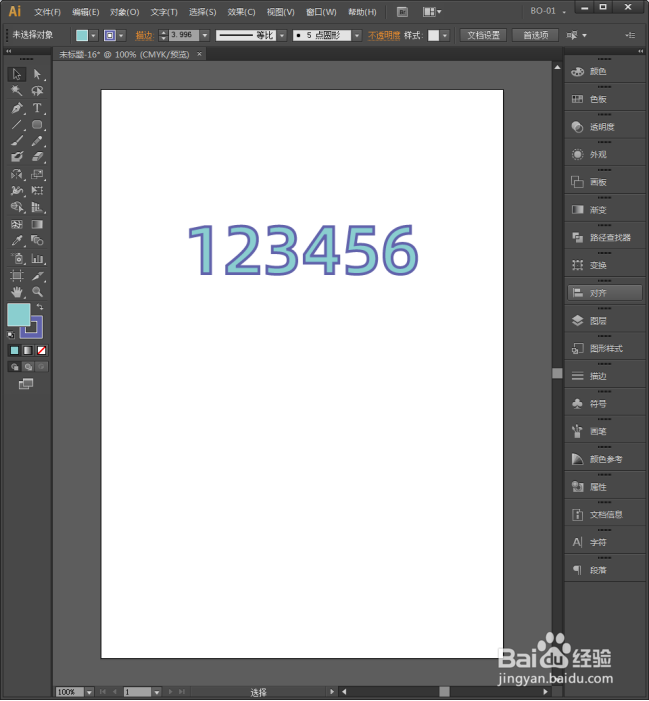
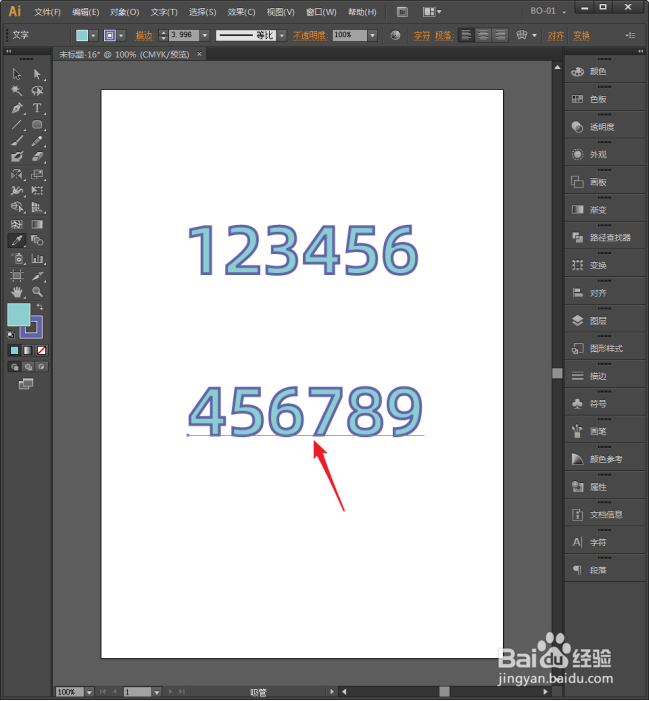
7、然后另外录入新的文字。这些文字需要使用之前文字一模一样的效果。
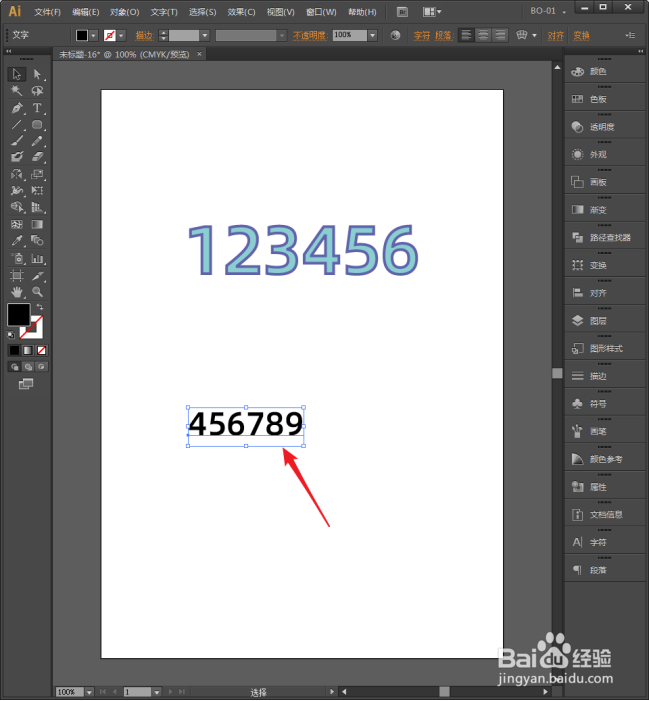
8、则选中新文字,点击吸管工具。
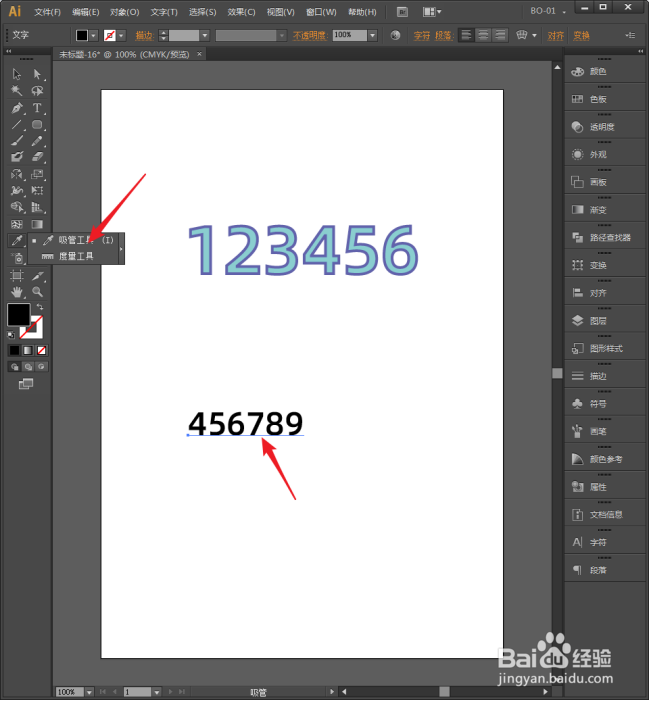
9、在老文字上点击一下。
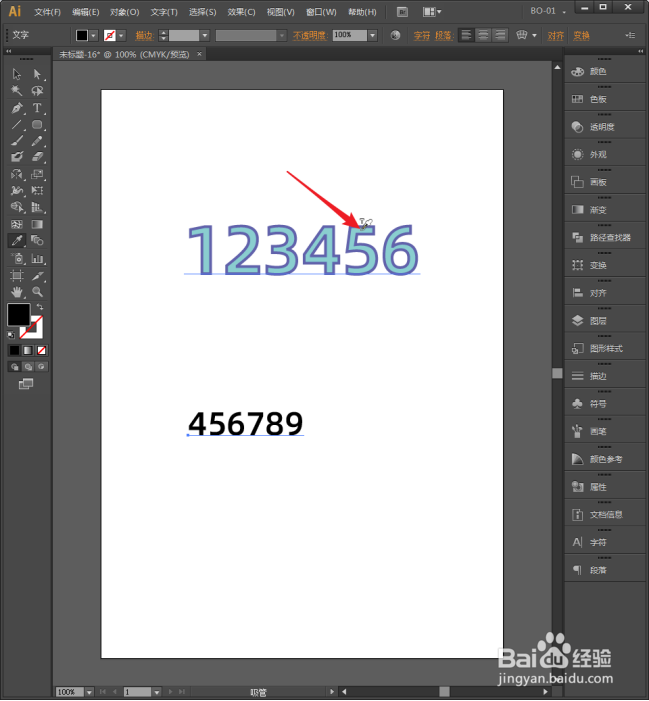
10、可以看到,新文字的外观就变得与老文字一模一样了,包括字号都一样。
11、除了文字,形状也可以。例如,绘制一个形状。
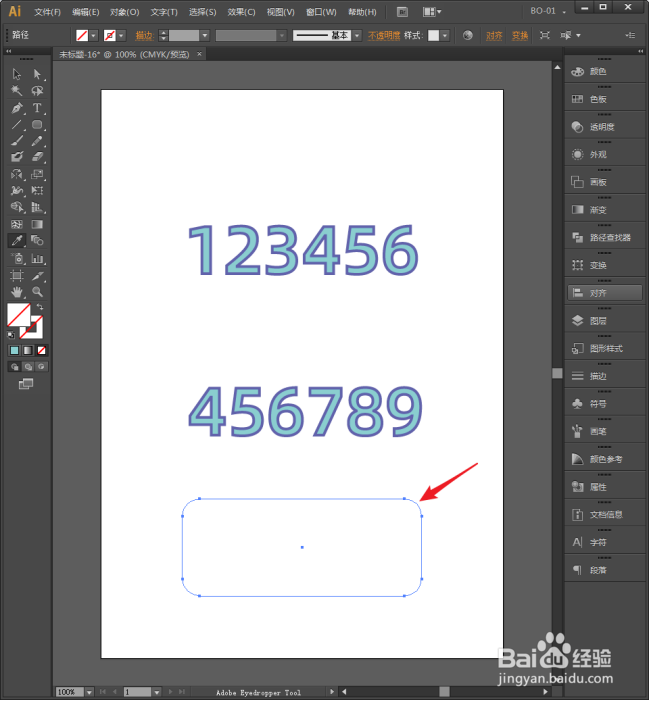
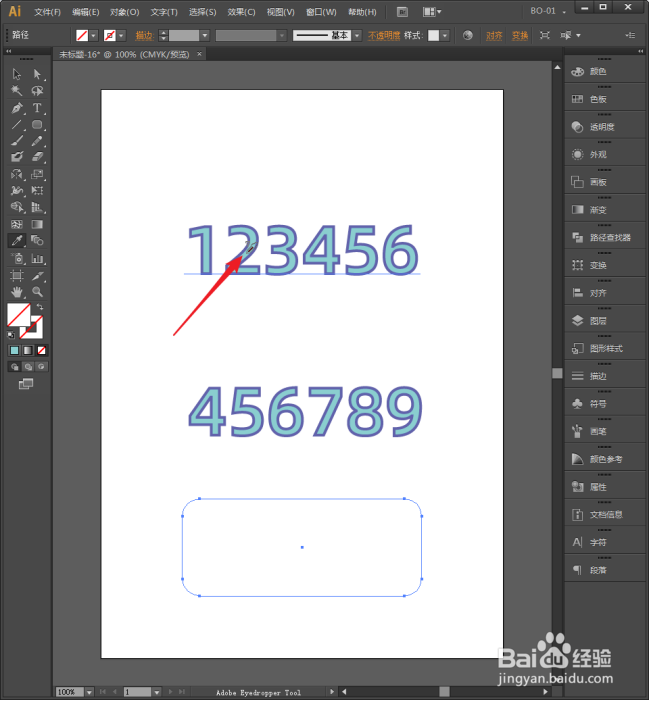
12、同样,选中形状,点击吸管工具,在文字上点击一下。
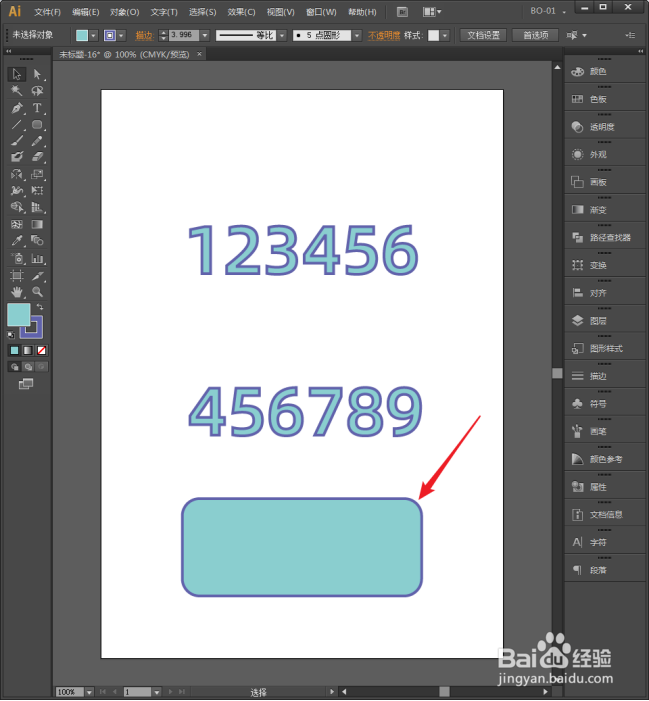
13、则形状也具有了文字的填充和描边属性。
声明:本网站引用、摘录或转载内容仅供网站访问者交流或参考,不代表本站立场,如存在版权或非法内容,请联系站长删除,联系邮箱:site.kefu@qq.com。
阅读量:195
阅读量:69
阅读量:147
阅读量:131
阅读量:34