Bugfree安装与配置
1、以管理员身份安装xampp,安装到尾声的时候会询问是否设置为服务(方便每次开机自动运行),选择Yes。接着,xampp的设置脚本会启动,完成后提示是否成功。最后提示是否现在启动xampp control panel。点击Yes
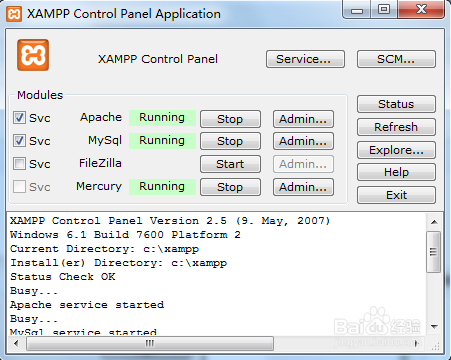
2、启动apache和mysql服务,如果apache不能成功启动,最大原因是80端口被占用,把占用端口的进程关掉即可,最简单的方法就是重启电脑。
xampp默认安装路径为:C:\xampp
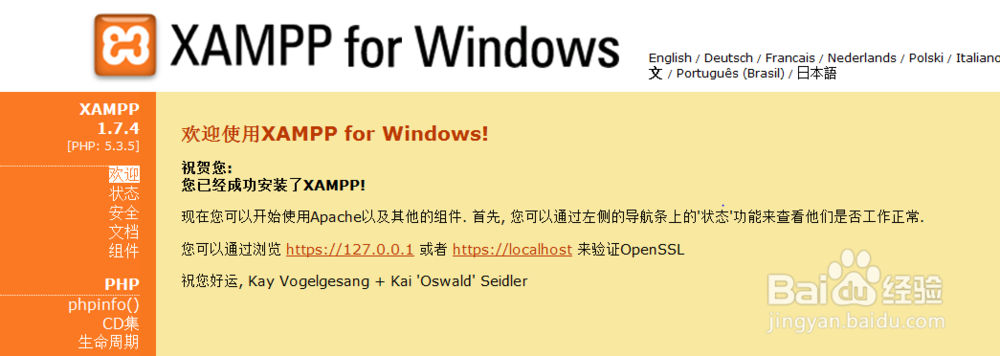
3、检测xampp是否安装成功:
在浏览器中输入http://localhost
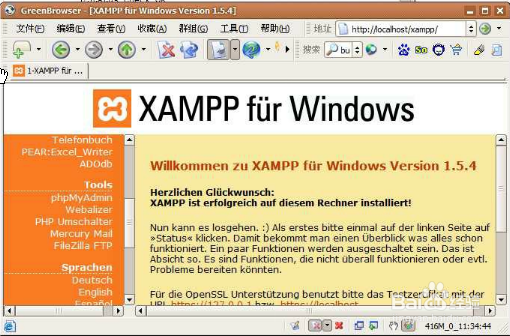
4、点击界面右下角“中文”,将界面语言设置为中文
5、xampp安装配置
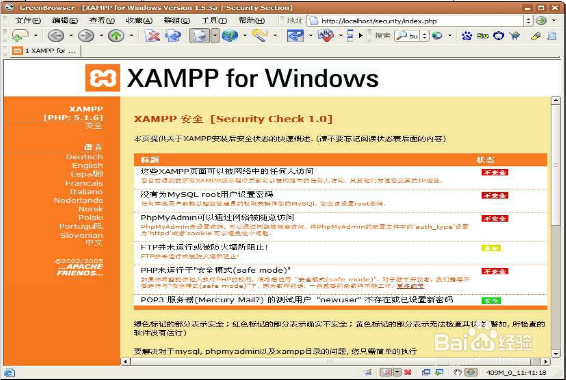
在浏览器中输入http://localhost/security/index.php,敲回车.
红字是不安全的,所以要去掉红字。
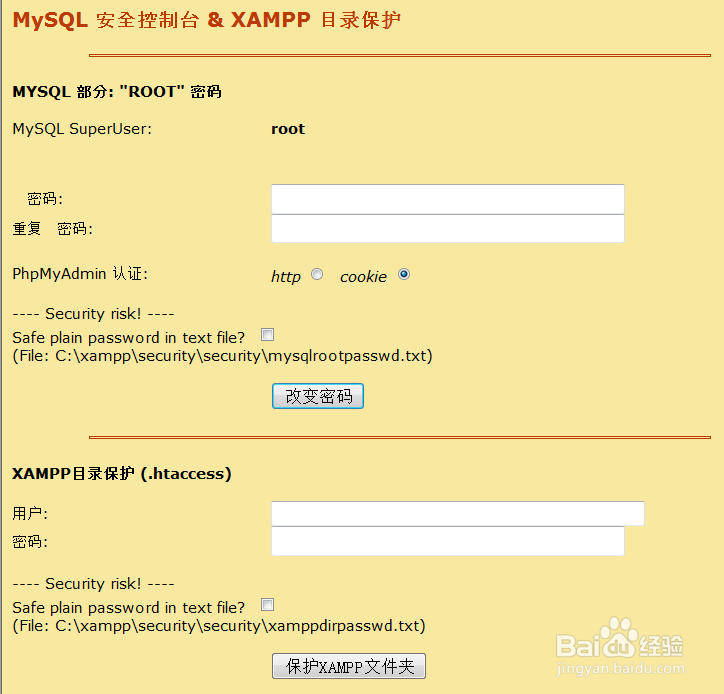
6、MySQL安全控制台&XAMPP目录保护
浏览器中输入http://localhost/security/xamppsecurity.php .
为mysql root设置密码,输入自己的密码;PhpMyAdmin 认证选择http,然后点击【改变密码】,密码设置成功。
设置Xampp目录保护,输入用户名和密码,点击【保护XAMPP文件夹】后,提示XAMPP目录保护设置成功。
7、下面用PHPmyadimin配置mysql,在浏览器中输入http://localhost/phpmyadmin
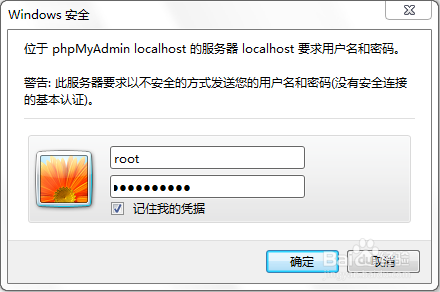
8、用户名输入root,密码输入刚才自己设置的密码。就可以进入数据库了。
9、安装好了XAMPP后就可以安装BugFree3.0.
下载BugFree3安装包,解压后复制到XAMPP系统的htdocs子目录下。
10、浏览器访问http://localhost:8086/bugfree.
进行环境检查
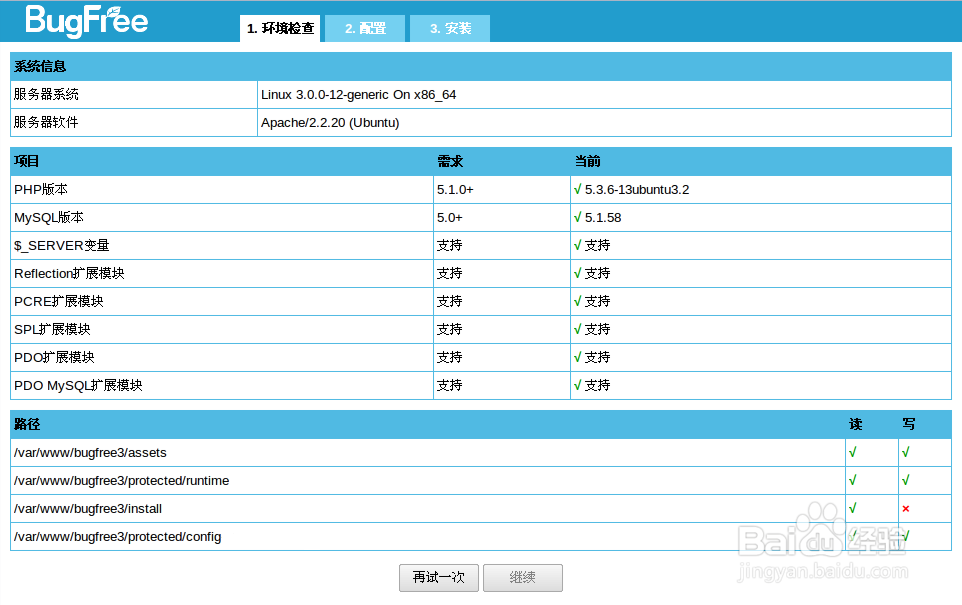
11、配置 在BugFree同级目录创建BugFile文件夹
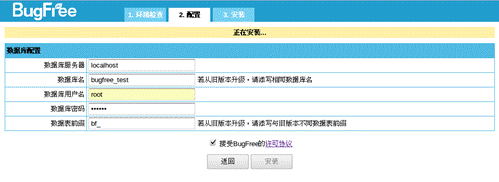
12、完成安装
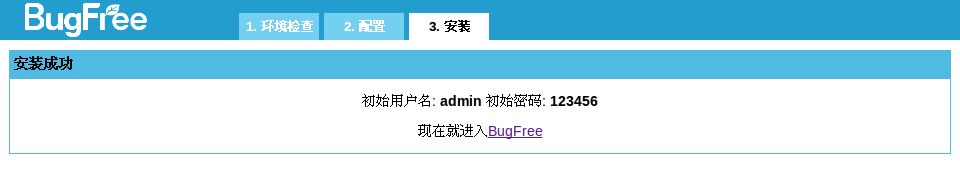
13、完成安装,进入BugFree