xmind如何新建一个思维导图并保存
1、打开软件后,
就会进入xmind主界面,
通过“文件”-“新建”
可以打开一新建文件界面
如图

2、选择“思维导图”
点击即可“思维导图”
如图

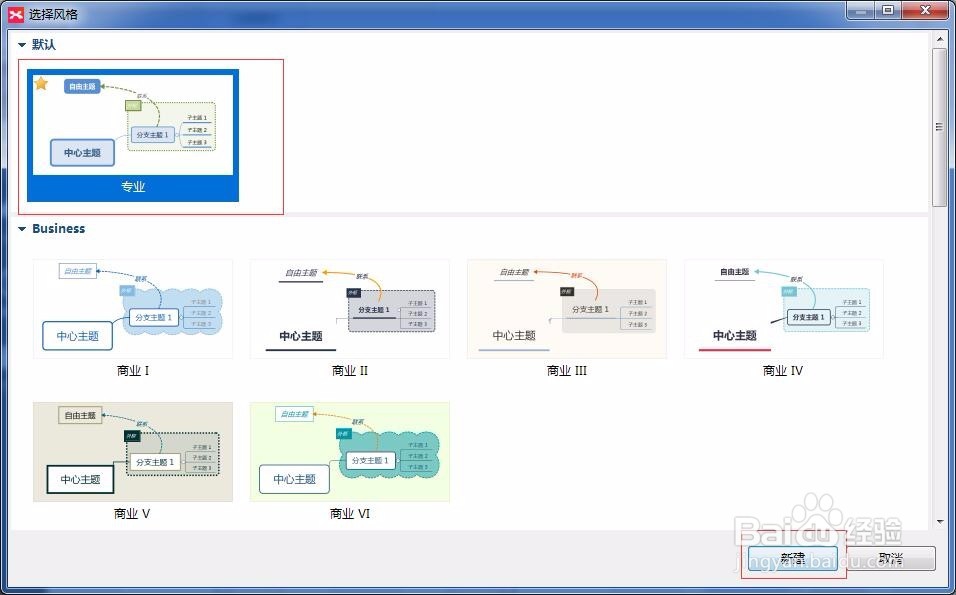
3、选择风格
这里有很多风格,我们可选择自己喜欢的风格。
这里我们选择“专业”的作为示例。
点击“新建”即可完成
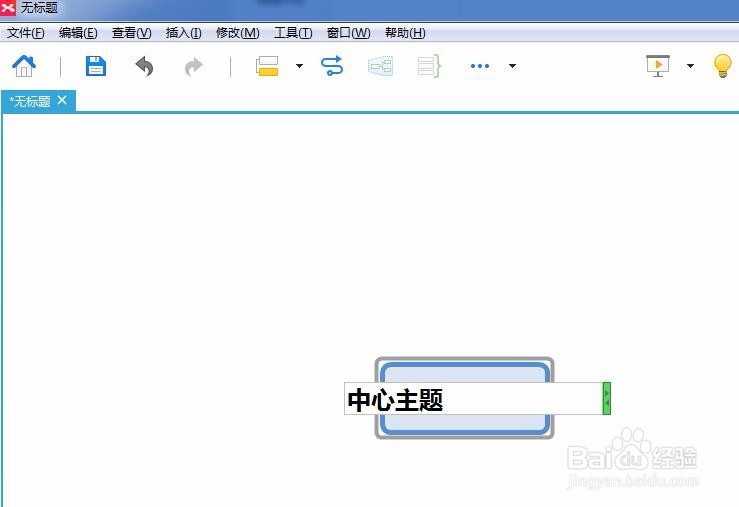
1、修改中心主题
点击中心主题,然后编辑为“教程”
如图
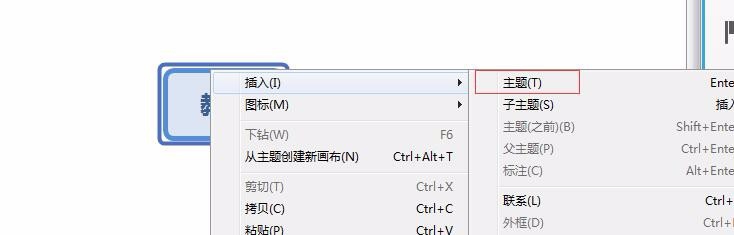
2、通过在“教程”主题上右键
选择“插入”-“主题”
就可以建立一个新的主题
如图
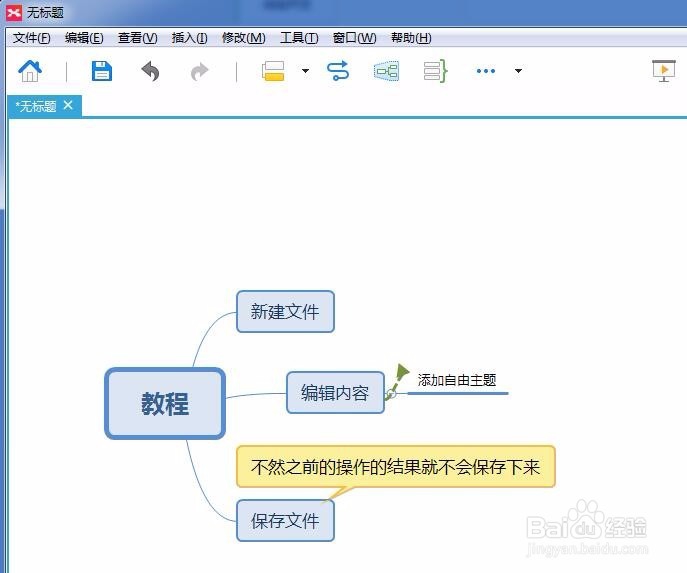
3、通过“插入”操作,
可以新建各种组合的主题
如图。
1、点击“文件”
选择“保存新的版本”
即可保存文件
如图

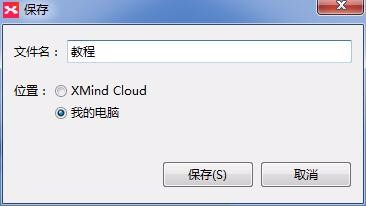
2、选择“我的电脑”
选择“保存”即可
如图
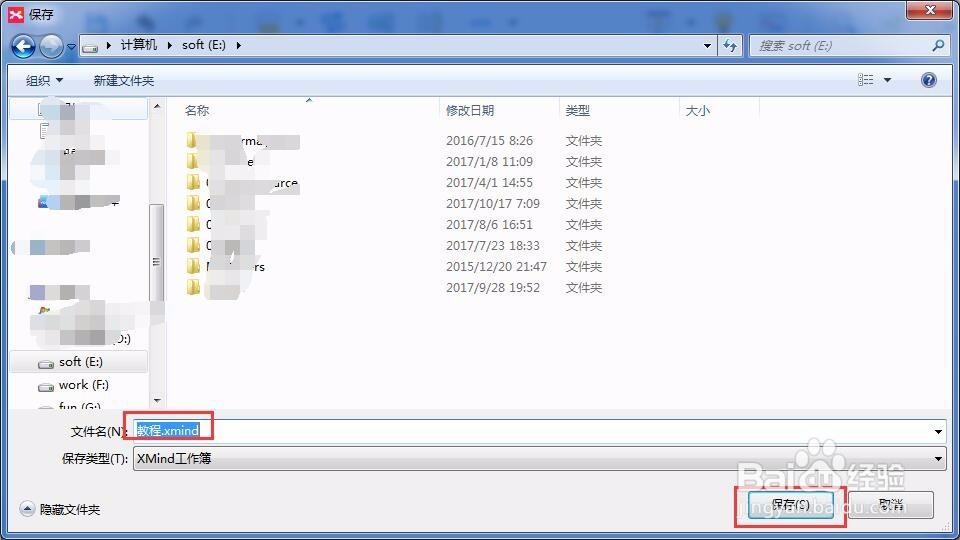
3、修改文件路径和名称
然后点击“保存”即可
如图
声明:本网站引用、摘录或转载内容仅供网站访问者交流或参考,不代表本站立场,如存在版权或非法内容,请联系站长删除,联系邮箱:site.kefu@qq.com。
阅读量:139
阅读量:57
阅读量:73
阅读量:85
阅读量:52