Win7系统如何显示隐藏的文件
1、打开Win7系统桌面,点击Win7系统左下角开始菜单按钮,进入开始菜单页面。
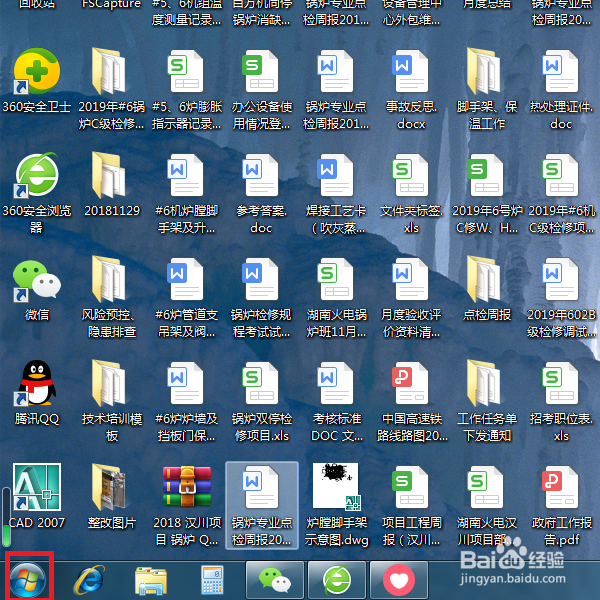
2、在开始菜单页面中,点击页面右侧“控制面板”按钮,打开控制面板主页面。
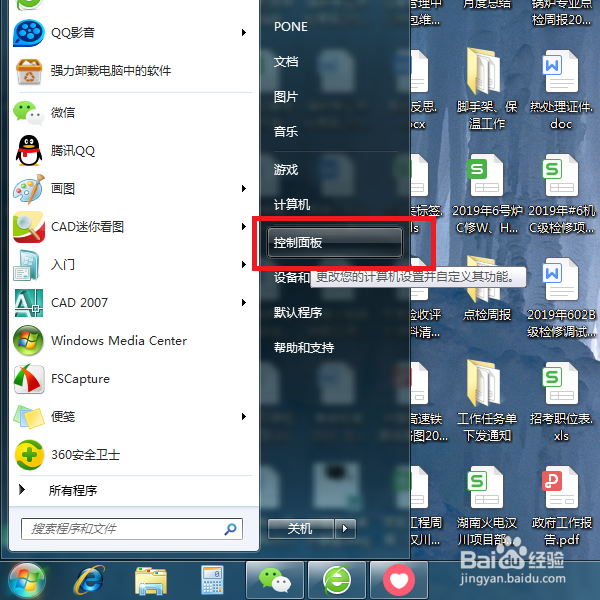
3、打开控制面板主页面之后,点击页面右上角“查看方式”设置项,点击“类别”按钮,将其切换为“大图标”显示。
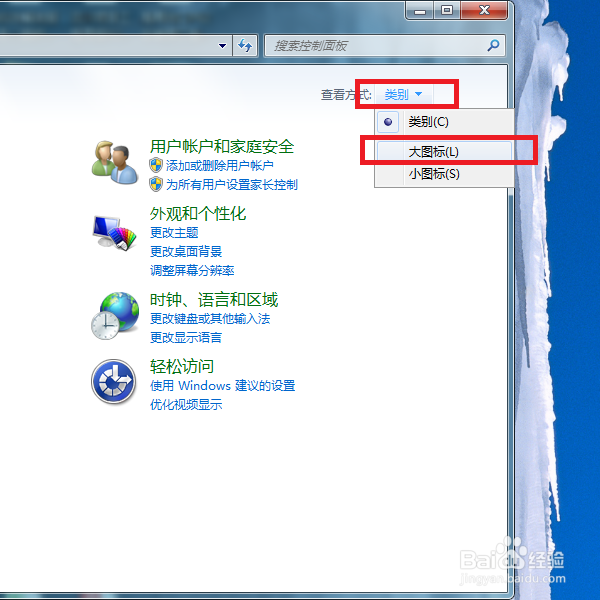
4、接下来,在显示的控制面板晃欠驼页面中,找到“文件夹选项”图标,点击进入设置页面。
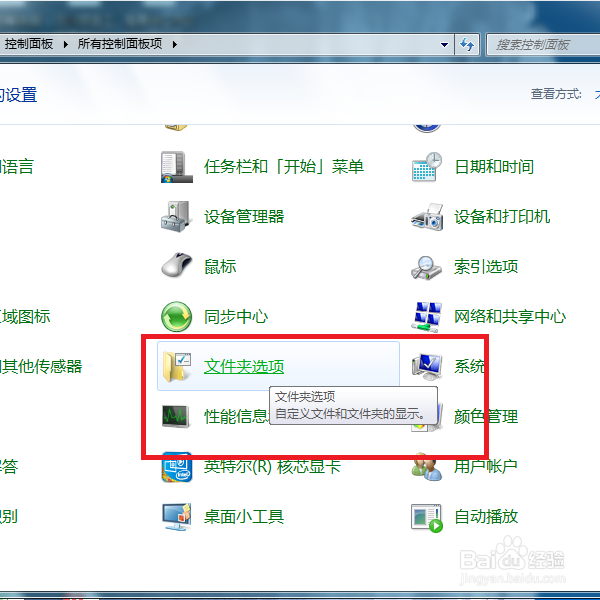
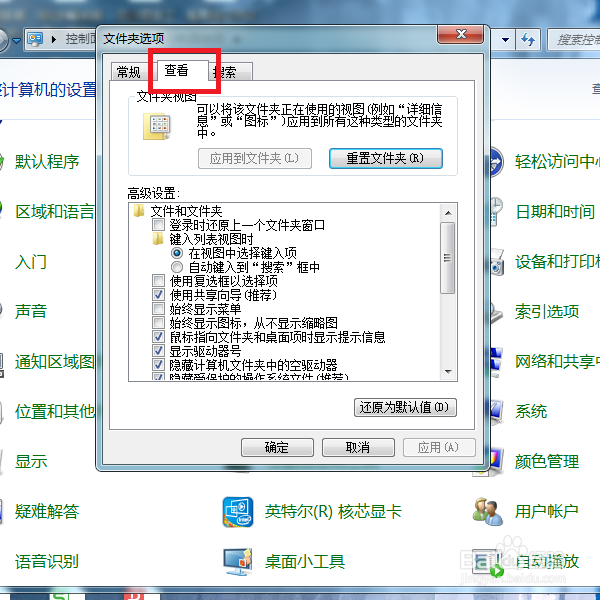
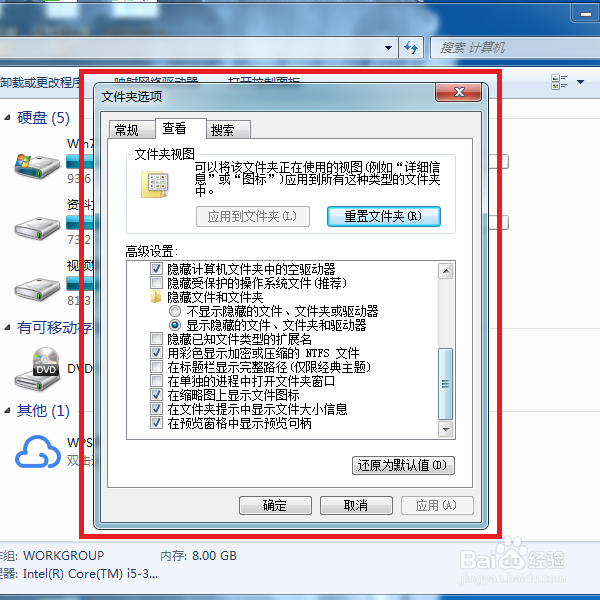
5、打开文件夹选项页面之后,点击页面顶部“查看”选项卡,进入设置页面。宙沟
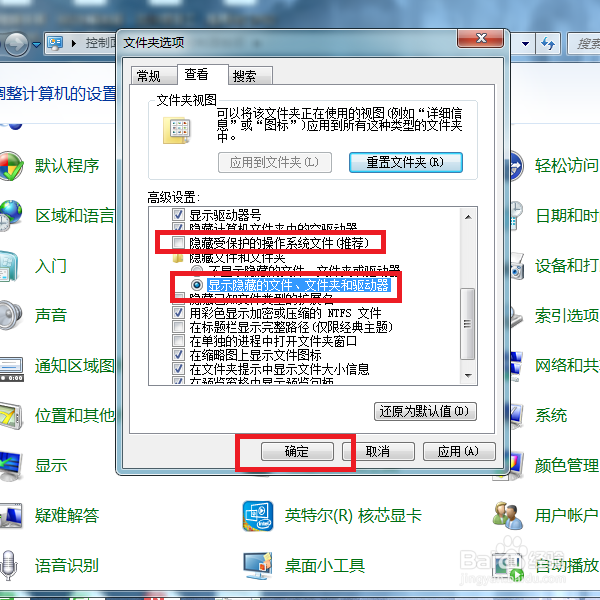
6、在打开的设置页面中,柱忌取消勾选“隐藏受保护的操作系统文件”,并勾选“显示隐藏的文件、文件夹和驱动器”选项框,并点击页面底部“确定”按钮保存设置。最后,就可以显示查看隐藏的文件夹和文件了。
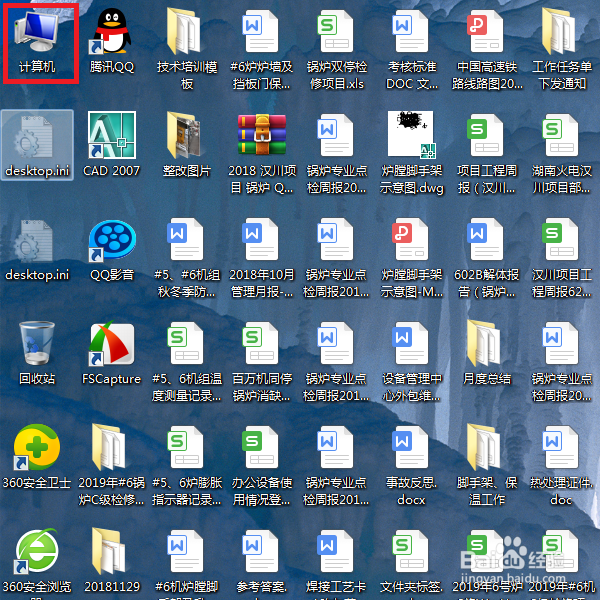
1、直接在Win7系统桌面上双击“计算机”图标,打开Windows资源管理器页面。
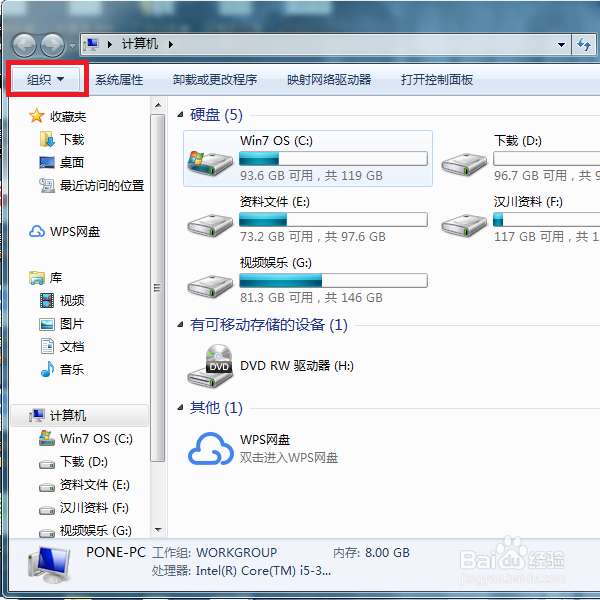
2、打开计算机窗口页面之后,点击页面左上角的“组织”按钮。
3、在页面显示的下拉菜单中,选择“文件夹和搜索选项”菜单项。
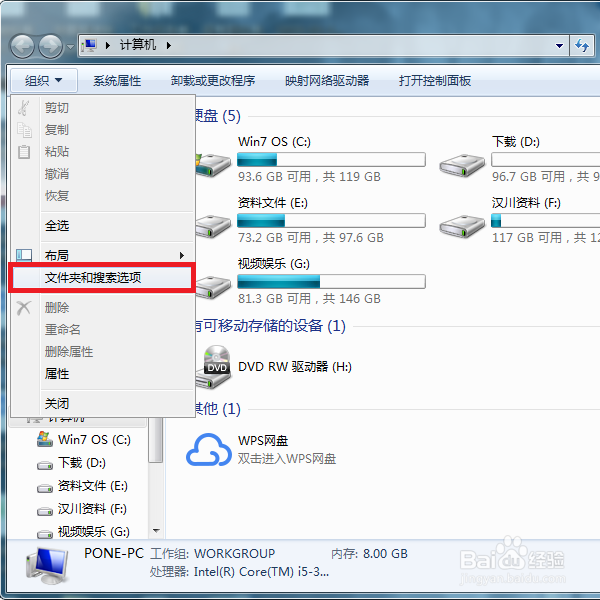
4、最后,将弹出文件夹选项设置页面,还是按照同样的操作步骤来设置即可显示系统中隐藏的文件和文件夹了。
声明:本网站引用、摘录或转载内容仅供网站访问者交流或参考,不代表本站立场,如存在版权或非法内容,请联系站长删除,联系邮箱:site.kefu@qq.com。
阅读量:91
阅读量:187
阅读量:92
阅读量:80
阅读量:99