win7怎样设置虚拟内存Win7如何设置虚拟内存大小
1、第一步打开win7系统,鼠标右键桌面的计算机,选择属性,点击高级系统设置,如下图所示:
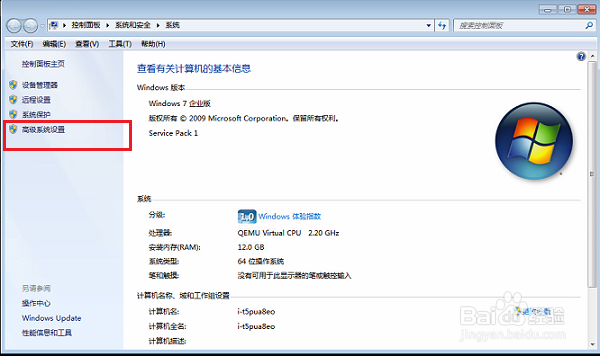
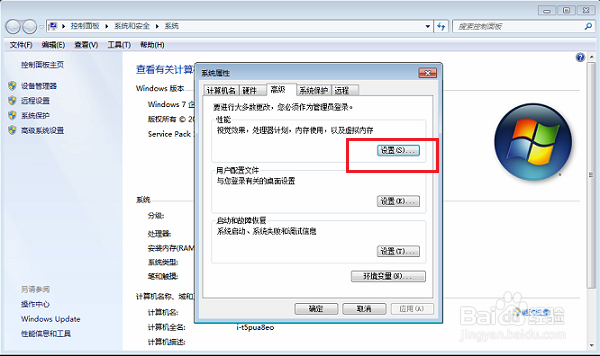
2、第二步进去win7系统高级系统设置之后,点击性能下面的设置,如下图所示:
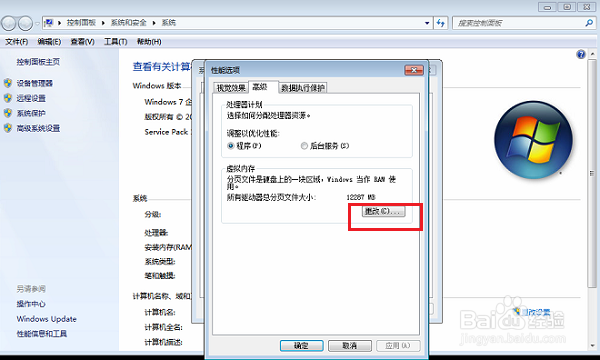
3、第三步进去性能选项之后,点击虚拟内存下方的更改,如下图所示:
4、第四步进去win7系统虚拟内存设置界面,去掉“自动管理所有驱动器的分页文件大小”的勾选,如下图所示:
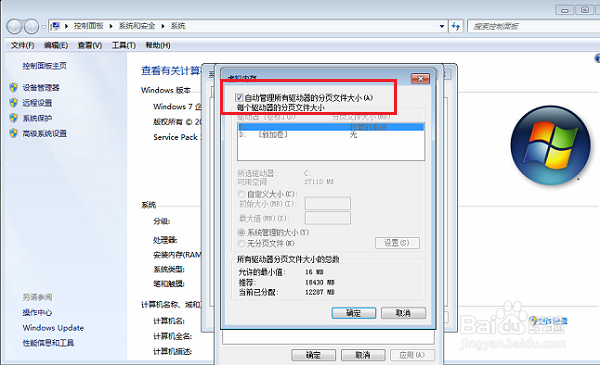
5、第五步去掉勾选之后,选择自定义大小,如下图所示:
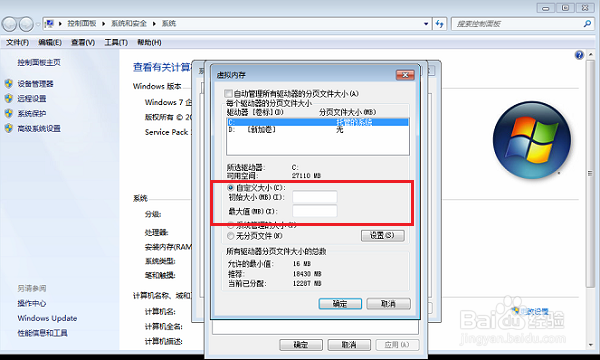
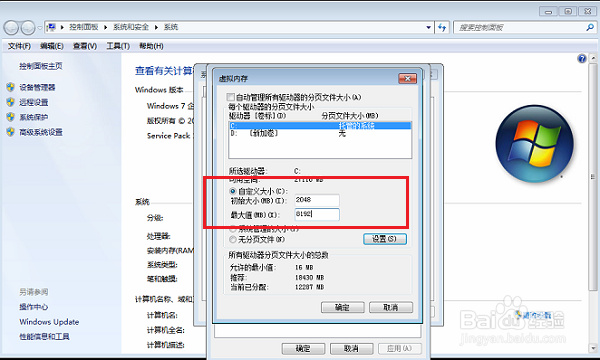
6、第六步设置win7系统的虚拟内存,一般虚拟内存设置为运行内存的2倍,这里运行内存是4G,虚拟内存设置为2048->8196,点击确定,就设置完成了,如下图所示:
1、1.打开win7系统,鼠标右键计算机,选择属性,点击高级系统设置
2.点击性能旁边的设置,选择更改虚拟内存
3.进去虚拟内存设置之后,取消自动管理所有驱动器的分页文件大小勾选
4.设置虚拟内存为电脑运行内存的2倍,4G内存设置虚拟内存为2048->8196
声明:本网站引用、摘录或转载内容仅供网站访问者交流或参考,不代表本站立场,如存在版权或非法内容,请联系站长删除,联系邮箱:site.kefu@qq.com。
阅读量:69
阅读量:85
阅读量:181
阅读量:157
阅读量:62