苹果5s怎么设置文件夹 苹果5s如何新建文件夹
1、首先在苹果5s的主屏上,按住任意图标不动,直接图标出现抖动为止,如图所示
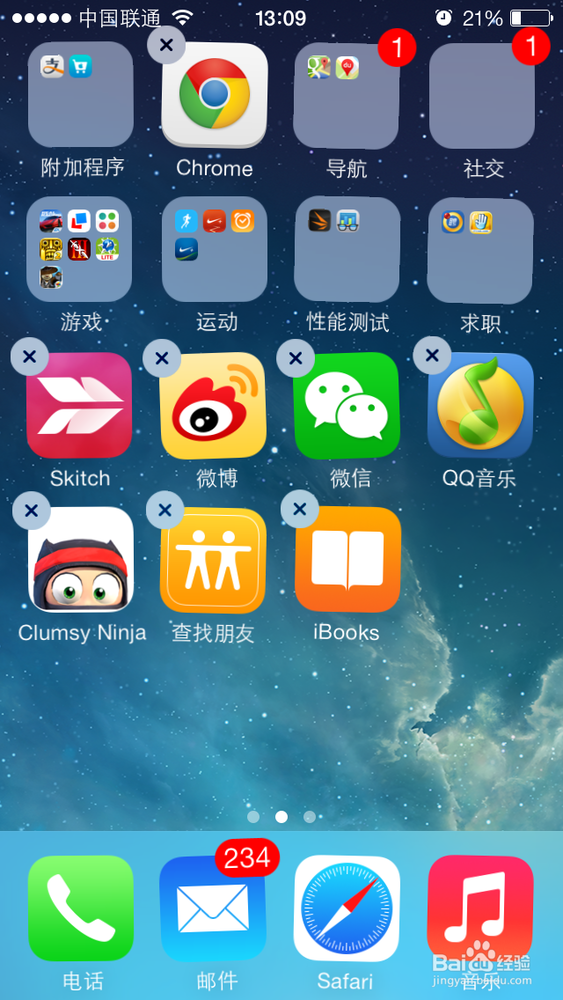
2、比如我们想把主屏上的二个应用图标归类,放到一个文件夹中,任意拖住一个应用图标与另外一个重叠起来,如图所示
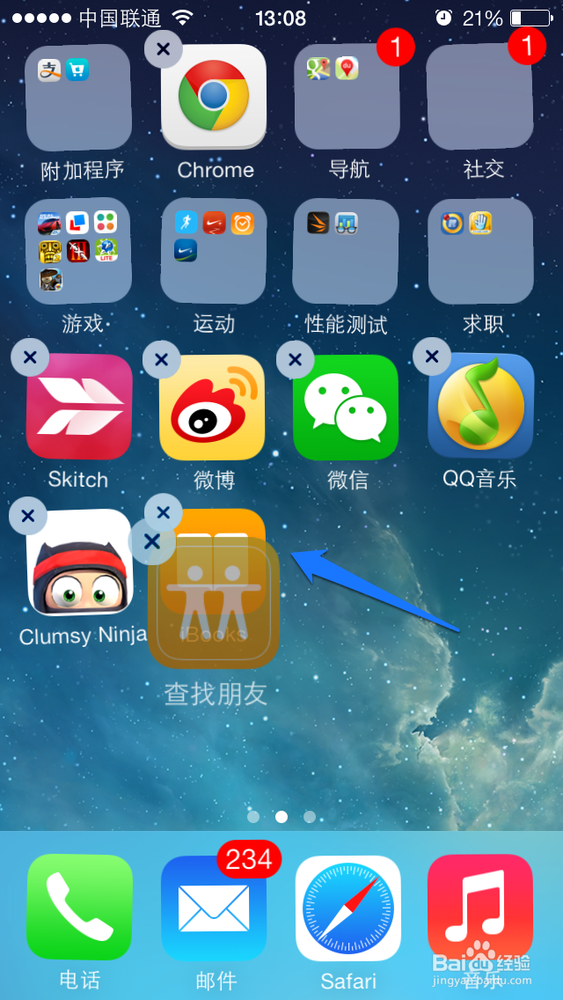
3、随后系统会自动创建一个文件夹,并为文件夹取名。如果想要更改文件夹的名称,点击文件夹上方的“名称”即可,如图所示
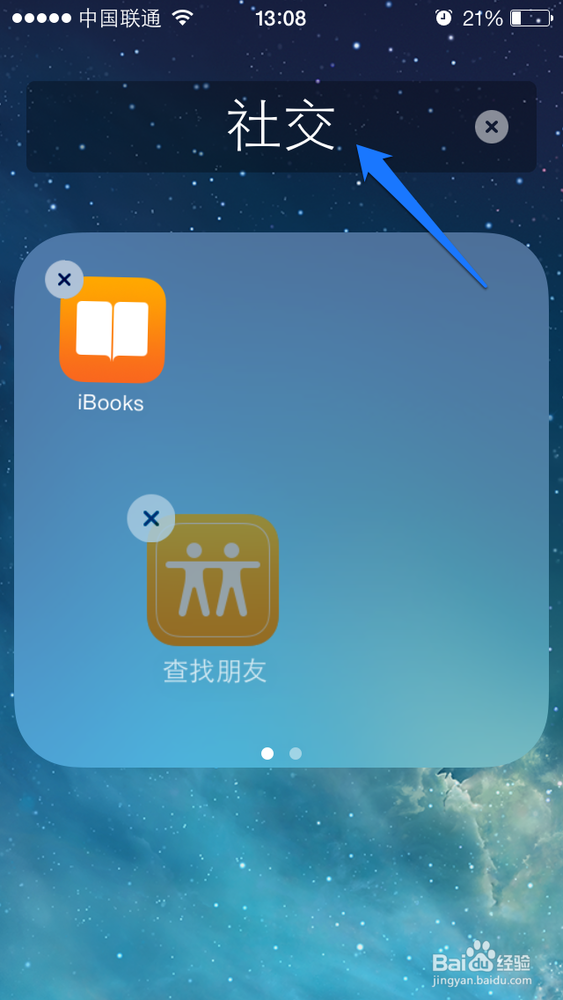
4、然后输入文件夹的新名称,点击键盘上的“完成”键就可以了,如图所示
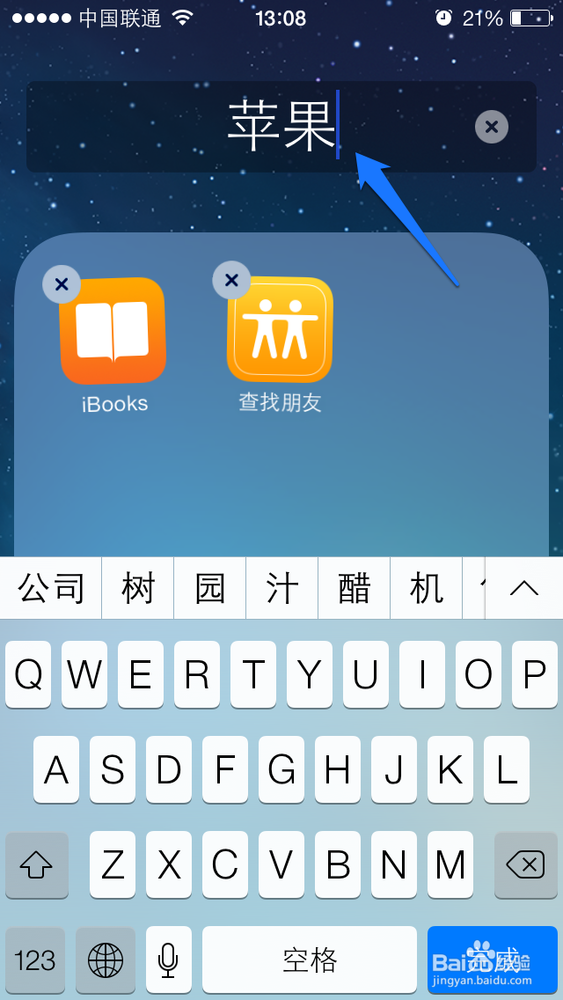
5、这时按苹果5s的 Home 键退出主屏编辑模式,即可看到主屏上的文件夹了,如图所示
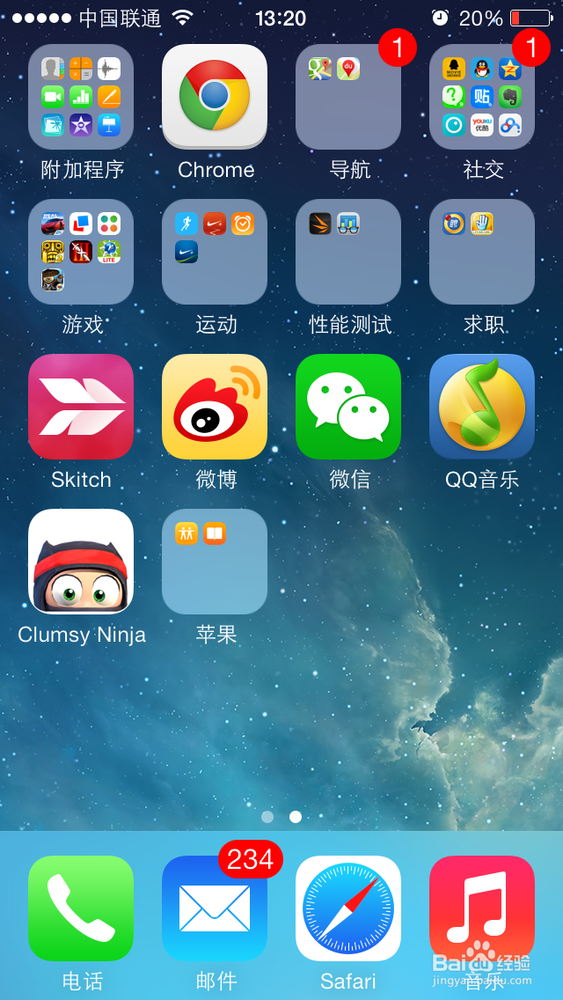
1、同样地,要删除文件夹,需要先用手指按住主屏上的图标不动,进入主屏编辑模式,如图所示
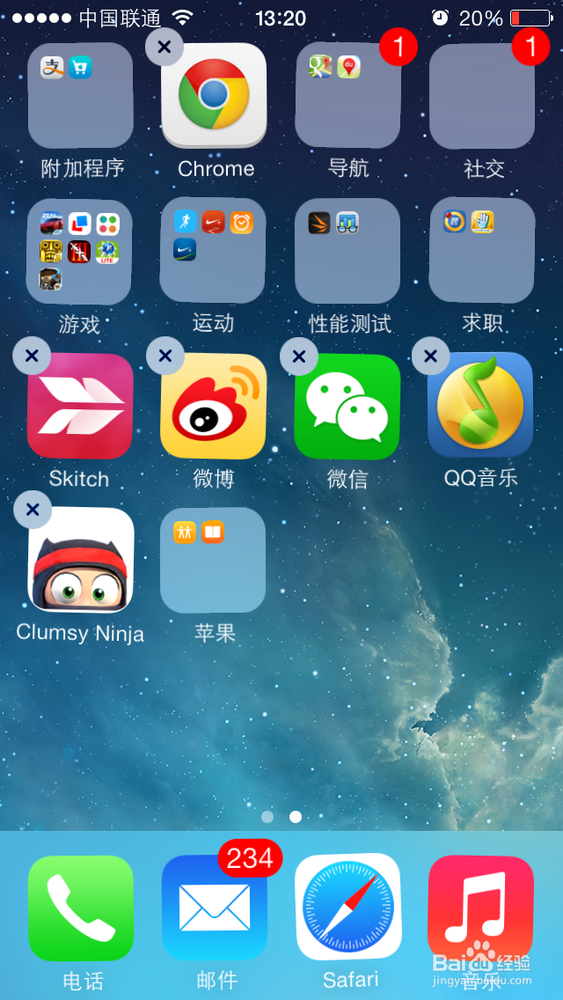
2、删除文件夹的方法与删除主屏上的应用图标有点不一亲戚。主屏上的应用图标,可以直接在编辑模式下,点击应用图标左上角的“X”即可删除。但是文件夹上没有“删除”按钮,所以不能直接删除。
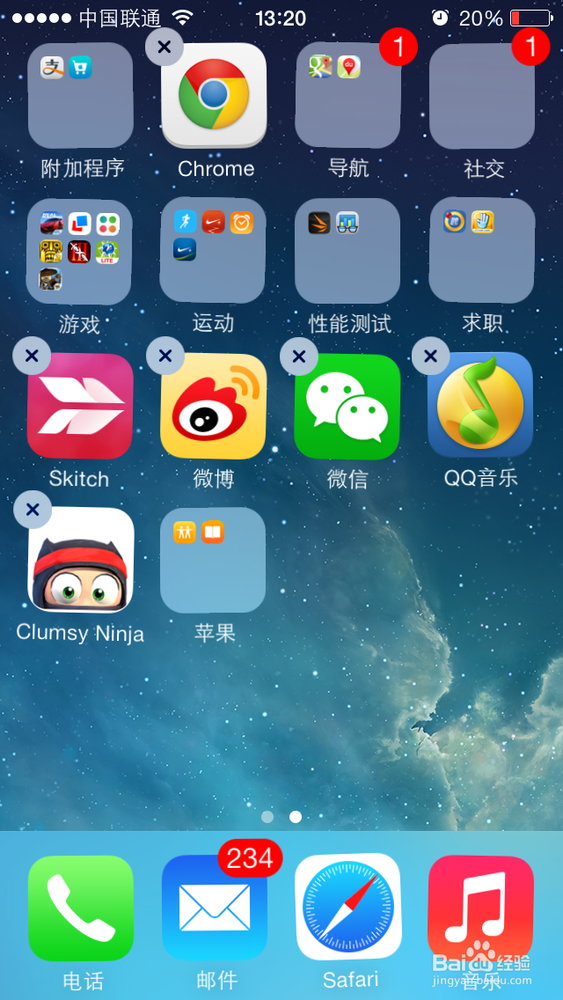
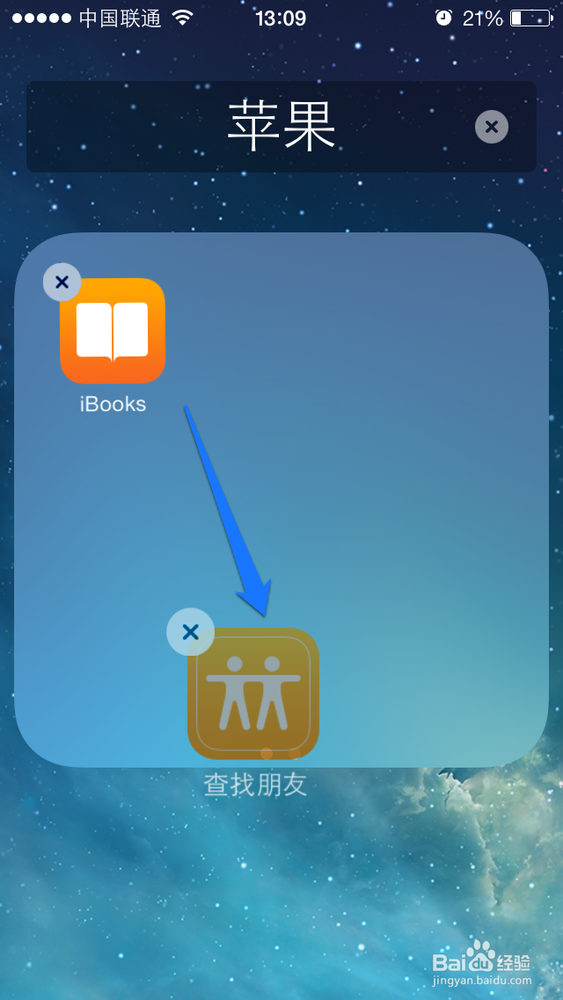
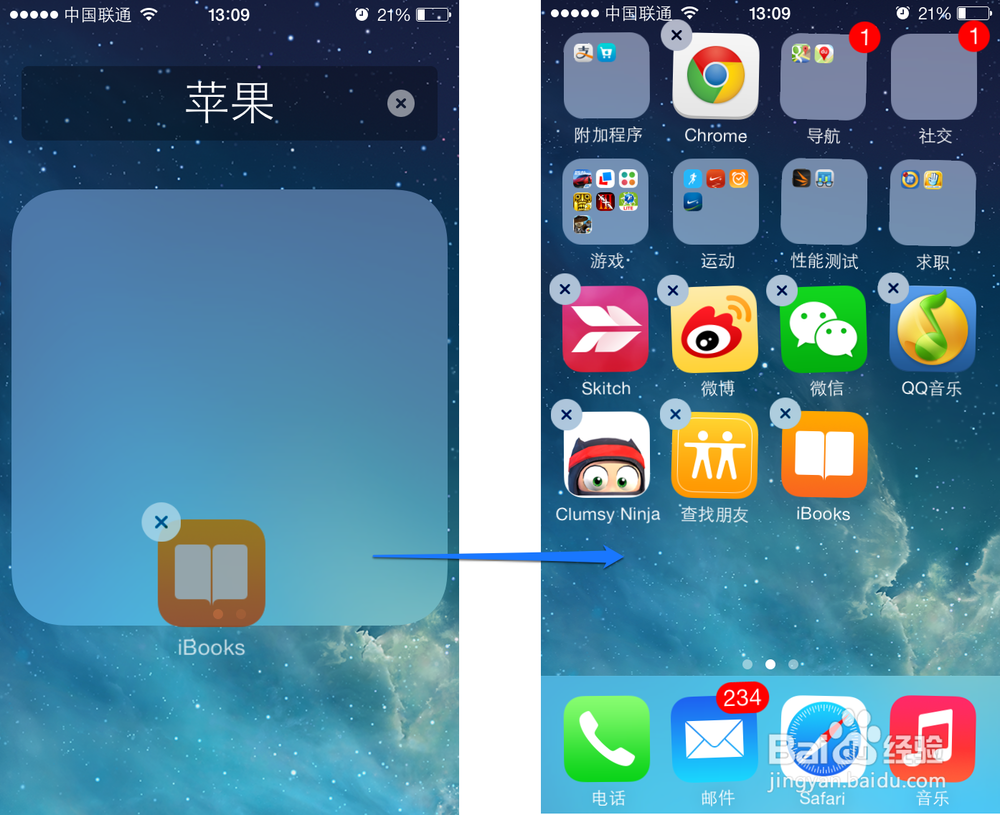
3、要删除一个文件夹的话,先点击进入这个文件夹,然后把文件夹里的应用图标往外面拖,如图所示
4、当我们把文件夹中的所有文件夹拖完以后,文件夹就自己被删除了,如图所示
声明:本网站引用、摘录或转载内容仅供网站访问者交流或参考,不代表本站立场,如存在版权或非法内容,请联系站长删除,联系邮箱:site.kefu@qq.com。
阅读量:45
阅读量:120
阅读量:182
阅读量:53
阅读量:184