QQ如何创建我的共享文件
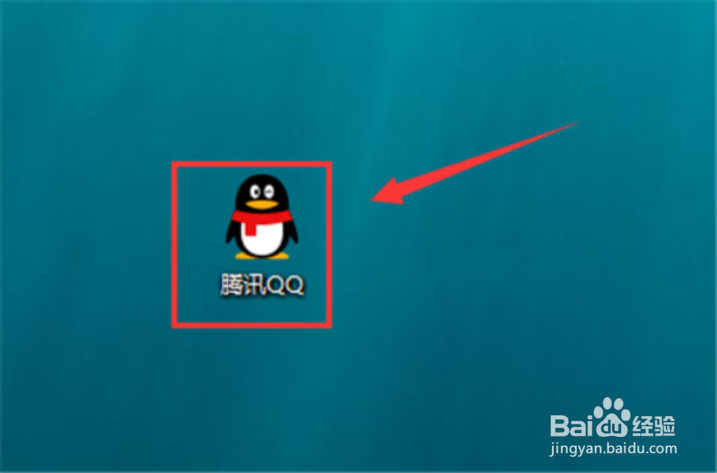
1、进入电脑后,双击桌面上“腾讯QQ”来启动QQ程序。见下图
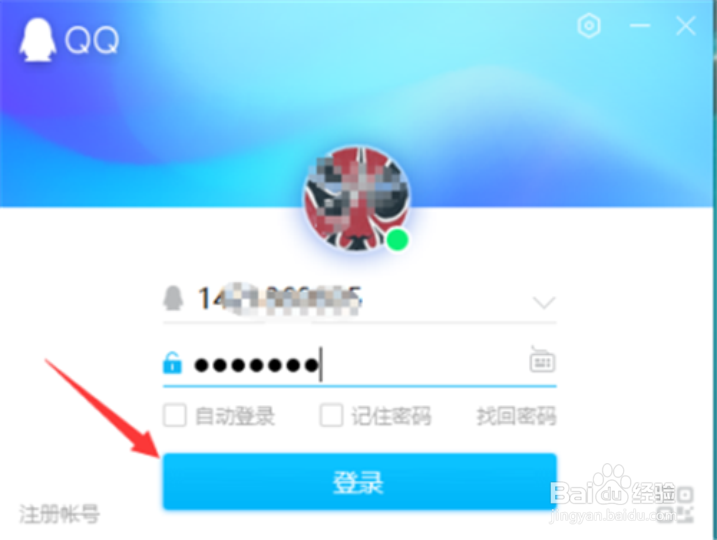
2、在登录界面上,输入登录密码,之后点击“登录”。见下图
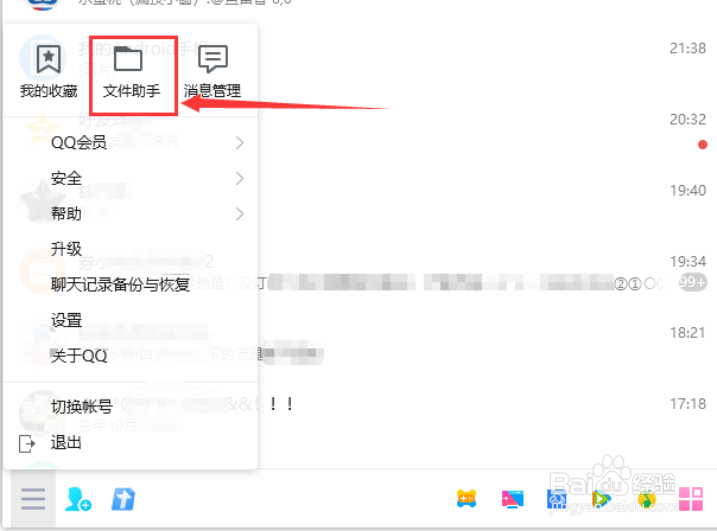
3、登录QQ后,点击界面左下角“三”主菜单图标。见下图

4、在打开的菜单顶部,点击“文件助手”。见下图
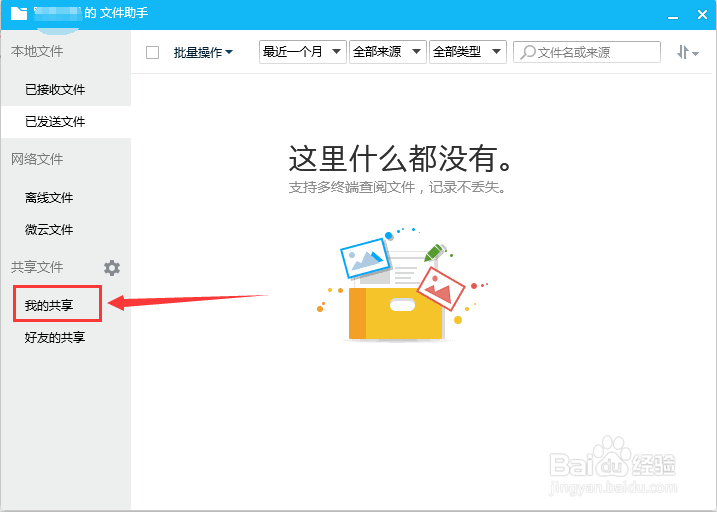
5、进入“文件助手”页面,点击左侧“我的共享”。见下图
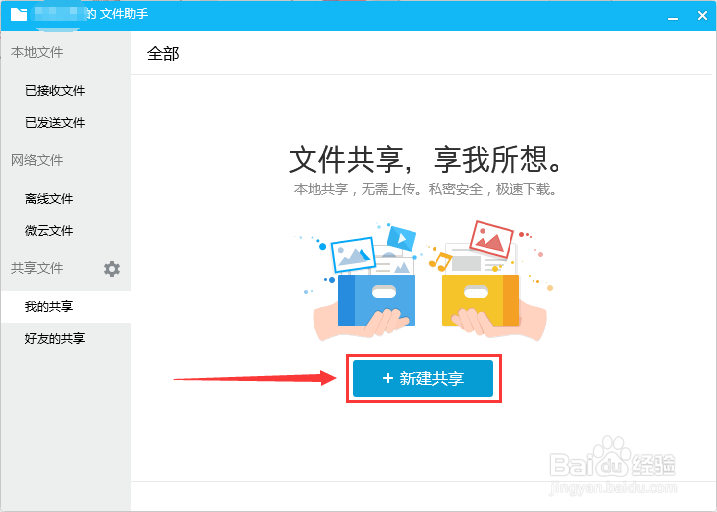
6、打开“我的共享”页面后,点击“+新建共享”。见下图
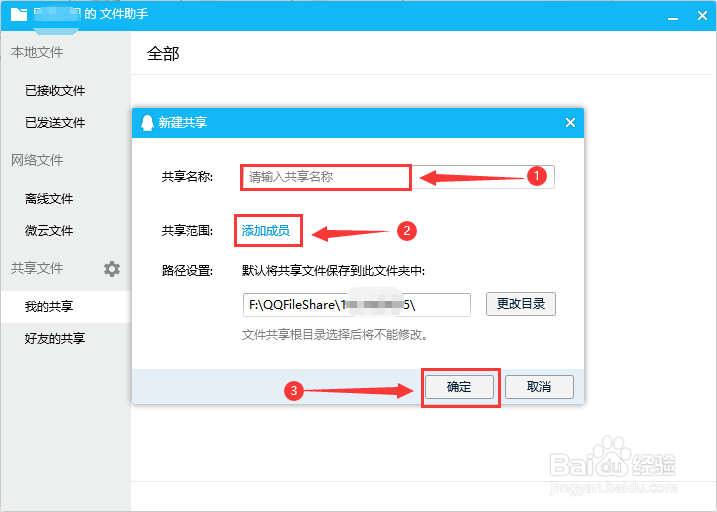
7、在“新建共享”设置页面,输入“共享名称”、“添加成员”、设置共享文件保存路径,之后点击“确定”按钮。见下图
8、建好共享名称后,接着点击“+添加新内容”来添加要共享的文件。见下图

9、在打开的文件选择对话框上,选择要添加的文件后,即可添加到共享里。见下图

声明:本网站引用、摘录或转载内容仅供网站访问者交流或参考,不代表本站立场,如存在版权或非法内容,请联系站长删除,联系邮箱:site.kefu@qq.com。