PS快速美白的方法
1、首先打开PS软件,导入素材图片,复制图层。
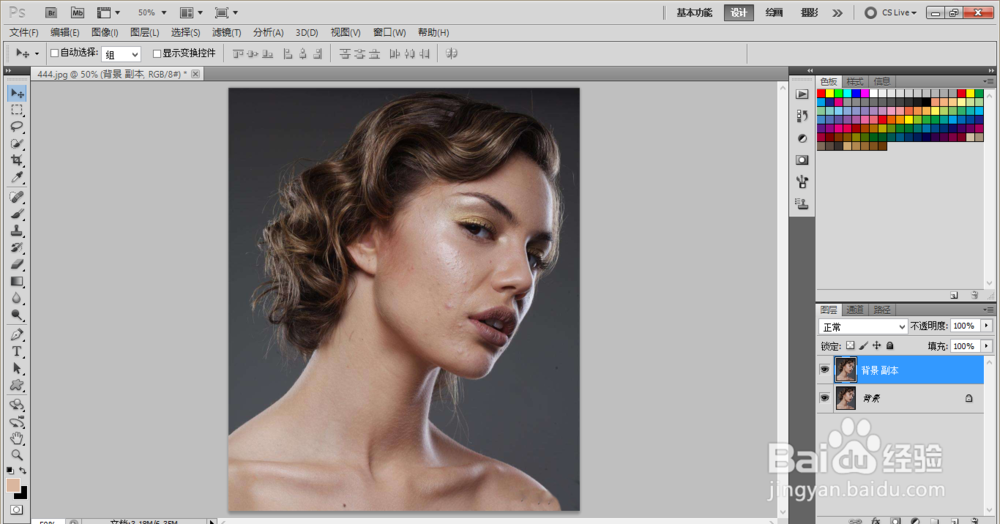
2、然后执行图像-调整-匹配颜色。
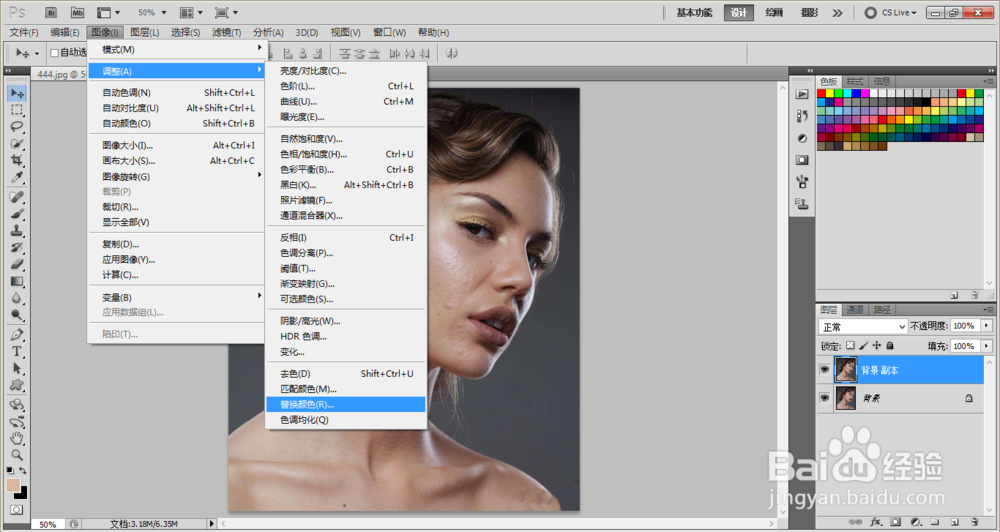
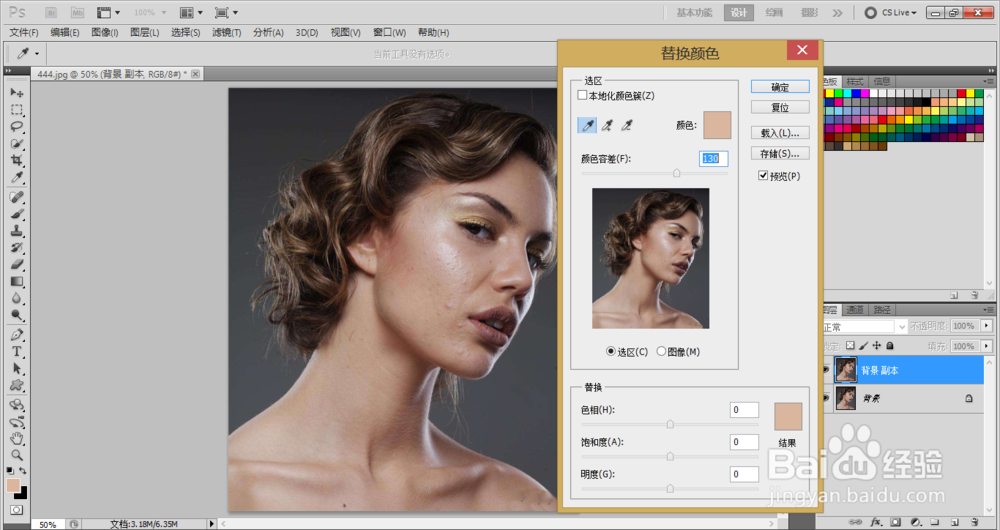
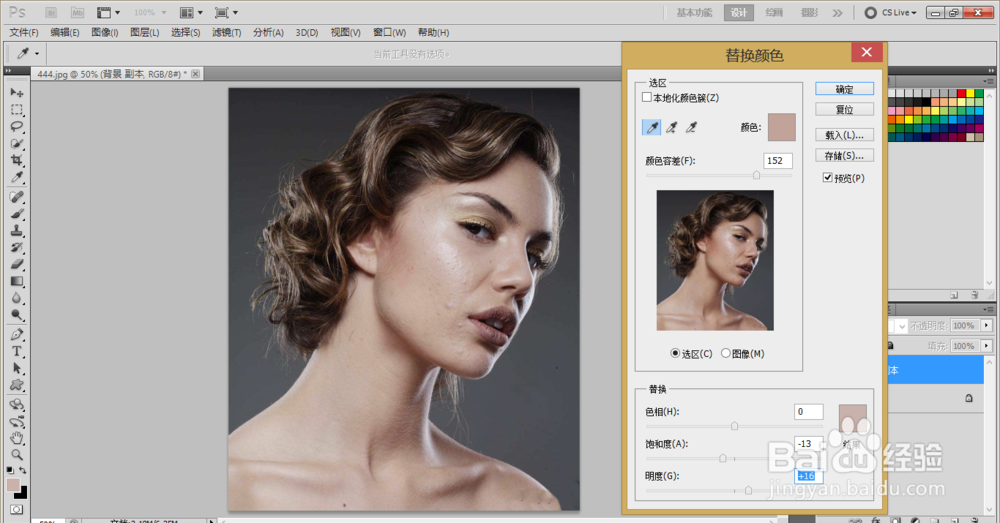
3、然后用吸管吸取人物脸部,调整颜色容差,确保人物面部被选中。
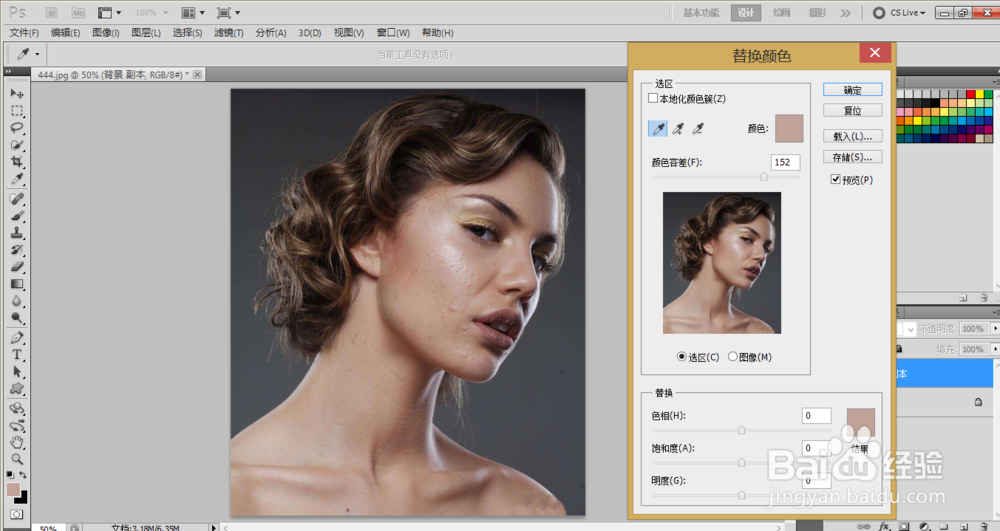
4、然后降低饱和度,提高明度,点击确定。
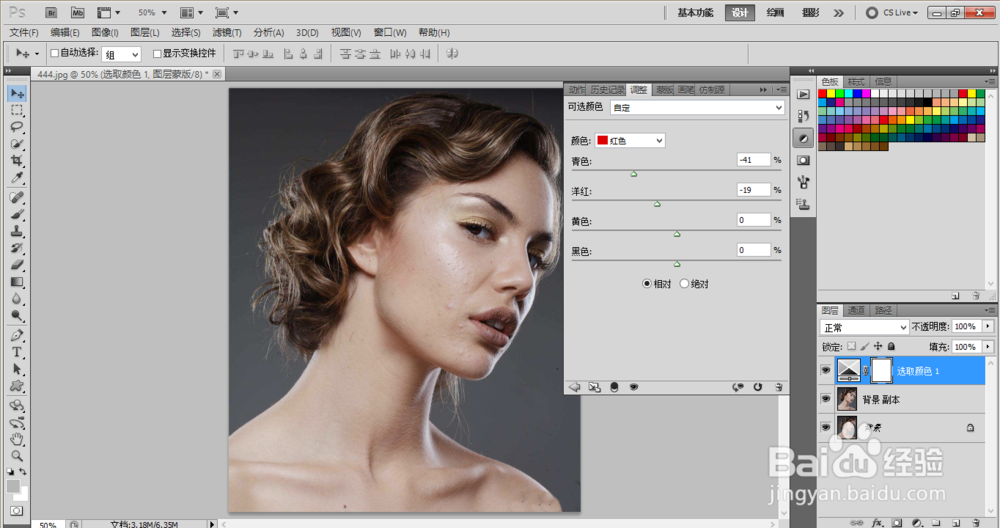
5、然后选择底部的“创建新的调整图层”,选择可选颜色,选择红色,减少青色和洋红色,以增加红色和绿色,中和出黄色,让人物脸部呈现出黄色。
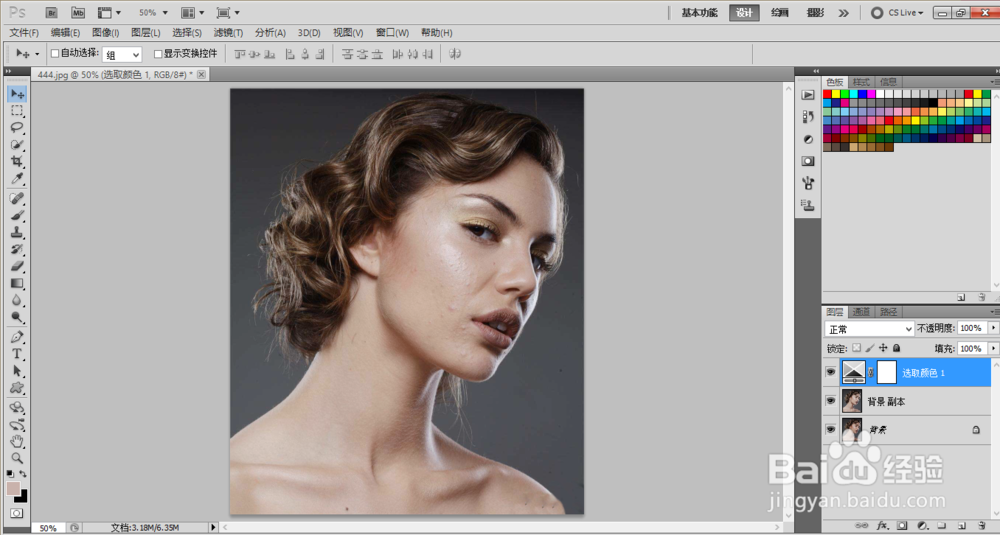
6、最终效果如下图所示。
7、总结:
1、打开软件,复制图层。
2、执行图像-调整-匹配颜色。
3、降低饱和度,提高明度,点击确定。
4、选择可选颜色,选择红色,减少青色和洋红色,以增加红色和绿色,中和出黄色。
声明:本网站引用、摘录或转载内容仅供网站访问者交流或参考,不代表本站立场,如存在版权或非法内容,请联系站长删除,联系邮箱:site.kefu@qq.com。