系统C盘内存不足怎么办
1、此功能会占用一部分磁盘空间,并且会越来越大,关闭此功能可以增加系统盘空间,下面说明如何关闭
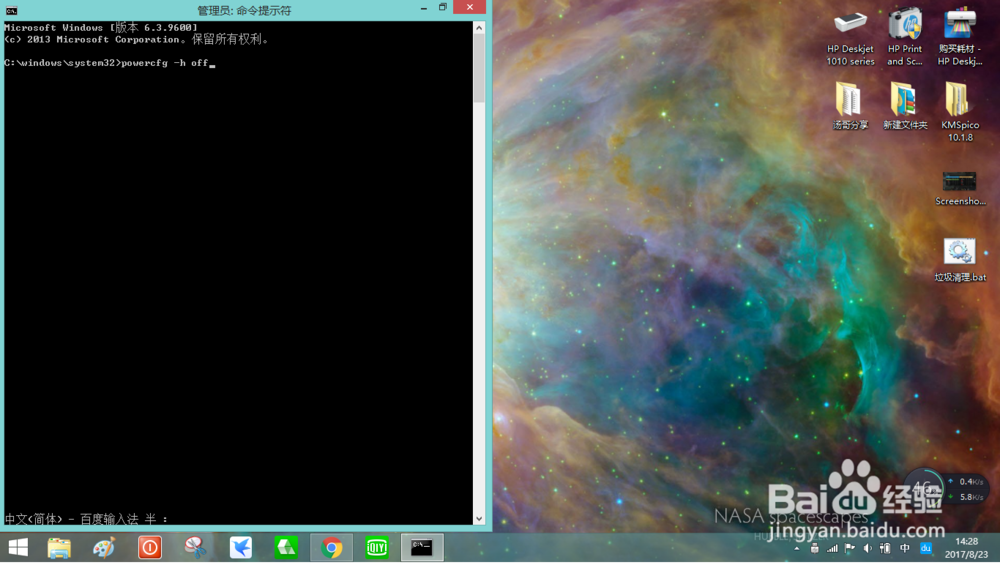
2、win7打开命令提示符-管理员输入powercfg -h off即可关闭
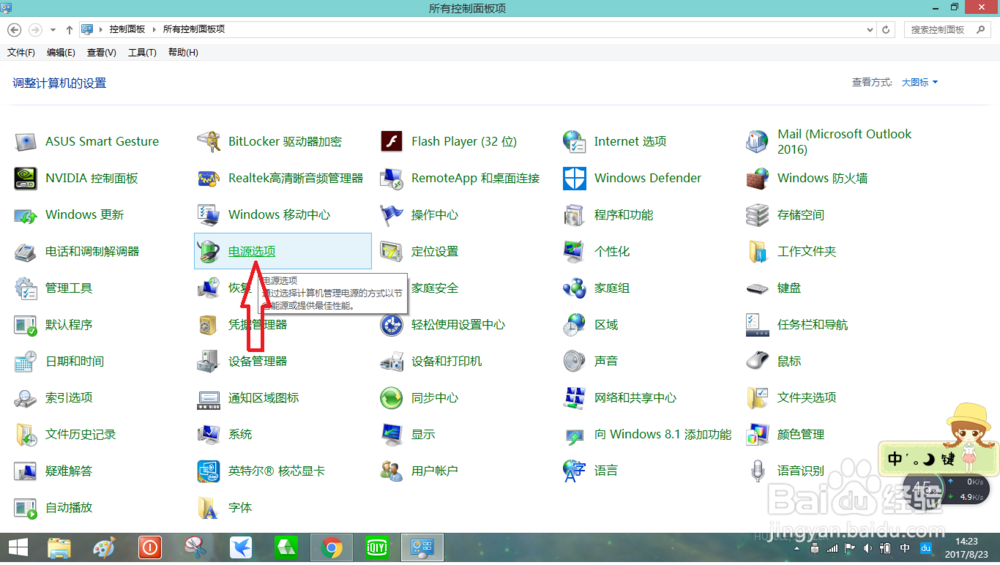
3、win8以上用户打开控制面板,点击电源选项
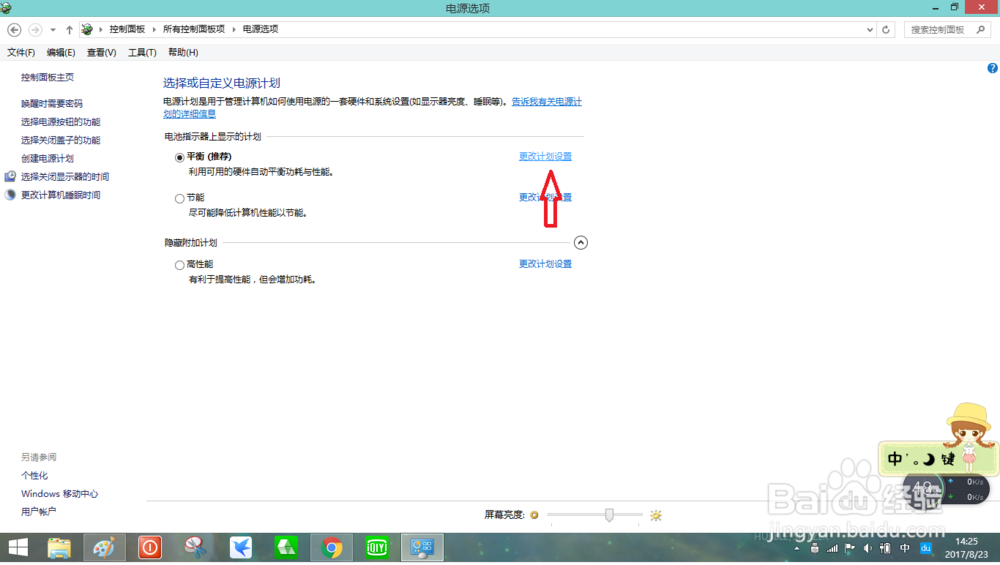
4、点击更改计划设置
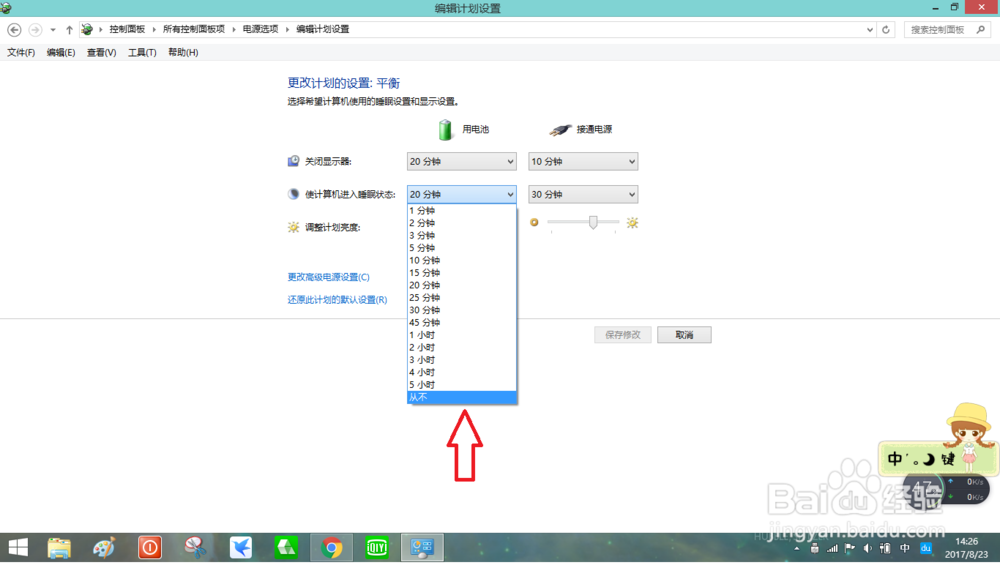
5、将使计算机进入休眠状态改成从不
1、系统还原功能为我们提供了把系统还原到以前的状态的功能,系统会自动创造还原点,用户也可手动创造,此功能极其占空间,占用内存会越来越大。一般几g
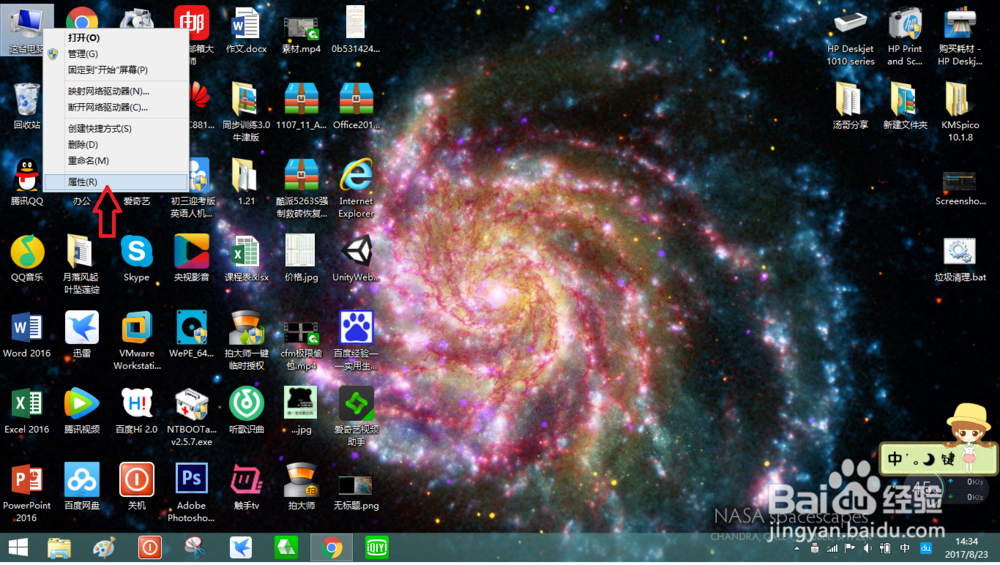
2、关闭方法:右击计算机,点击属性
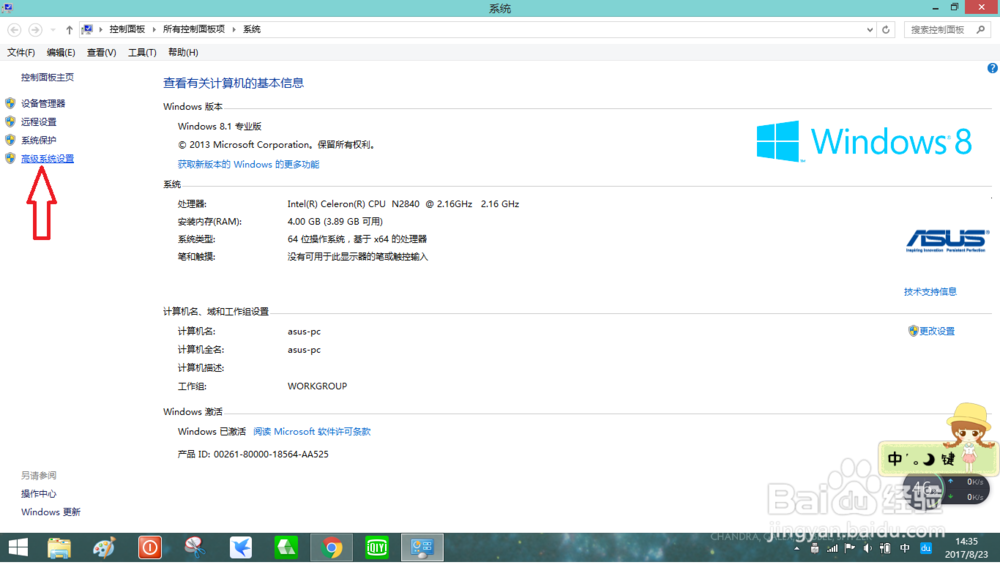
3、点击高级系统设置
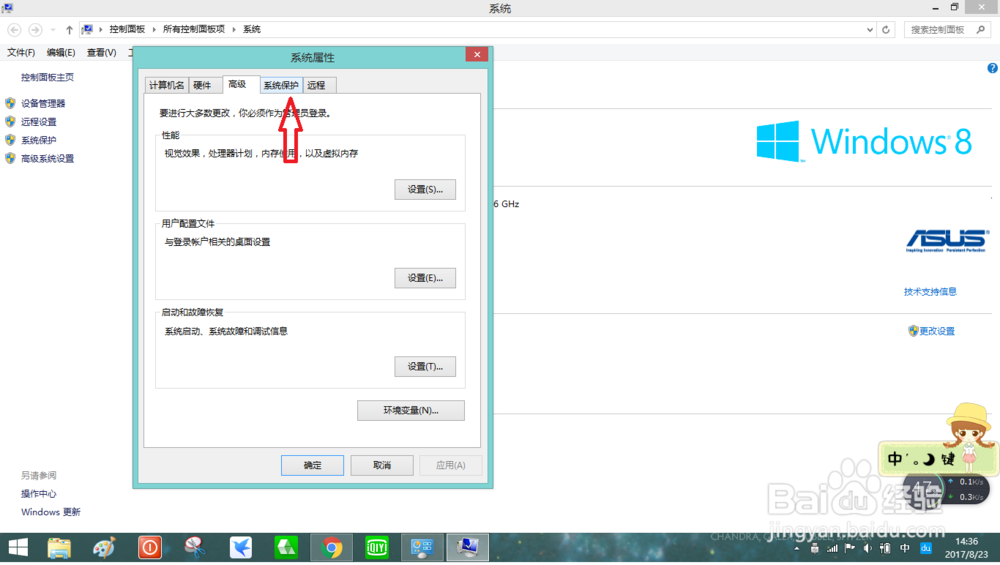
4、点击系统保护
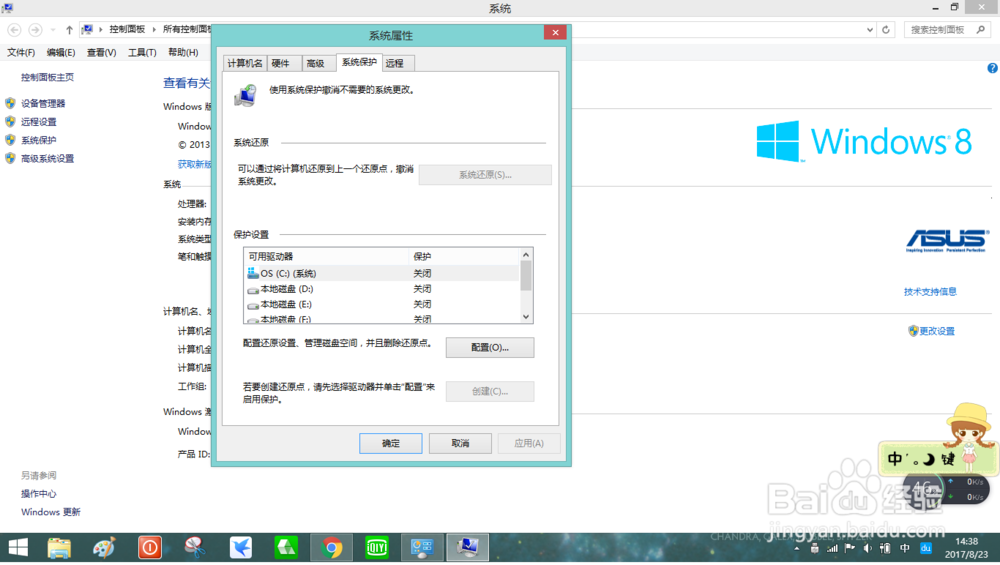
5、删除还原点并关闭系统保护
1、这个的体积也会越来越大,基于物理内存
2、打开高级系统设置,方法如上,点击性能设置
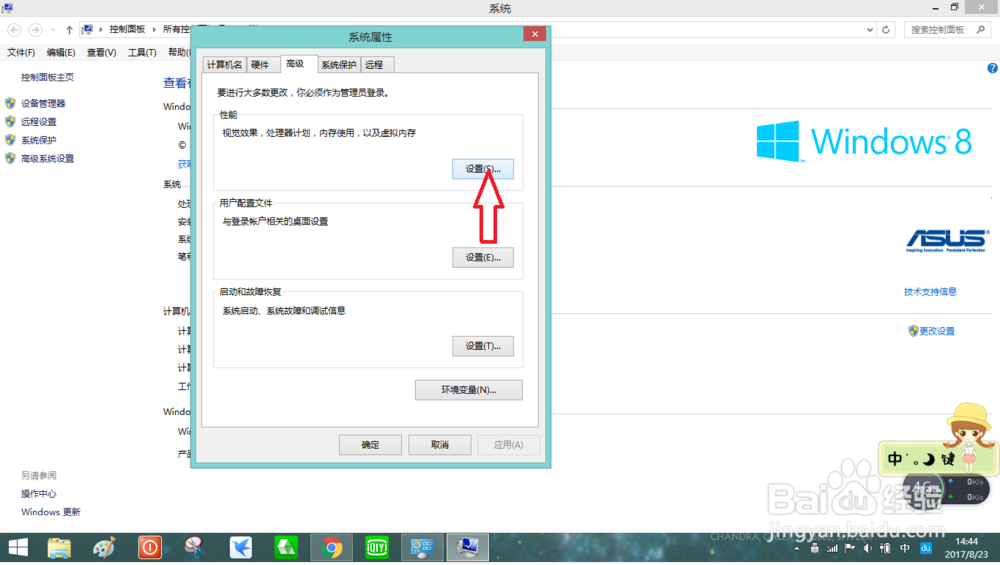
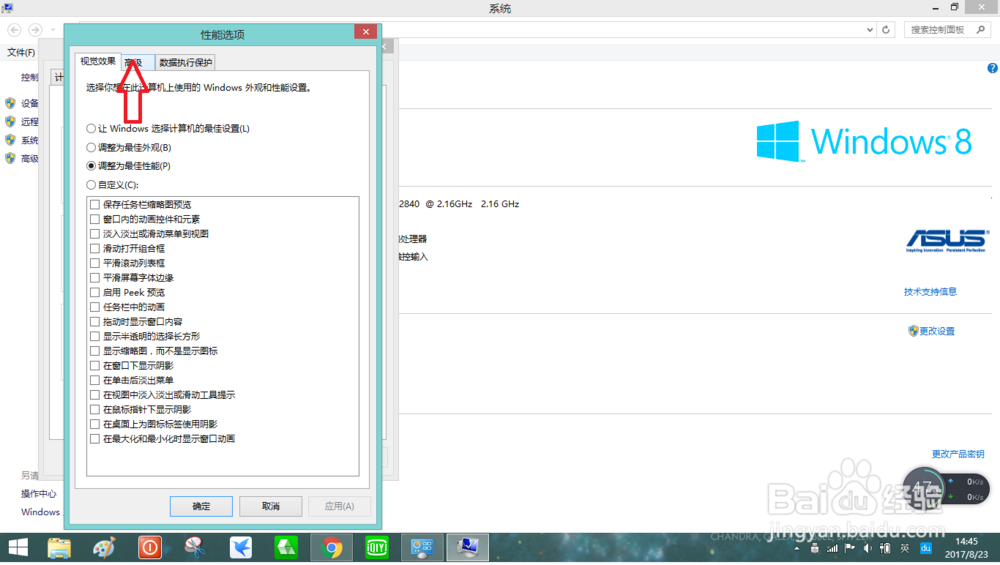
3、点击高级
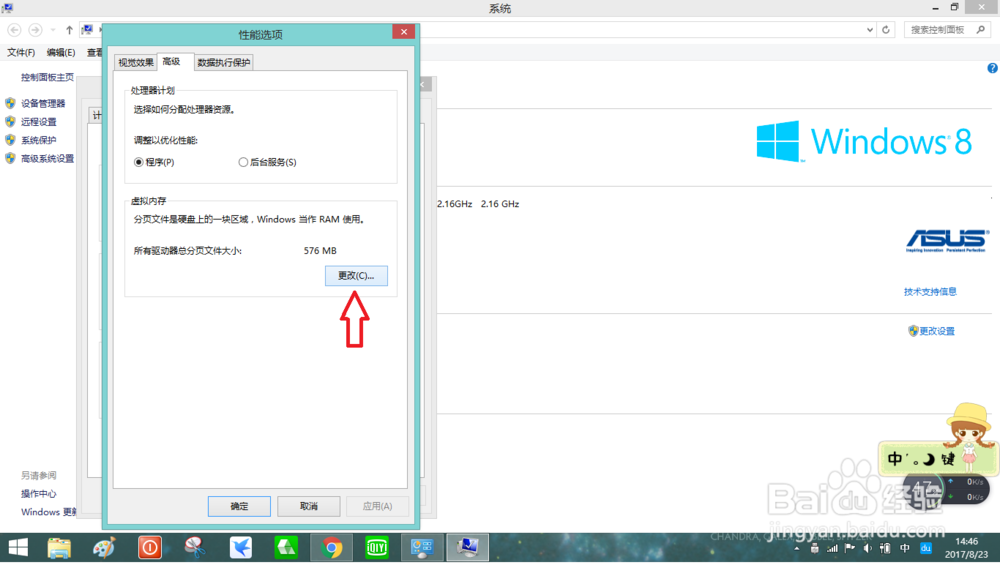
4、点击更改
5、把钩号去掉
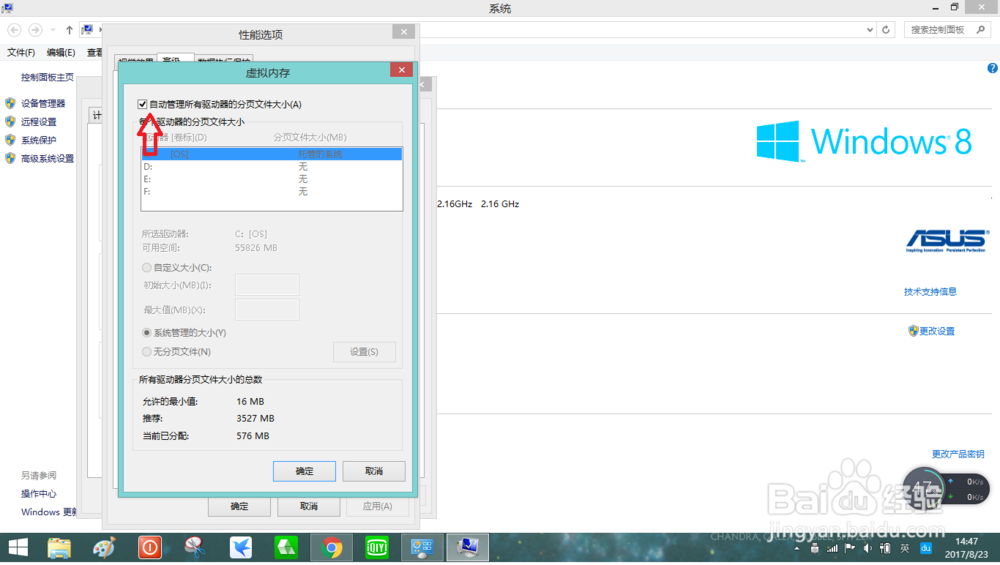
6、接下来就可以调小分配空间,或者更改到其他的磁盘上
声明:本网站引用、摘录或转载内容仅供网站访问者交流或参考,不代表本站立场,如存在版权或非法内容,请联系站长删除,联系邮箱:site.kefu@qq.com。