Auto CAD多段线工具怎么用?
1、先打开cad,cad市场上有很多版本,其实都是大同小异,建议使用最新版,新版功能很多,
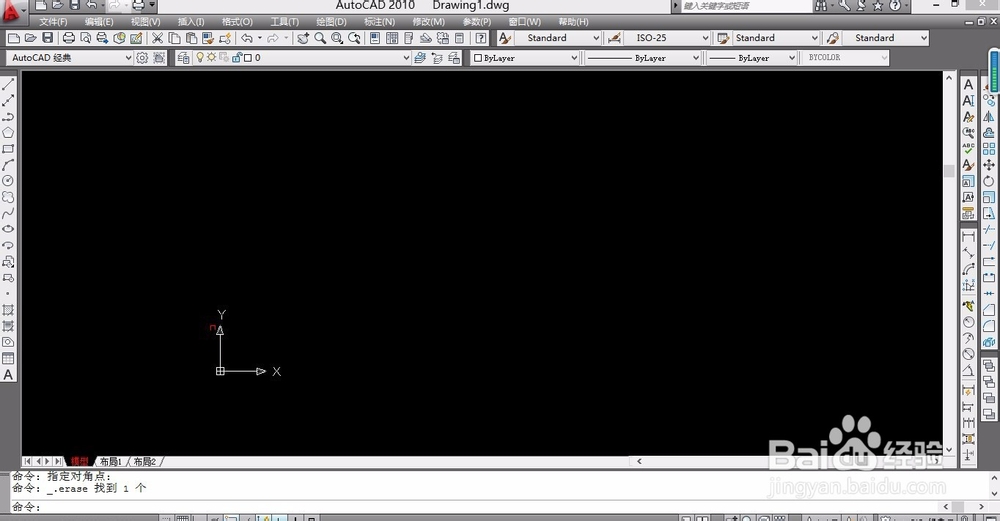
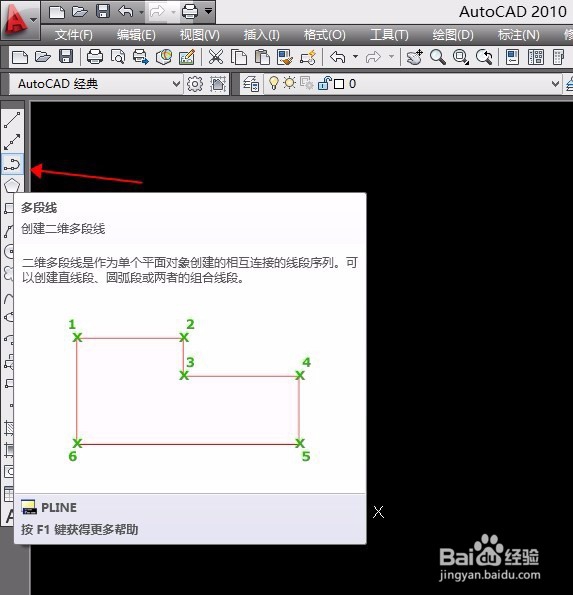
2、在工具栏中,找到多段线工具,如下图所示,点击进入命令。
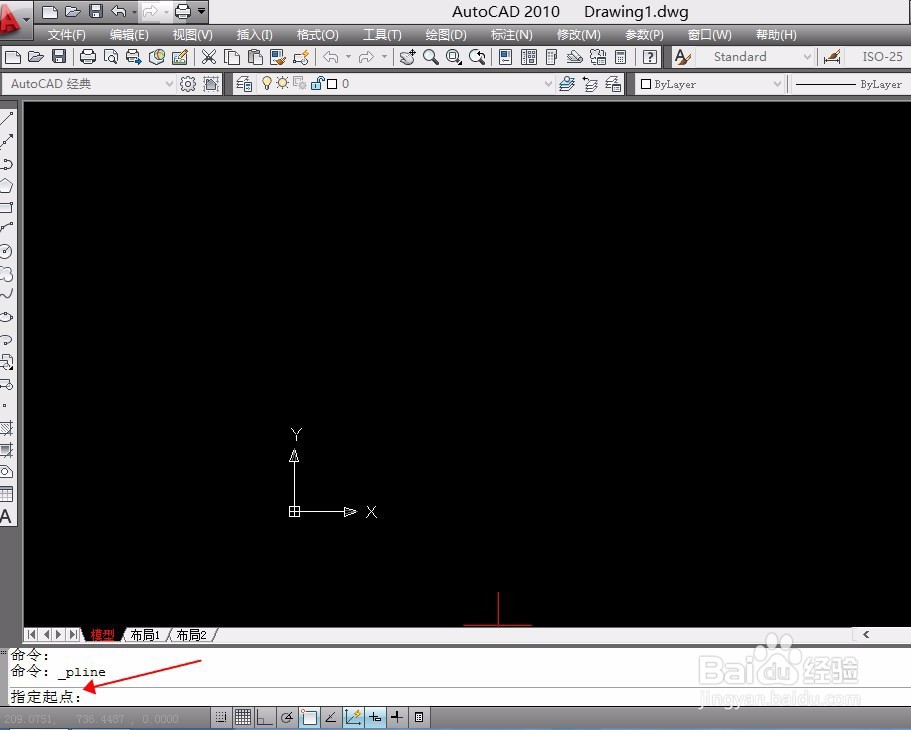
3、进入之后,系统下方对话框中,会提示输入起点,那么我们就在工作面上,随便用鼠标点一下,如下图。
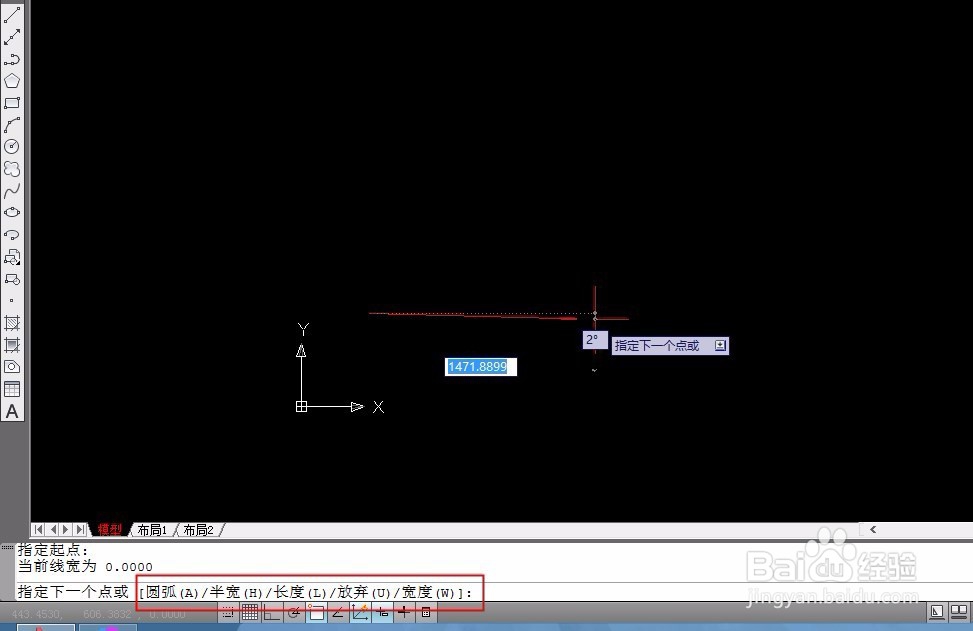
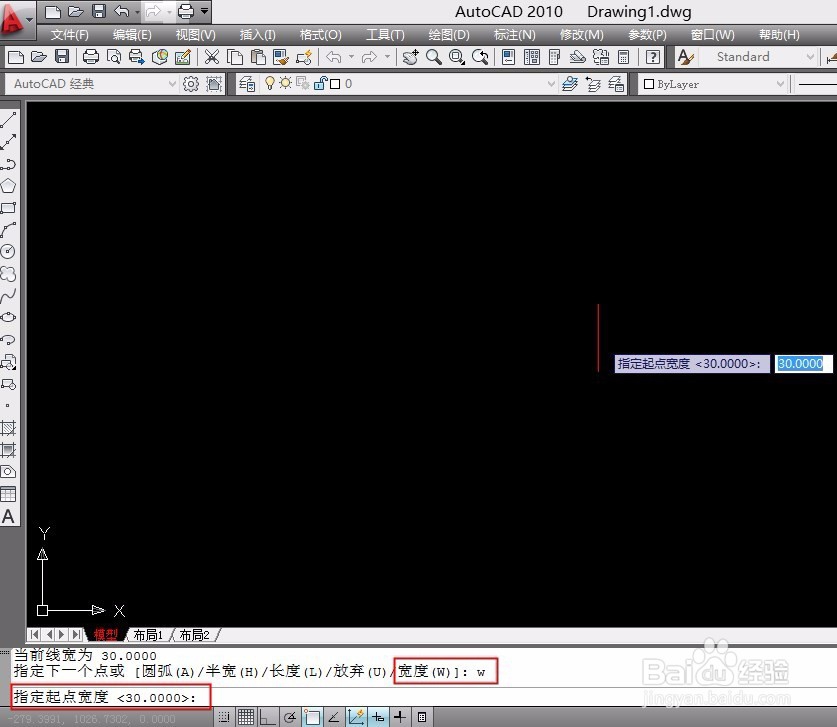
4、点击之后呢,对话框提示应用说明,A是圆弧,H半宽,L长度,U放弃,W宽度,这里我们先在对话框输入W宽度。
5、输入W宽度,空格之后,对话框提示“指定起点宽度”就是起点,线的宽度,这里我们输入线宽为1mm。
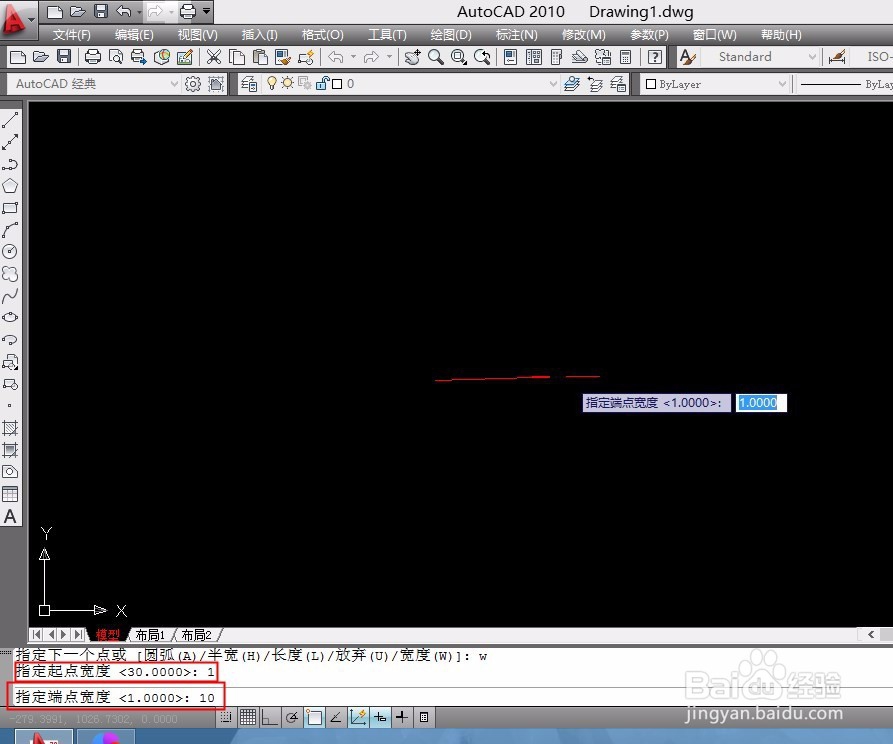
6、输入1mm空格,对话框提示“指定端点宽度”前面定义了起点的线宽,这里是定义端点线宽,这里我们输入10mm,然后空格下一步。
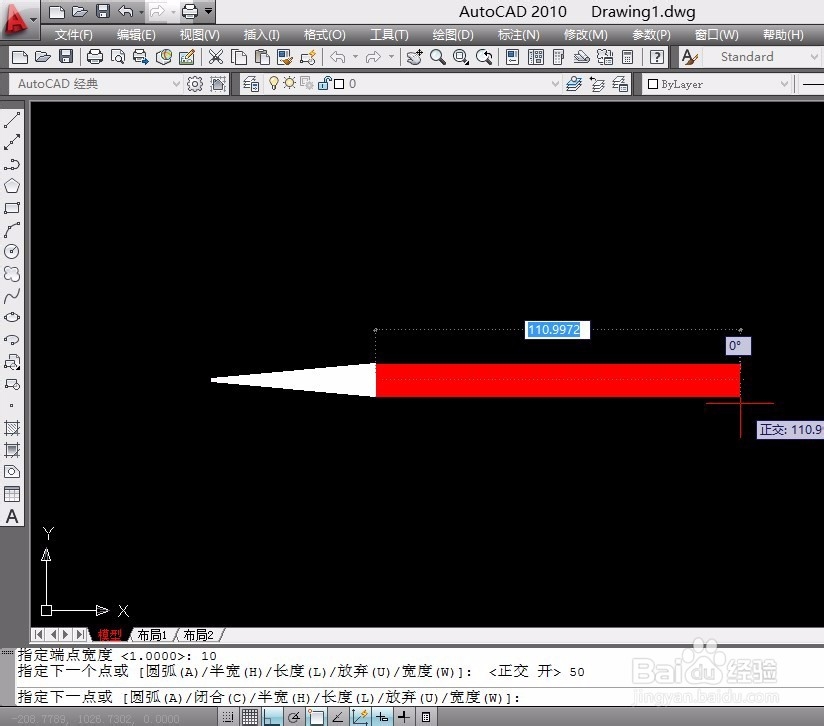
7、确定之后,就会出现一个一头宽,一头窄的箭头,如图所示,
8、这一步完成之后,我们按照下面的对话框提示,在输入w宽度,这次我们起点和端点的线宽数值都一样,这里我们都输入4mm,如图所示,
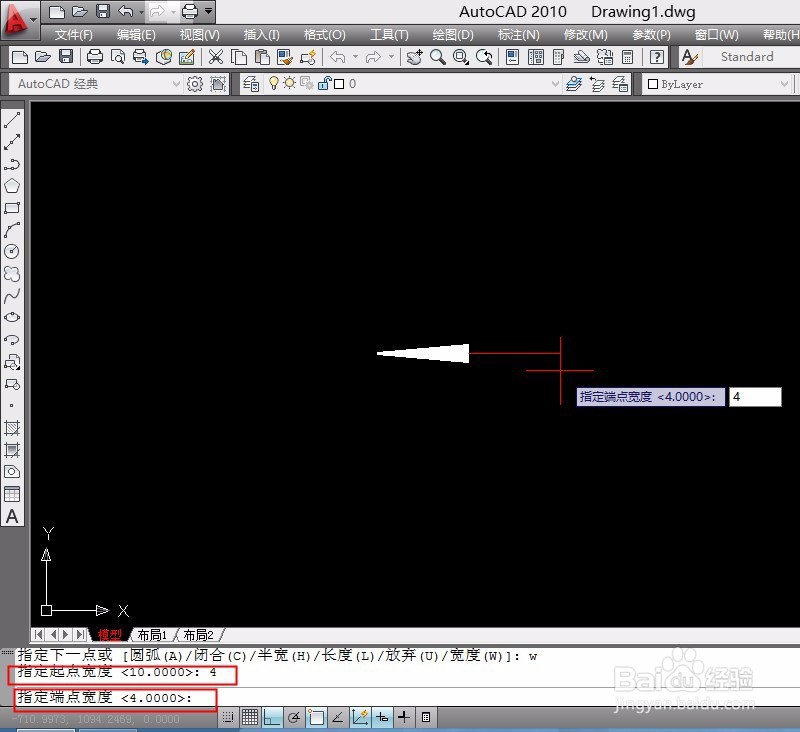
9、完成确定之后,就是我们平常在图纸中,比较常见的箭头。
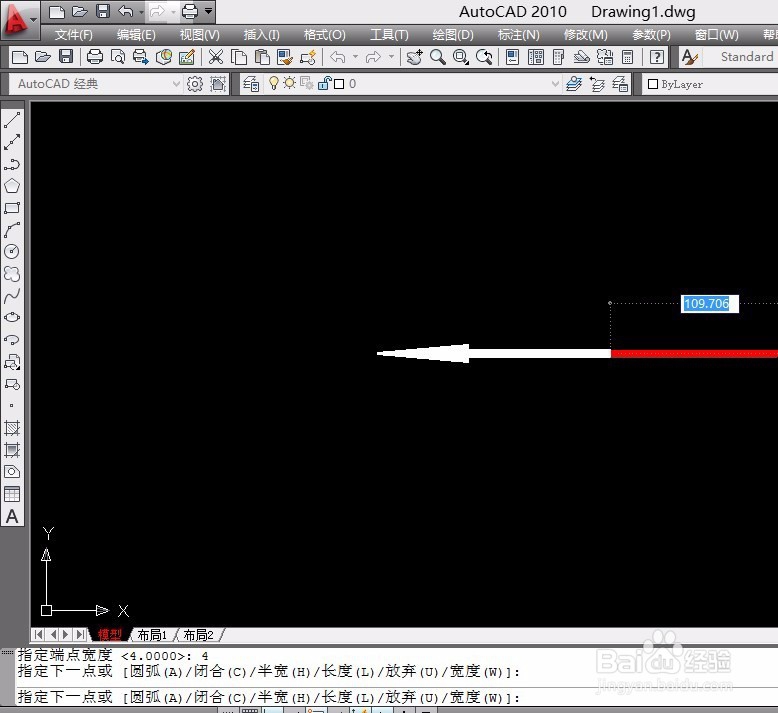
10、接下来,我们在用多段线画圆弧,按照对话框的提升,我们输入A+空格。下面有很多命令提示,这里我们输入R半径+空格。
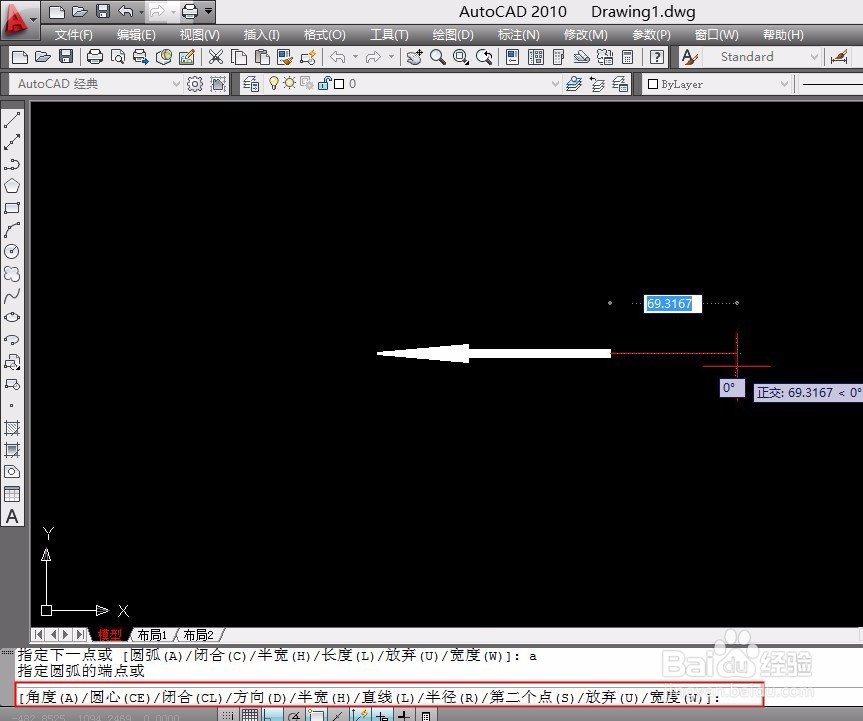
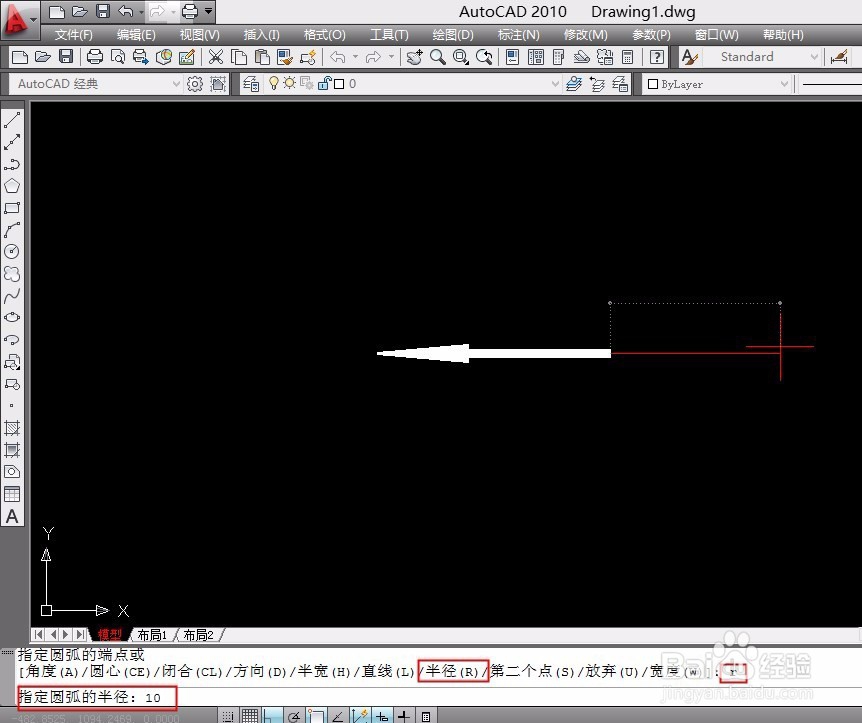
11、输入r后,提示圆弧半径,这里我们输入半径为10mm,然后空格确定下一步。
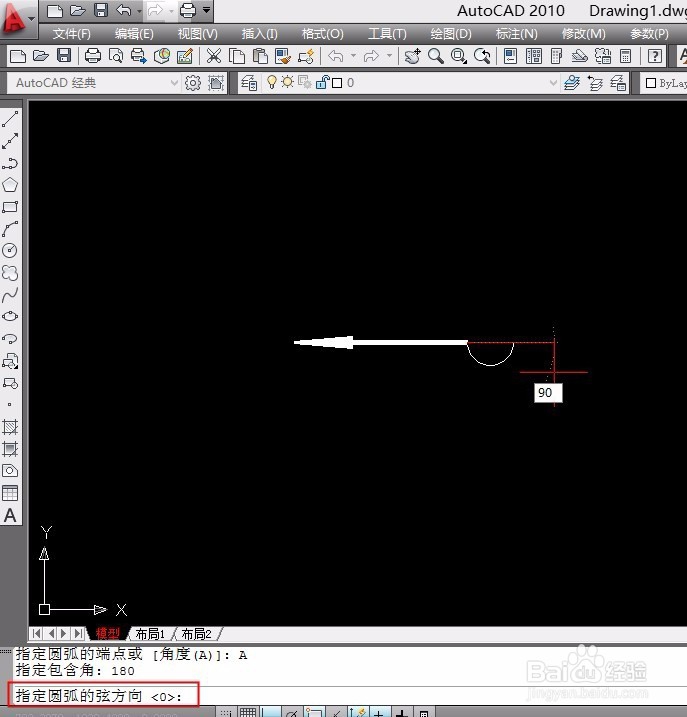
12、下一步之后,又提升输入角度A,这里输入180度,刚好一个半圆弧,也可以输入1~360度,任意角度,然后确定下一步。
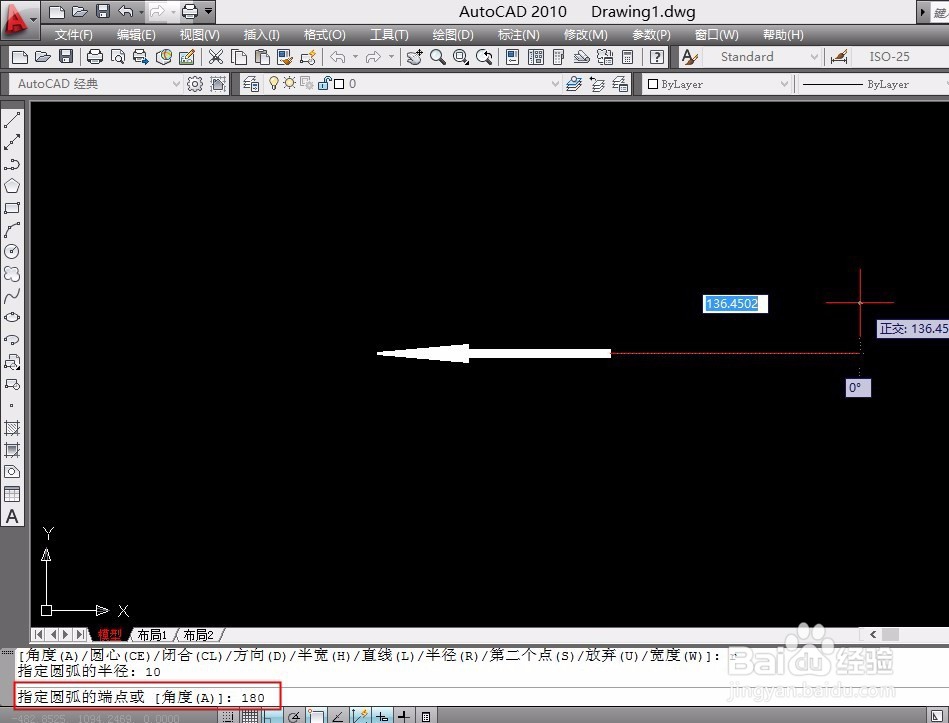
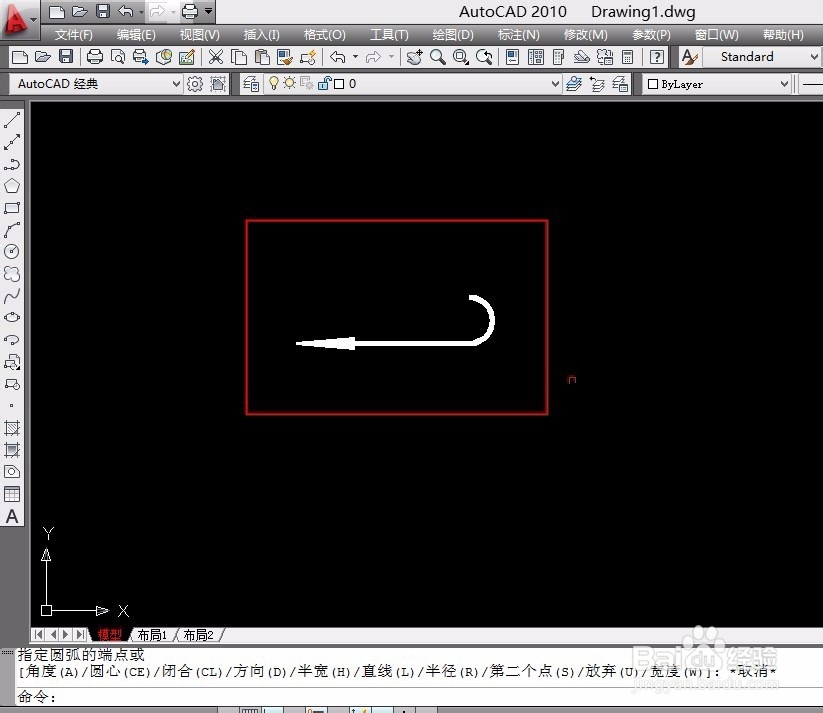
13、这里提示径向,这里输入90度,就是和这个箭头方向是垂直的,当然,也可以输入其他角度。这里就算完成,其他的举一反三,都可以试着用。
声明:本网站引用、摘录或转载内容仅供网站访问者交流或参考,不代表本站立场,如存在版权或非法内容,请联系站长删除,联系邮箱:site.kefu@qq.com。
阅读量:154
阅读量:37
阅读量:79
阅读量:152
阅读量:160