如何快速封装系统
1、启动VMWARE WORKSTATION 10.0安装程序
2、一直点击“下一步”,直到安装完成,输入这个激活码:5C4A7-6Q20J-6ZD58-K2C72-0AKPE,结束安装
3、创建新的虚拟机
4、选择“稍后安装操作系统”
5、选择“Windows Xp”(注意不要手抖了选成64位的)
6、不使用网络连接
7、把硬件中标黄色的都移除,只剩下基本硬件

8、把CD-DVD硬件变成下好的Windows Xp原版安装ISO文件
9、选择这里的“启动时进入BIOS”
1、打开虚拟机电源,把BIOS中的设置改为先光盘启动,再硬盘启动(如图)
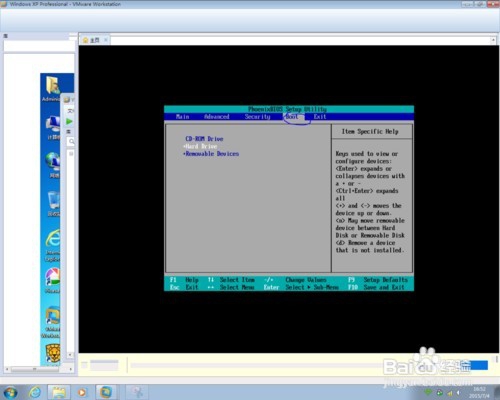
2、保存退出,安装xp
3、在硬盘上分两个区,然后安装系统
4、输入激活码:MRX3F-47B9T-2487J-KWKMF-RPWBY
5、安装完毕,进入系统,然后关闭虚拟机
1、关闭虚拟机后,进入虚拟机的配置选项,选择硬盘配置
2、创建硬盘的映射(注意把“只读”的勾去掉)
3、把你所需要在这个虚拟机系统上安装的软件放入虚拟机,并且如果没激活的话把激活工具也放入。
建议放入的系统必备软件有office,输入法,adobe flash player,net.framework2.0,IE8,winrar等,你也可以按照自己的爱好安装些其他东西,但不要太多,最多十款软件就够
4、退出时,不要忘了“关闭映射”,不然你的系统是启不动的
5、CD-ROM设置成“自动检测”
6、保存设置,再次启动虚拟机
7、安装软件,安装好了以后,删除安装包
8、用WINRAR或7zip程序把软件安装目录制成自解压包,路径就写现在这个文件夹(最好写相对路径,如C盘的program files文件夹写成%program files%),然后删除软件目录,把自解压包存好,程序的快捷方式等不要动
1、再次进行硬盘映射(这次映射的分区是D盘),把SC封装工具,万能驱动包,xp补丁集等放入
2、断开映射,在菜单栏里选择虚拟机--管理--克隆,创建完整克隆
3、开启虚拟机,然后配置用户账户,进入控制面板--用户账户,把“使用欢迎屏幕”前的勾去掉,保存注销,然后在”用户名“那一栏里输入administrator,密码没有,回车进入账户
4、在administrator账户中,右键计算机--管理--用户账户配置,把administrator中“账户已禁用”的对钩去掉,再返回控制面板,把“使用欢迎屏幕”前的勾选中,把之前的账户删除
5、关闭“安全中心”,在桌面上显示IE浏览器,我的电脑,我的文档,关闭“自动更新”,关闭防火墙
右键计算机-属性-高级,把虚拟内存设置在D盘,大小以固定值2048MB为宜,然后重启系统
6、启动SC封装工具,把打叹号的修复,打对勾的按照自己的意愿精简,删除或不处理
7、在”计划任务“中,添加任务,必须添加的是”万能驱动“中的主程序,并在安装前运行,然后是清理垃圾的文件,在首次进桌面时运行,其他程序在安装时运行
8、那些自解压安装包放在“系统安装中”启动,并且选择执行完后“删除文件”
9、执行系统封装,如果想个性化设置,请在”部署过程“中设置它
10、关闭虚拟机,选择光盘(CD-ROM)配置选项,把ISO文件改成PE的ISO
11、启动虚拟机,虚拟机会自动进入PE,在PE中,我们找到GHOST11的主程序(手动Ghost),并启动
12、选择”To image“,并将GHO文件保存在D盘
13、GHO封装完毕,这时你可以进行硬盘映射,把gho镜像取出来,也可以硬盘启动,检查封装的怎么样
1、正常安装autoplay menu builder软件,8.0新版的要好一些
2、新建一个apm文件
3、然后进行个性化设置,比如你可以把窗口调大一些,在右边栏有“标题”框,可以修改标题,也可以修改背景图片
4、如果你想新建一个按钮,就去左边选择“酷按钮”,在窗口中画一个即可,你还可以设置这个按钮的背景图片,等等,这些都要根据自己的喜好选择,在右侧的“actions”中设置用户单击这个按钮后进行的操作,一般是打开一个什么程序
5、如果你想新建一个文本,就去左面选择“文本框”,如果想写一些“版权说明”什么的,“滚动文本“也是不错的选择,我就不想多说了,大家自己探索吧
6、在“编辑”的“项目选项”中还有个性化设置,比如背景音乐(只支持midi或ogg格式),闪屏等
网上有mp3转ogg工具,用于转换背景音乐文件
7、如果你觉得满意了,保存,autoplay软件会自动生成autorun程序,但是要注意的是,移动和复制autorun程序时,不要忘了把autorun.apm,autorun.ini和制作autorun菜单时链接到的程序一块选上。制作完成后,应该运行exe文件预览检查一下。
1、安装easyboot软件
2、打开easyboot主程序,在“关于”那里注册
用户名:中华人民共和国
注册码:2898-5448-5603-BB2D
完成注册
3、首先你要确认你用几个菜单条,一般来说以下几个是必备的:
1.快速安装GhostXpSp3
2.启动winpe光盘系统
3.启动dos
4.从硬盘启动
当然你还可以有diskgen分区,Windows密码破解等工具,只要是ISO或者img格式的就好说
4、在“文件”一栏中,你可以改背景图片,但要注意的是这个背景必须是256色的,640*480的图,为了满足这些要求,你可以从网上下载一个,也可以用acdsee编辑,具体操作自己百度
5、在“菜单条”选项中,你可以添加或删除菜单条,调整它们的位置,或者变换颜色,等等
6、打开easyboot的安装目录(一般来说是c:\easyboot)的disk1的easyboot目录
将你的iso,img的程序,winpe等放入此目录,需要注意的是:你需要将这个目录中原本的winpe.iso删除,但dos98.img不能删除
7、在这个目录中新建一个auto.ini,复制以下内容,然后保存,其中******处改成你的gho文件的名称
[MenuItems]
/BOOT/DOS.IMA ; ; ;Ghost -noide -nousb -clone,mode=pload,src=******.gho:1,dst=1:1 -crcignore -sure -rb
8、用easyboot编辑“菜单条”中的执行命令
1.快速安装GhostXpSp3:bcdw /ezboot/auto.ini
2.启动winpe操作系统:run ********(********替换成你的PE的名称)
3.启动DOS:run ******(******替换成你的DOS程序名称)
4.从硬盘启动:boot 80
把“从硬盘启动”设为默认值(缺省值)保存退出
1、打开easyboot程序,单击“制作ISO”
2、制作好了以后,安装ultraiso,输入注册码
用户名:Steve Olson 注册码:2BEC-ED28-82BB-95D7
3、打开刚才我们制作好的光盘文件,检查没有问题后,加载到虚拟光驱
4、打开autorun.exe,测试一下在windows环境下光盘的性能,如背景音乐等
5、再卸载虚拟光驱,启动虚拟机软件,新建一个虚拟机,然后把光驱文件设置成你做好的那个ISO
6、启动虚拟机,注意测试光盘引导的各项内容,尤其是快速安装环节,如果不成功,再用easyboot改,直到成功为止
7、将ISO文件分享出来,和朋友们分享成功的喜悦吧!