ps如何批量调整图片灰度
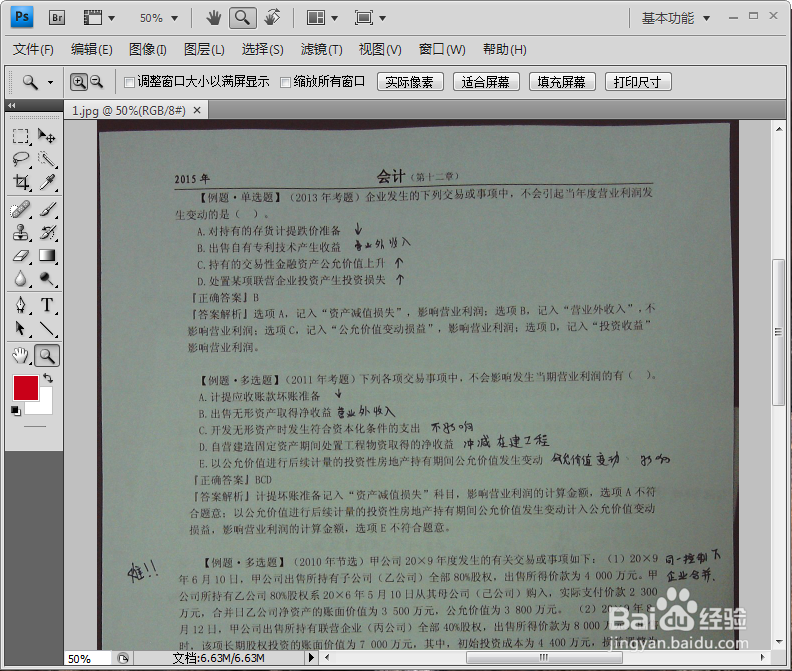
1、打开一张图片
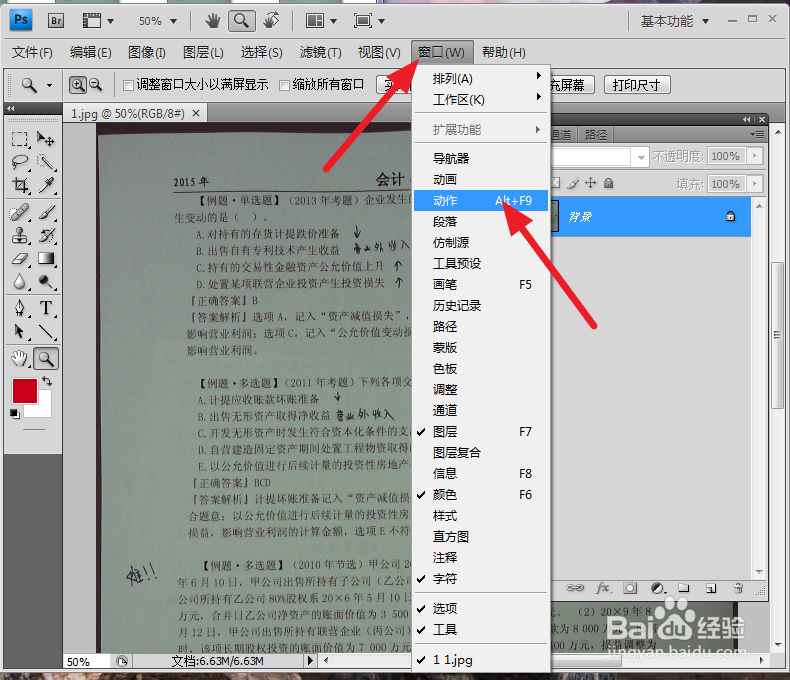
2、选择 窗口 动作
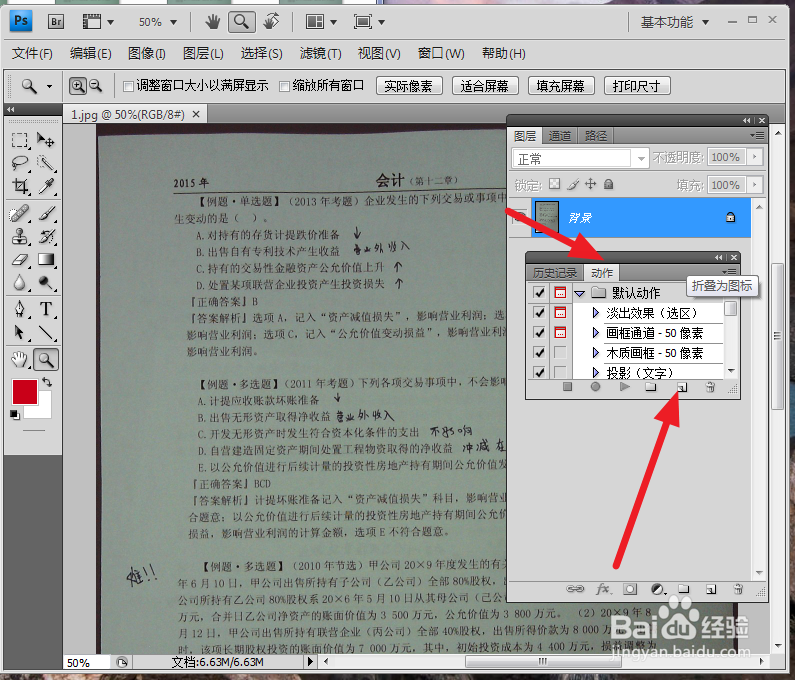
3、点击 新建动作
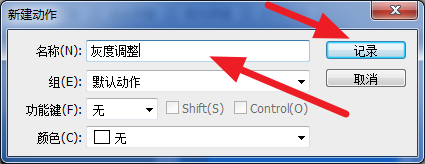
4、修改名称为 灰度调整
点击 记录
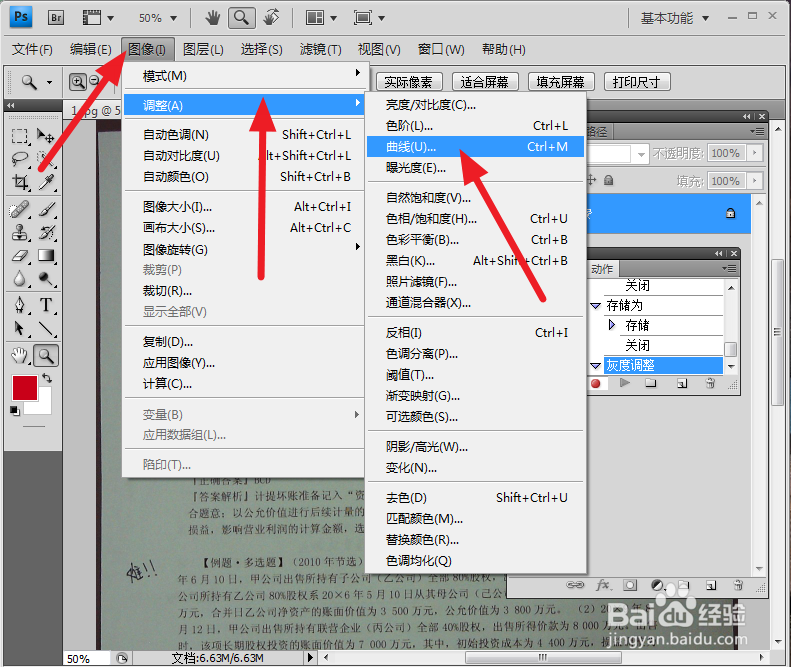
5、然后点击 图像---调整---曲线
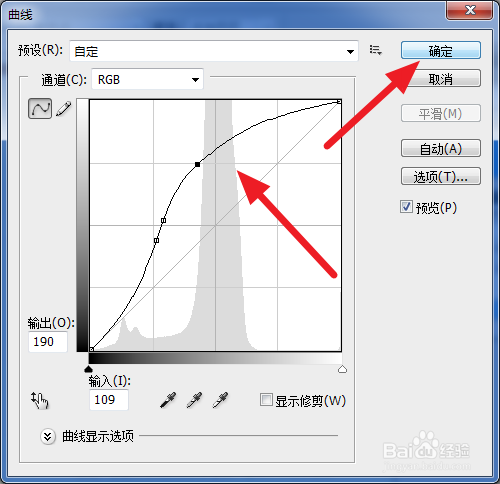
6、如图所示,调整成自己能看的灰度
如果你还是不满意,还可以进行其他色泽,饱和度等操作
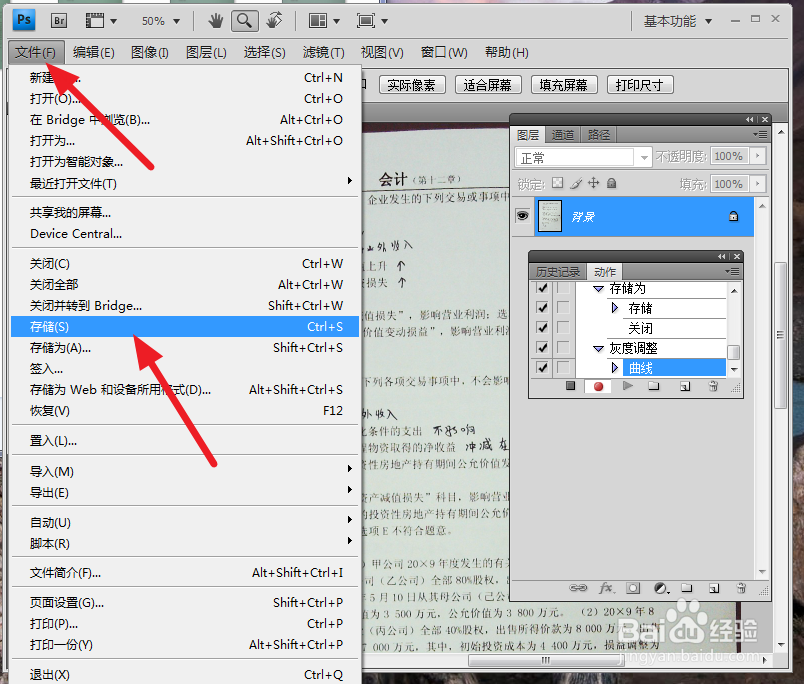
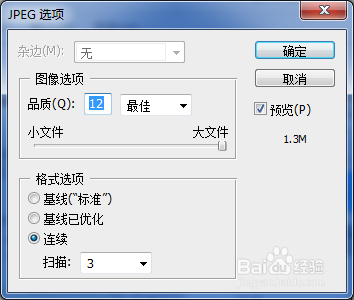
7、点击 文件--存储
8、点击 动作面板中的 停止 按钮
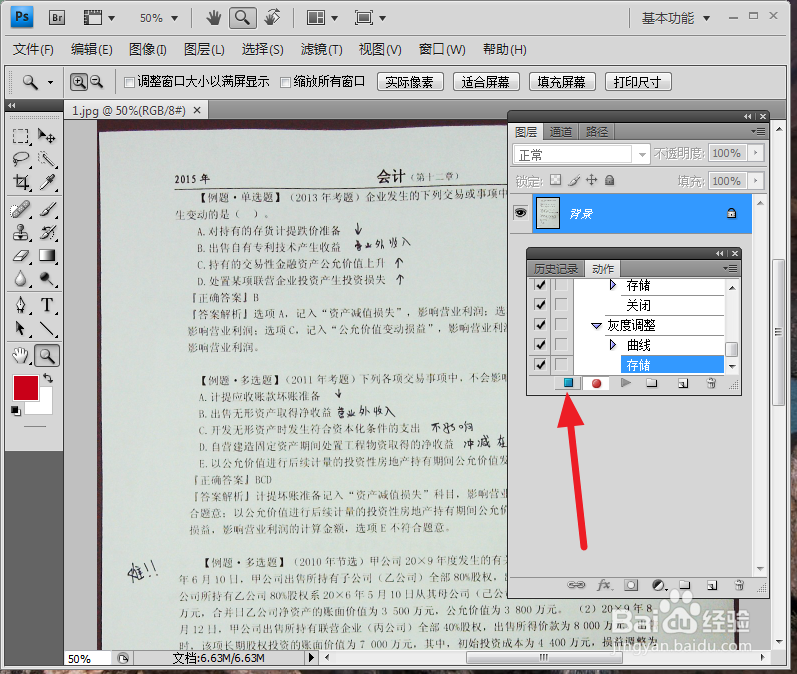
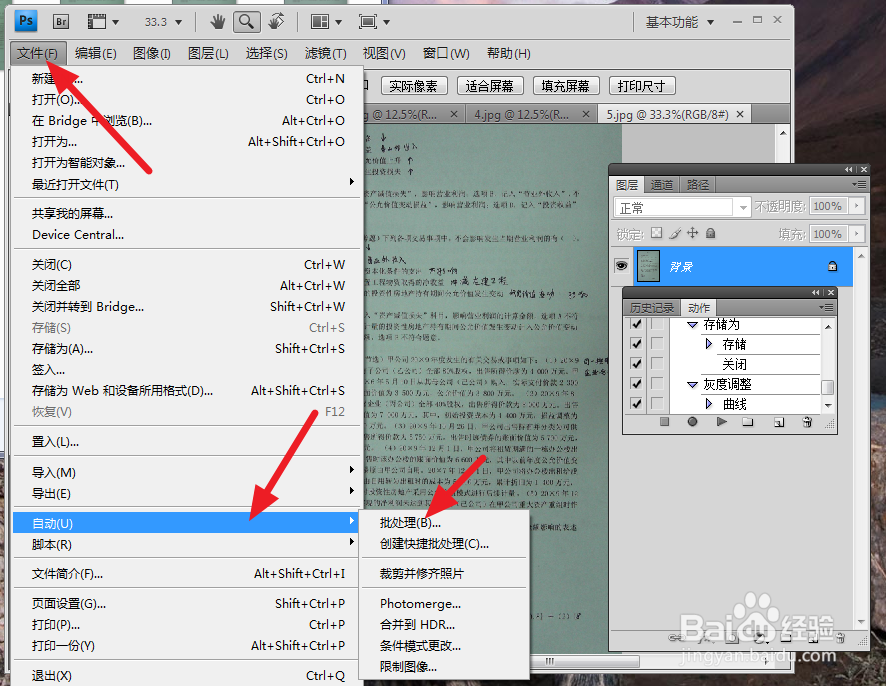
9、然后打开其他的所有图像
点击 文件 自定义 批处理
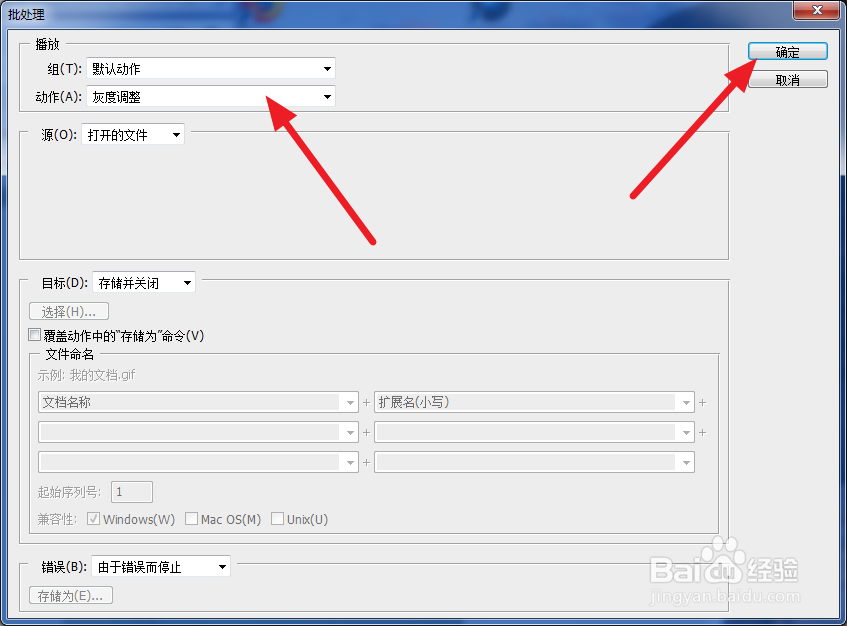
10、选择动作为 灰度调整
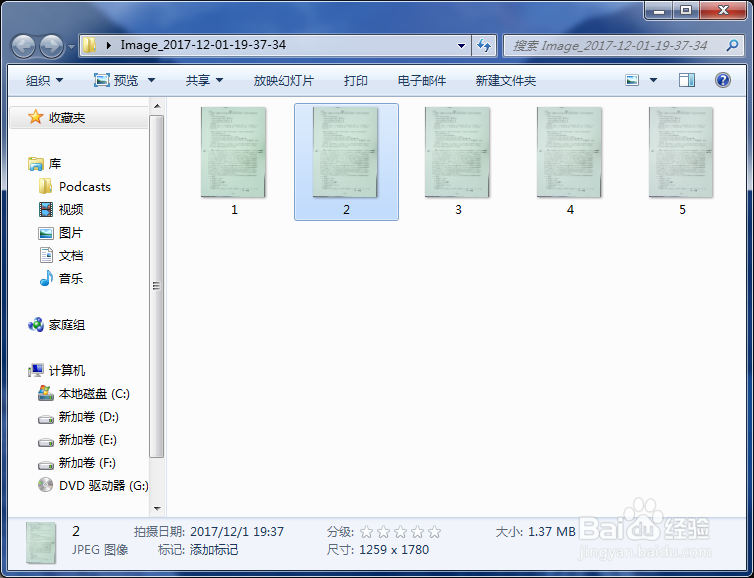
11、这就是效果了
声明:本网站引用、摘录或转载内容仅供网站访问者交流或参考,不代表本站立场,如存在版权或非法内容,请联系站长删除,联系邮箱:site.kefu@qq.com。
阅读量:177
阅读量:114
阅读量:128
阅读量:111
阅读量:30