打开360浏览器提示360se.exe损坏的图像怎么办
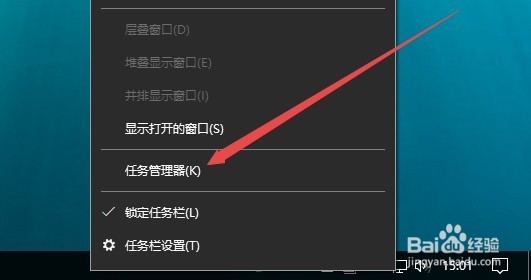
1、在Windows10系统桌面,右键点击桌面速段祝底部任务栏的空白位置,在弹出菜单中选择“任务管理器”菜单项。
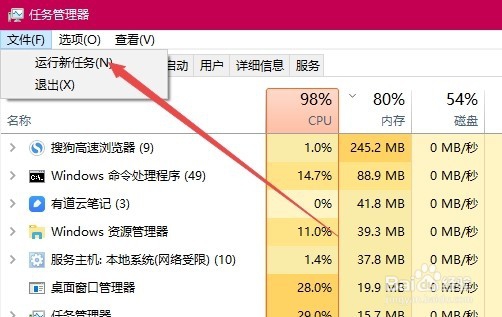
2、在打开的任务管理器窗口中,依次点击获蚂“文件/运行新任务”菜单项。
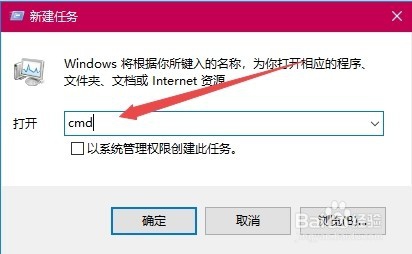
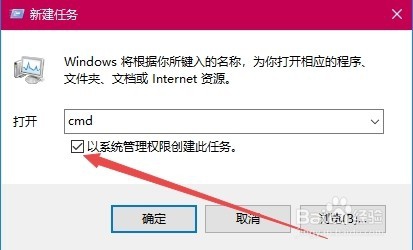
4、接着选中“以系统管理员权限创建此任务”前面的复选框,最后点击确定按钮 运行该任务。
5、这时可以打开命令提示符窗口,在窗口中输入特墨命令,然后按下回车键运行该命令。
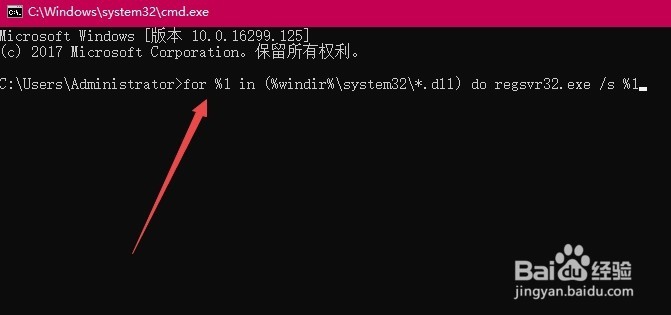
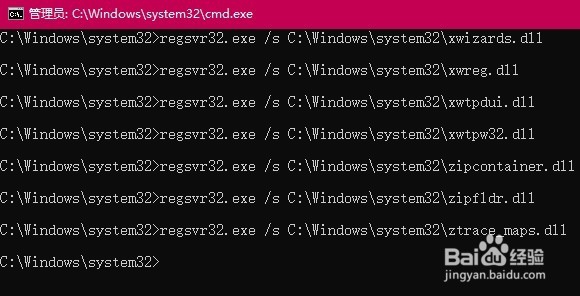
6、这时Windows10系统就会重新注册dll文件,一会全部完成后再次运行360浏览器就可以正常打开了。
声明:本网站引用、摘录或转载内容仅供网站访问者交流或参考,不代表本站立场,如存在版权或非法内容,请联系站长删除,联系邮箱:site.kefu@qq.com。
阅读量:21
阅读量:110
阅读量:89
阅读量:125
阅读量:77