PS如何将图片转素描
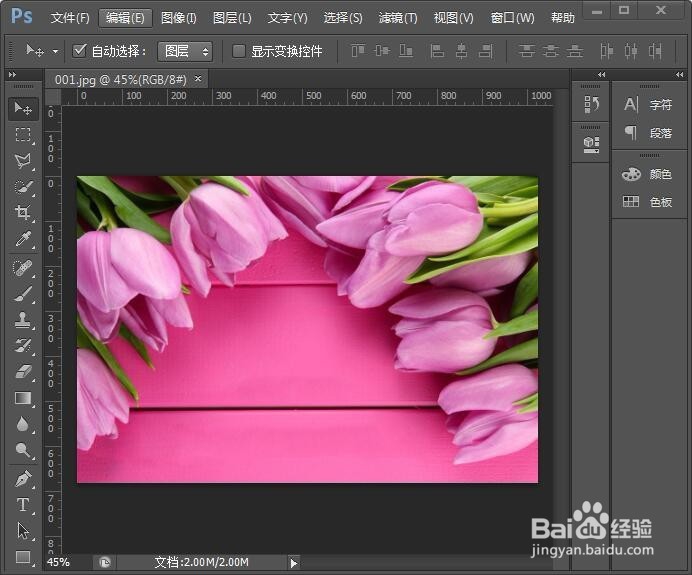
1、首先打开PS,再打开一张粉色花朵的图片,如图所示;
2、在右侧找到图层,选中背景按下CTRL+J复制出一个【图层1】,如图所示;

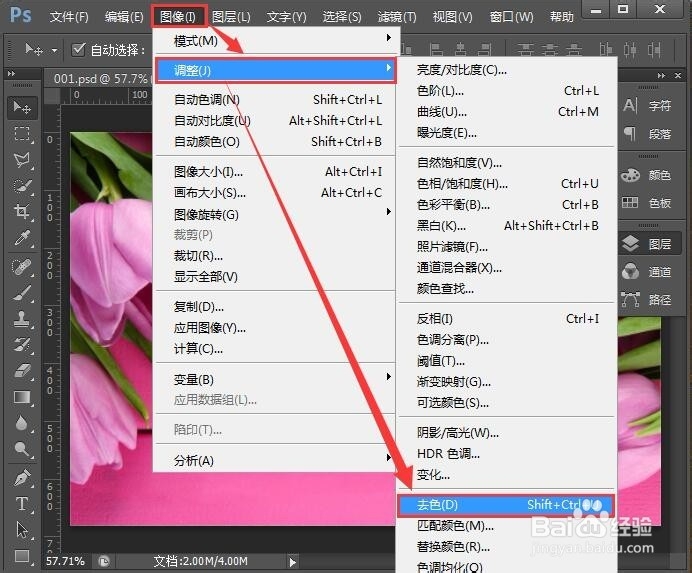
3、选中图层1,点击工具栏上的【图像】——【调整】——【去色】,也可以快速按下SHIFT+CTRL+U进行操作,如图所示;
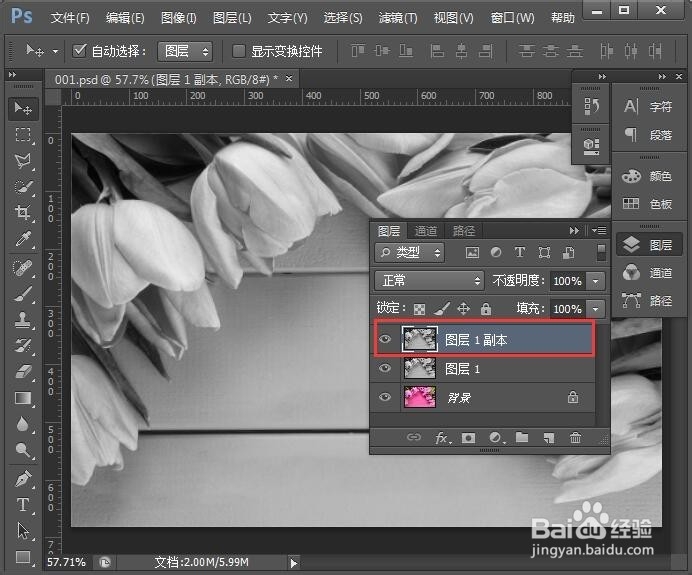
4、把去色的花朵图层1选中,再次按下CTRL+J复制出一个【图层1副本】,如图所示;
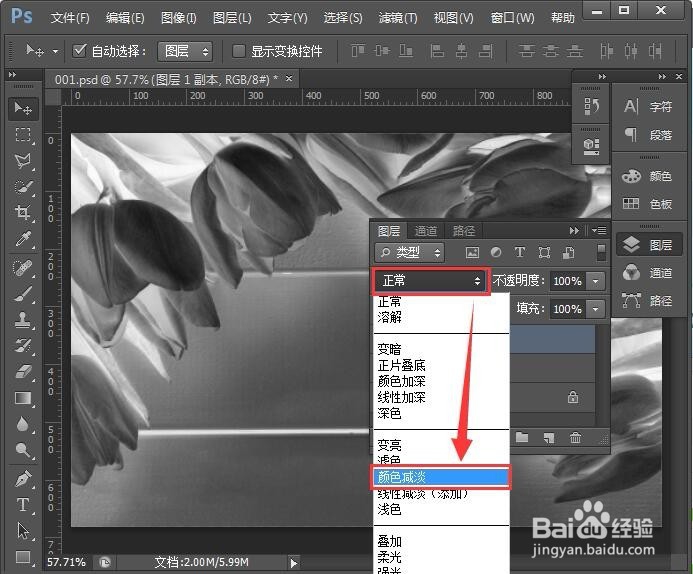
5、接着在图层1副本的上面选择【颜色减淡】效果,如图所示;
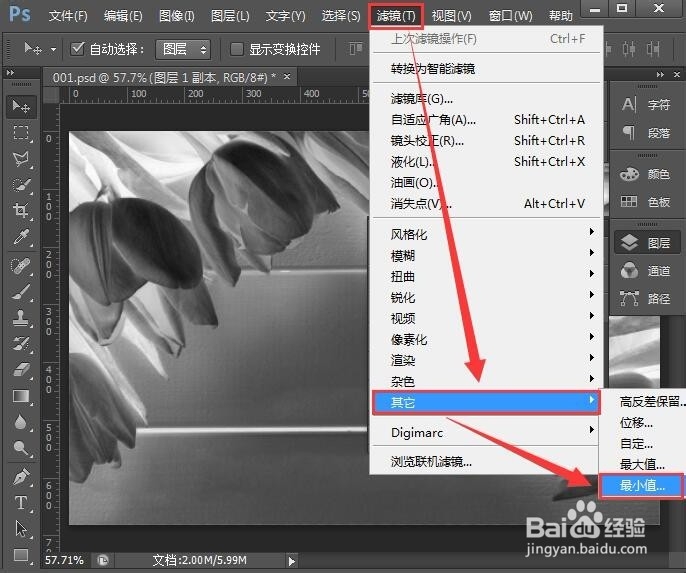
6、最后选中图层1副本,点击工具栏上方的【滤镜】——【其它】——【最小值】设置为1像素就完成了。
声明:本网站引用、摘录或转载内容仅供网站访问者交流或参考,不代表本站立场,如存在版权或非法内容,请联系站长删除,联系邮箱:site.kefu@qq.com。
阅读量:133
阅读量:117
阅读量:79
阅读量:116
阅读量:163