winform窗体怎么导入txt文件生成XML文件
1、打开Excel文件,粘贴或打开文件,
我手工输入了以下几条数据,作为本次测试的内容

2、文件->另存为其它格式,选择制表符间隔的文本文件


3、得到文本文件t1.txt
这样可以明白:
这个文档文件的数据格式是以制表符为间隔,即TAB键,
每行以回车换行符为间隔

1、百度搜索 "XML操作DLL"
下载XMLDLL2.0.dll(XML操作DLL)

1、打开VS2015,新建一个WINFORM程序
窗体添加一个按钮BUTTON1

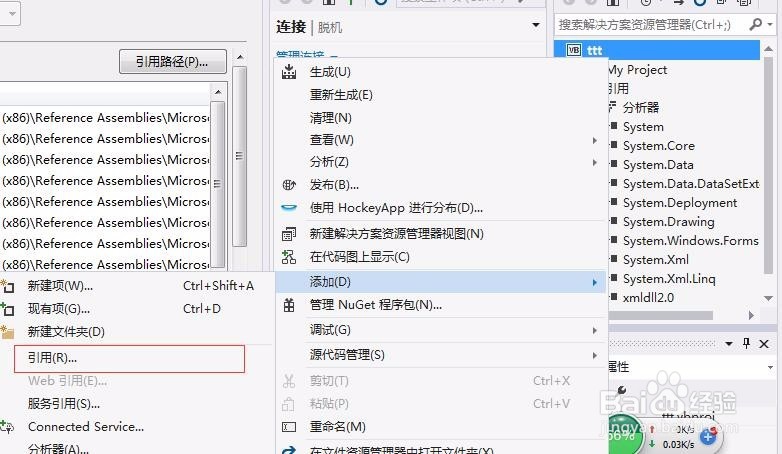
2、添加xmldll2.0.dll的引用


3、双击button,进入代码窗口
添加如图两行代码

4、运行程序,点击按钮转换XML
打开t1.xml查看效果

声明:本网站引用、摘录或转载内容仅供网站访问者交流或参考,不代表本站立场,如存在版权或非法内容,请联系站长删除,联系邮箱:site.kefu@qq.com。
阅读量:150
阅读量:95
阅读量:57
阅读量:139
阅读量:45