Mac OS系统无线网卡连接无线网络设置
1、首先进入MacOS系统后,在 Dock 工具栏找到并点击 系统偏好设置 。如下图所示:

2、在出现的 系统偏好设置 界面中,点击 网络。如下图所示:

3、在 网络 的设置界面中找到并点击 Wi-Fi,在 网络名称 中找到路由器的无线信号。如下图所示:
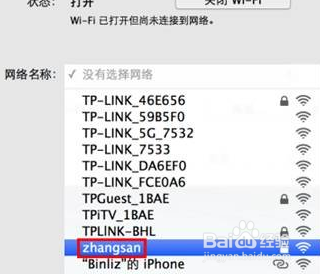
4、输入无线密码,勾选 显示密码 和 记住该网络 ,点击 加入 。如下图所示:

5、此时在 网络 的设置界面,会显示状态“已连接”,如下图所示:
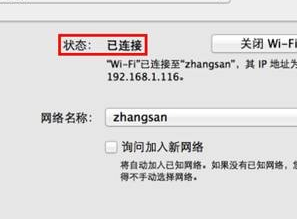
6、最后表明无线已连接成功,此时可尝试上网。

声明:本网站引用、摘录或转载内容仅供网站访问者交流或参考,不代表本站立场,如存在版权或非法内容,请联系站长删除,联系邮箱:site.kefu@qq.com。
阅读量:106
阅读量:99
阅读量:27
阅读量:129
阅读量:55